Met Adobe Lightroom Classic kun je een hele serie foto’s in een keer exporteren naar bestanden in JPG-formaat met een vooraf ingestelde compressie, maar je kunt de foto’s net zo goed ook direct op Flickr laten plaatsen. Hoe werkt dit precies?
Publish Services
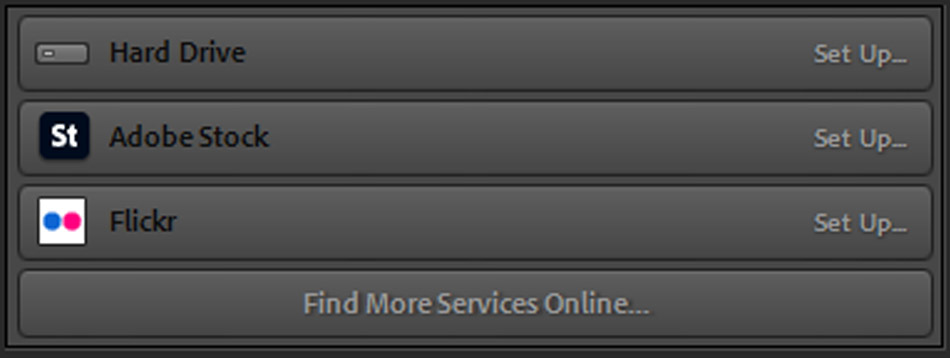
In het linkerpaneel, wanneer de tab Library is geactiveerd, vinden we een paneel met de naam Publish Services terug. Daaronder kunnen “publicatie diensten” staan (zie afb 1). Een Publish Service (publicatie dienst) is een stukje software waarin vastligt hoe bestanden geëxporteerd moeten worden. Foto’s kunnen hiermee bijvoorbeeld worden geëxporteerd als JPG- of TIFF-bestanden, maar kunnen ook worden geüpload naar een social media platform zoals Flickr.
Wanneer een Publish Service is ingesteld verzamel je daar foto’s voor en start je de desbetreffende Publish Service op. Lightroom Classic doet de rest.
Harddisk Publish Service aanmaken
Stel je bent op vakantie geweest en hebt daarvan de leukste foto’s geselecteerd. Je wilt deze verzameling foto’s naar JPG-formaat omzetten en in Microsoft OneDrive plaatsen zodat de mensen met wie je op vakantie bent geweest deze foto’s ook kunnen bekijken en downloaden.
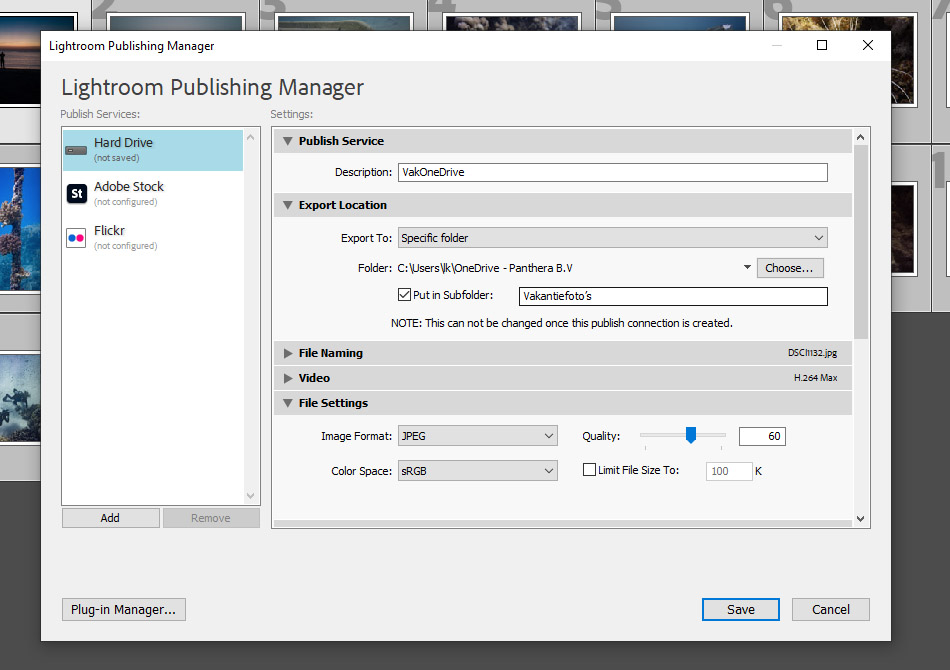
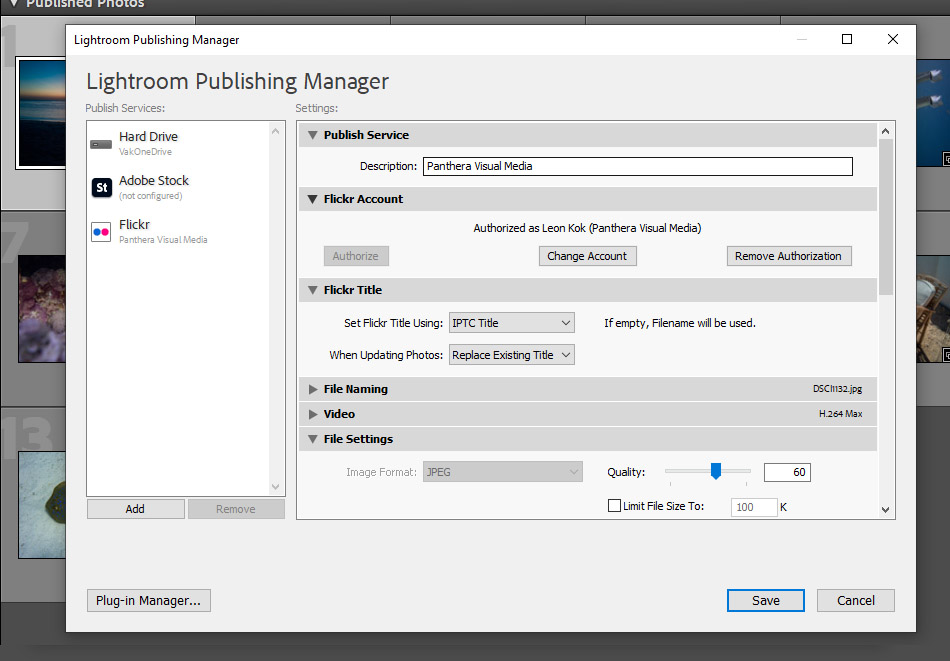
We drukken op het +-teken in het deelvenster Publish Services en kiezen voor “Go to the Publishing Manager”. De standaard “Hard Drive” Publish Service staat in beeld en kan aangepast worden. Door op Add te drukken kunnen we ook een geheel nieuwe Publish Service aanmaken. Kies je daarvoor dan geef je achter ‘Via service’ aan welke plugin gebruikt moet worden voor de export. In dit geval zou dan voor Hard Drive gekozen moeten worden en geef je een herkenbare naam op voor de Publish Service zoals ‘VakOneDrive’ en druk je op Create. In het instellingenvenster van de Publish Service kun je de naam voor de Publish Service overigens alsnog wijzigen en ook daar dus ‘VakOneDrive’ opgeven.
Onder ‘Export location’ kiezen we voor ‘Specific folder’ en wijzen een map aan binnen Microsoft OneDrive. Door ‘Put in folder’ aan te vinken en een naam op te geven, zal Lightroom een map met deze naam binnen OneDrive aanmaken om de geëxporteerde bestanden in op te kunnen slaan (zie afb 2).
Let op: We gebruiken de opties onder ‘File naming’ bij voorkeur niet omdat dit bij tussentijdse aanpassingen snel kan leiden tot dubbelingen van bestanden!
Onder File Settings bepalen we dat de foto’s in JPEG-formaat geëxporteerd moeten worden, kiezen we voor sRGB en een quality van 60%. Onder Image Sizing zorgen we ervoor dat de foto’s wat kleiner worden zodat het geheel goed te downloaden blijft door een percentage voor de verkleining op te geven.
Nu zijn we klaar en drukken we op Save. In het paneel Publishing Services verschijnt onze VakOnDrive met daar onder de Vakantiefoto’s collection.
Publish Service gebruiken
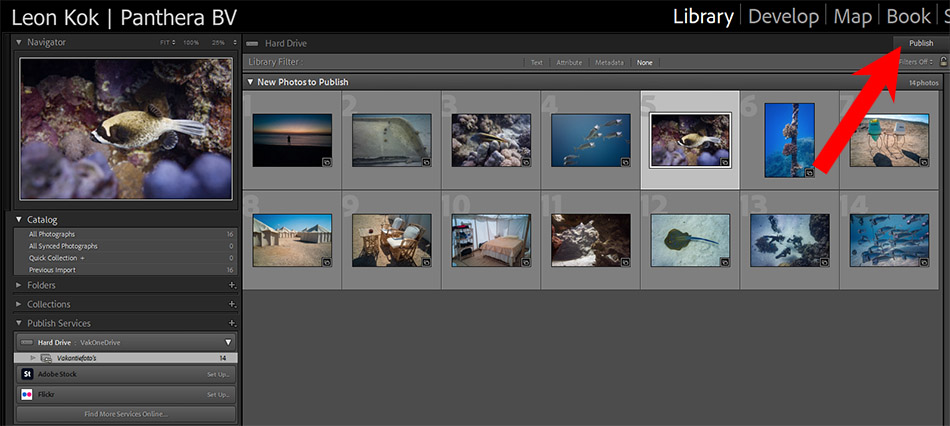
Willen we van deze nieuwe Publish Service gebruikmaken, dan hoeven we alleen nog maar de gewenste foto’s in de Vakantiefoto’s collection te slepen, op Vakantiefoto’s te klikken zodat deze collection zich opent en op de knop Publish te drukken (zie afb 3).
Wat je ook doet en welke wijzigingen je dan ook doorvoert, pas als je op de knop Publish drukt, worden wijzigingen doorgevoerd. Laten we maar eens kijken naar een aantal voorbeelden.
Nieuw, aanpassen en verwijderen
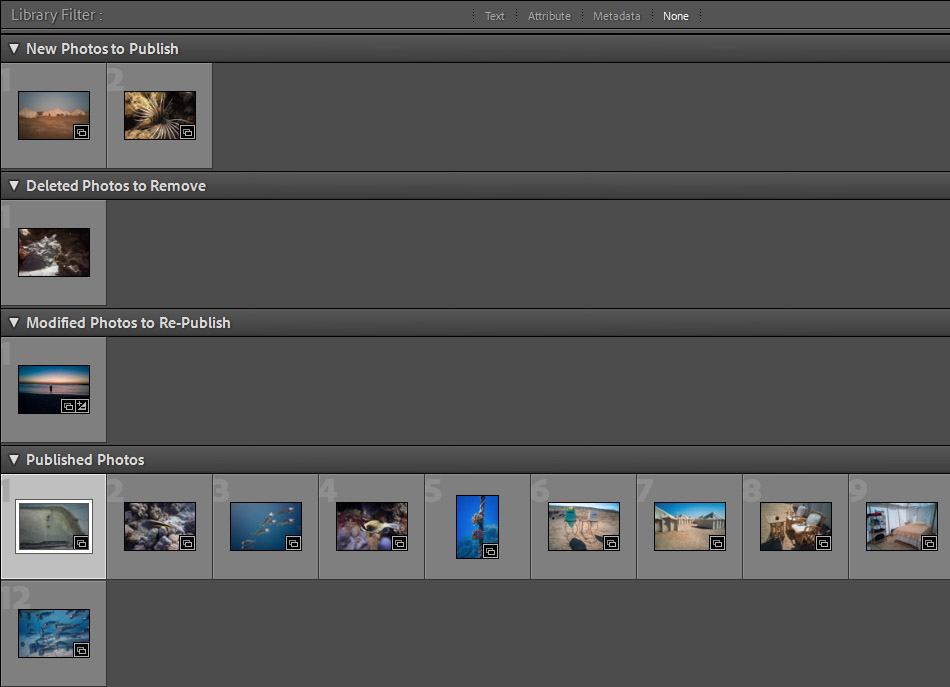
Slepen we een nieuwe foto in de Vakantiefoto’s collection erbij en drukken we opnieuw op deze collection, dan zien we bij het openen van Vakantiefoto’s dat er foto’s zijn gepubliceerd en dat er een nieuwe bij staat die nog gepubliceerd moet worden.
Pas je een foto aan die al gepublished is, dan wordt hij uit de map “Published photo’s” gehaald en verschijnt hij onder “Modified Photo’s to Re-Publish”.
Verwijderen we uit de geopende collection een foto onder de Publised Photo’s, dan verschijnt hij onder de tab ‘Deleted photo’s to Remove’.
In afb 4 zie je al deze situaties in een scherm terug, maar pas wanneer op de knop Publish wordt gedrukt, worden deze wijzigingen in de OneDrive map doorgevoerd. Let op, bij het verwijderen van een foto uit de Publish Service verdwijnt deze niet alleen uit de Publish Service, maar in dit geval ook uit de map binnen OneDrive!
Social Media en plugins
Je kunt een Hard Drive Publish Service aanmaken omdat dit als mogelijkheid al standaard in Lightroom Classic is opgenomen. Maar wat nu als je de foto’s naar bijvoorbeeld Flickr of AdobeStock zou willen exporteren?
Veel van de bekende foto social media platformen hebben voor Lightroom plugins ontworpen. Deze kun je met behulp van de Plug-in Manager toevoegen aan Lightroom Classic (File > Plug-in Manager). Je kunt ze vaak downloaden van het desbetreffende platform en op die manier importeren.
Vanuit de Plug-in Manager kun je ook drukken op de knop “Adobe Add-ons”. Zoek daar met het trefwoord “Publish” en zie hoeveel plugins je ook daar vandaan kunt halen om foto’s te exporteren. Dit loopt uiteen van OneDrive en Dropbox tot Twitter en SlickPic.
Wanneer je een dergelijke plugin hebt geïnstalleerd vind je die natuurlijk onder de Publish Services terug en kun je die net zo aanpassen als dat je dat voor de Hard Disk Publish Service kunt doen.
In afb 5 is te zien hoe vanuit Lightroom Classic foto’s direct geupload kunnen worden naar Flickr. Vanzelfsprekend behoeft iedere dienst zijn eigen instellingen zoals inloggegevens en bijvoorbeeld onder welke licentievoorwaarden of copyright rechten je de foto’s op het desbetreffende social media platform wilt plaatsen.