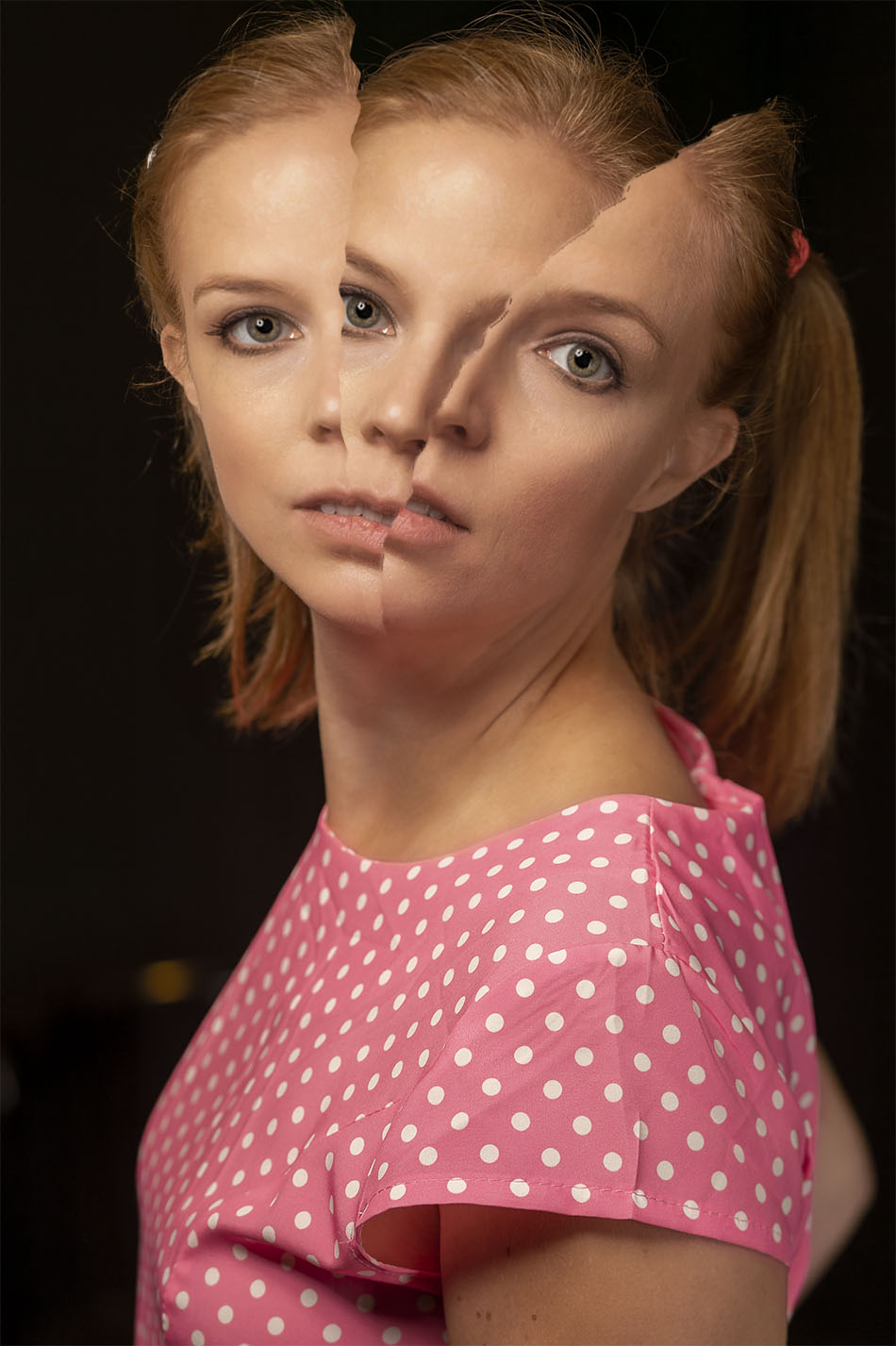
“Het hoofd ergens over breken” is een bekende uitdrukking, figuurlijk bedoeld natuurlijk. Maar wat als we dit letterlijk vorm willen geven?
Het hoofd breken
De uitdrukking “het hoofd ergens over breken” betekent niets anders dan proberen een antwoord te vinden op een moeilijke vraag. Zo kun je het hoofd breken over een wiskundesom of over een financieel vraagstuk.
Als we het hoofd letterlijk zouden breken, dan zou dat niet best zijn. Maar als we dit in een afbeelding op gepaste wijze doen, dan kunnen we er iets mee aanduiden. Bijvoorbeeld om het verschil tussen de uiterlijke en de innerlijke emoties te laten zien. Er spatten dan geen hersenen vol bloed naar buiten, maar bijvoorbeeld slechts een ander grimas.
Dit voorbeeld
Dit voorbeeld laat de basis zien van hoe je dit kunt bewerkstelligen. Vanzelfsprekend kun je met deze techniek allerlei kanten op. De twee opengesplitste helften van het gezicht kun je met naald en draad aan elkaar rijgen, je kunt er nietjes tussen maken of andere zaken mee uithalen. Ook kun je natuurlijk juist met de “inhoud” allerlei zaken doen. Voldoende mogelijkheden dus!
De handelingen
Om het hoofd open te kunnen breken, voeren we de onderstaande handelingen uit:
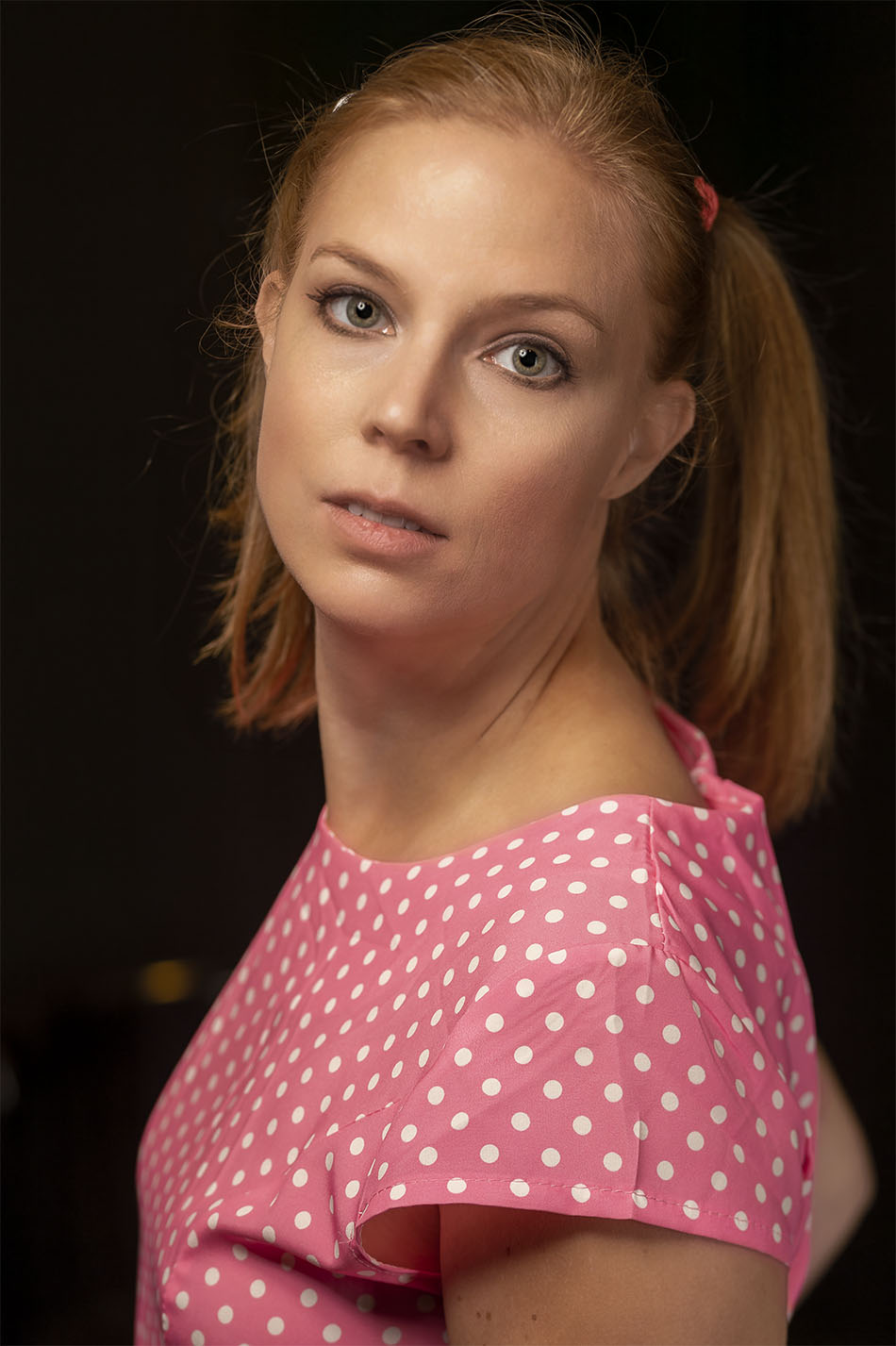
- We nemen een foto die we van een van onze modellen in onze studio hebben gemaakt (zie afb 1)
- Maak met Ctrl+J een kopie van deze foto
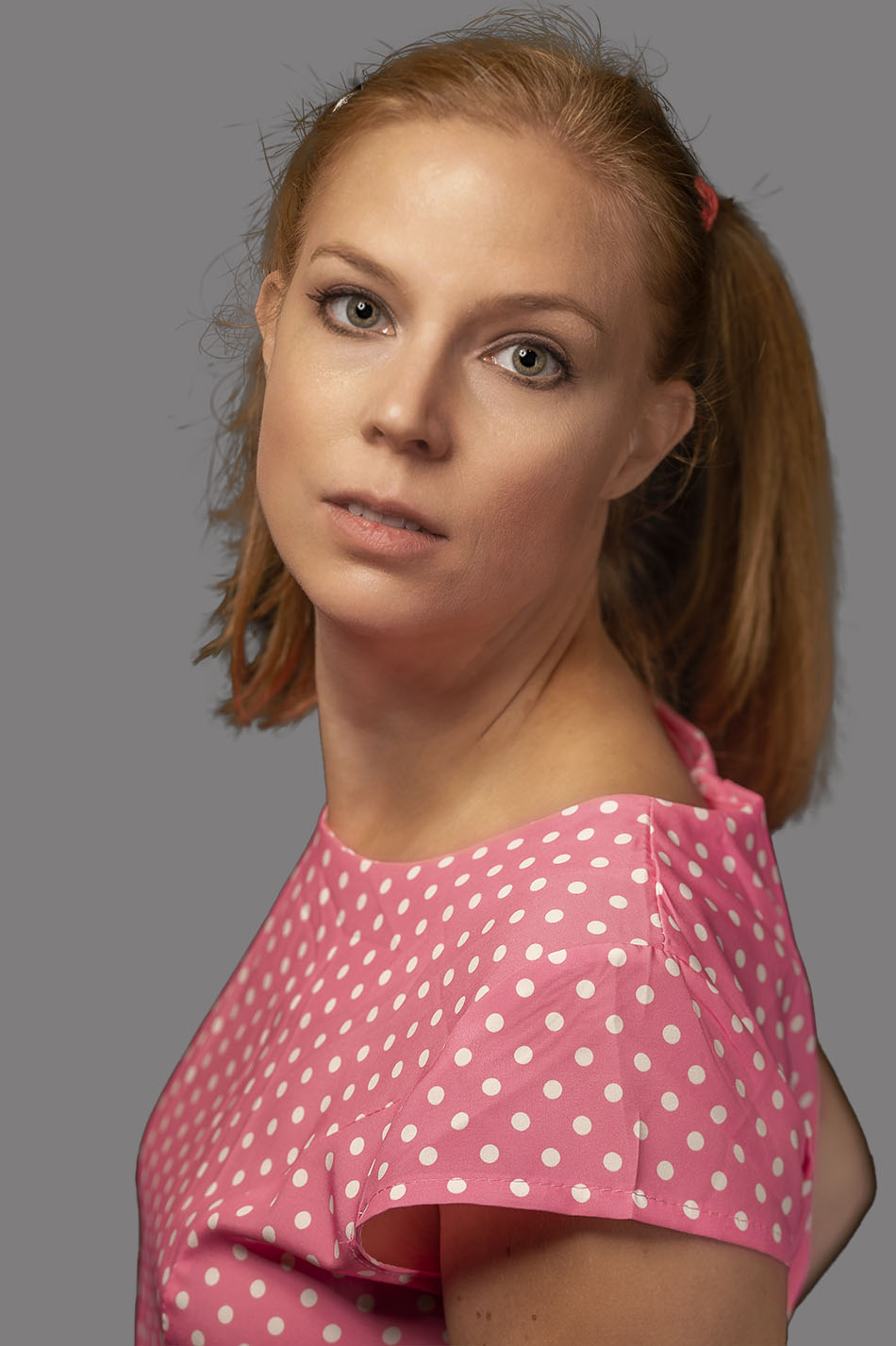
- Selecteer op deze kopie het model en gebruik een masker om haar vrij te maken van de achtergrond. ‘Apply’ het masker zodat er geen masker meer nodig is om het model vrij te maken van de achtergrond (zie afb 2)
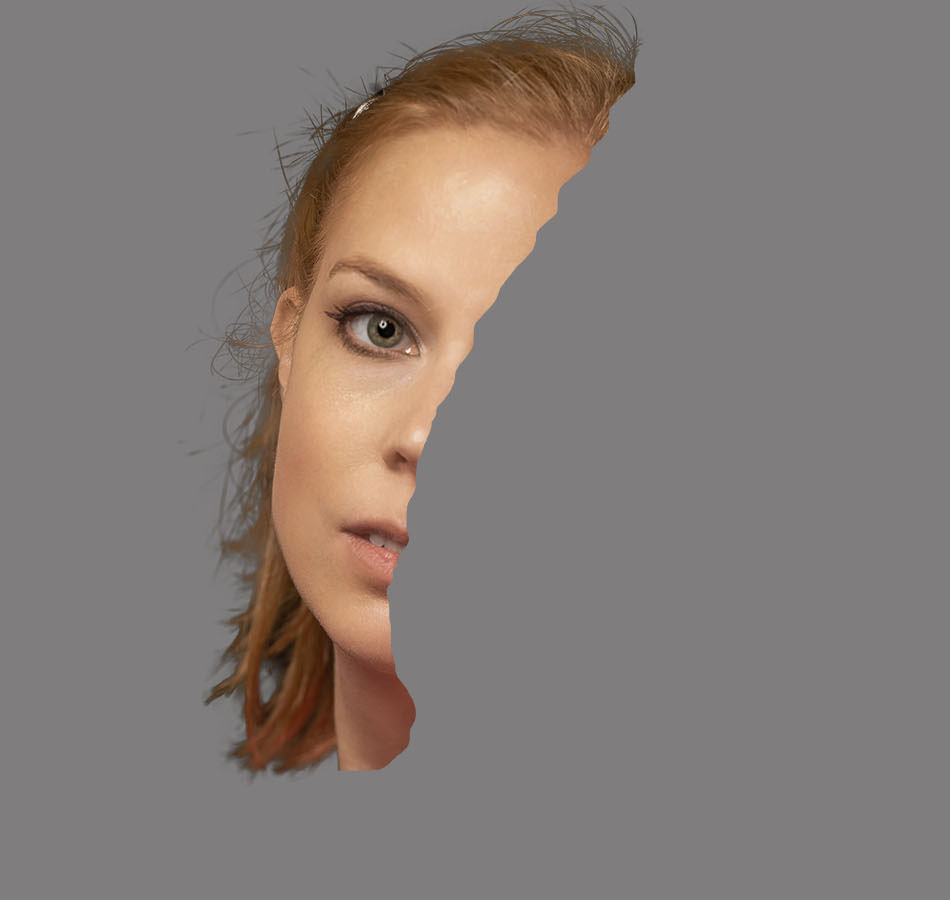
- Gebruik de Lasso Tool om een deel van dit gezicht te selecteren (zie afb 3)
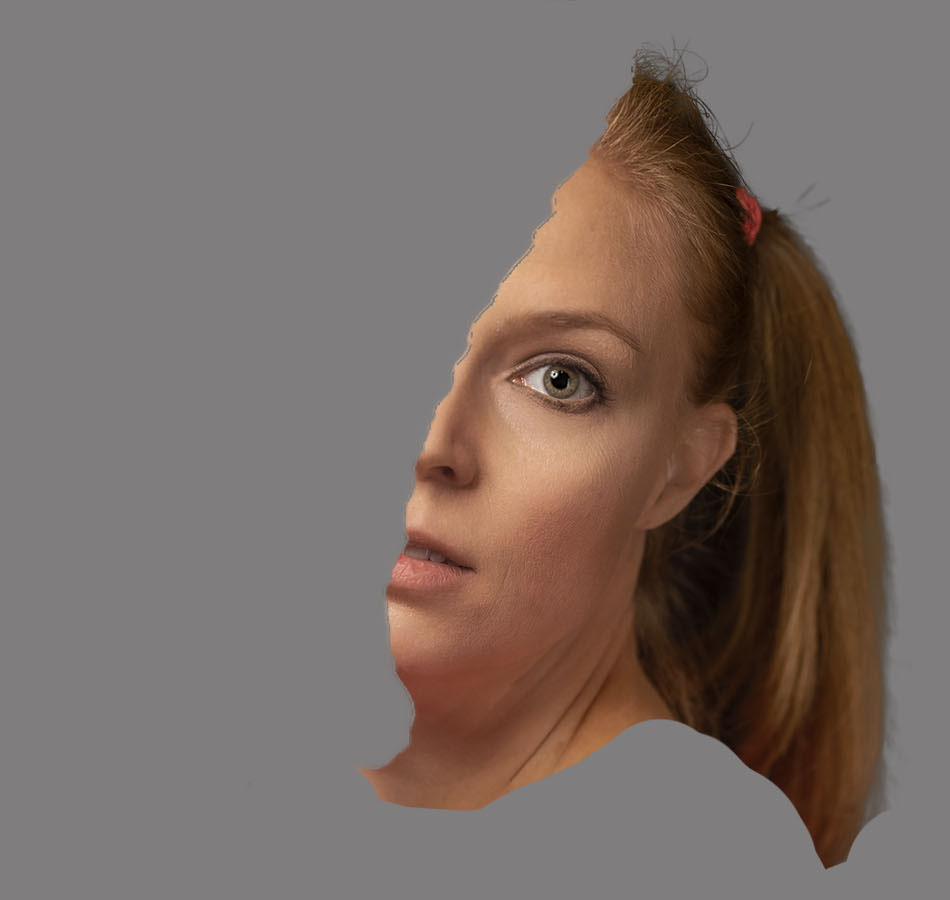
- Druk op de knop voor het maken van maskers om dit deel vrij te maken (zie afb 4)
- Maak een kopie van de layer met het gedeelde gezicht
- Verander van deze kopie het masker door Ctrl+i in te drukken (zie afb 5)
- Schakel Puppet Warp in (Edit > Puppet Warp)
- Veranker de hals en kantel de gezichtsdelen naar buiten (zie afb 6)
- Plaats beide layers in een enkele groep
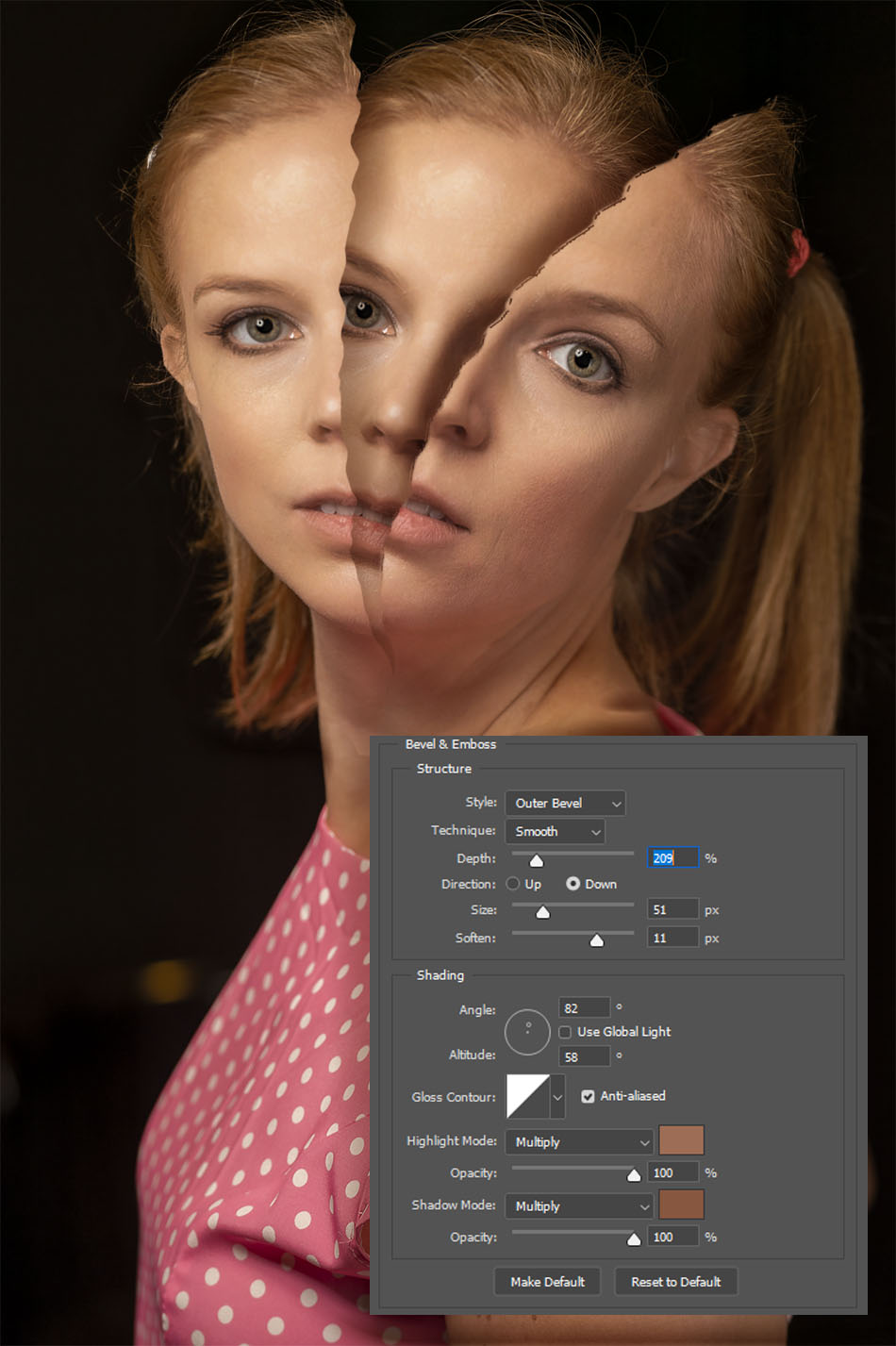
- Selecteer de groep en kies voor Layer > Layer Style > Bevel & Emboss
- Zie de inset in afb 7 voor de door ons gebruikte waarden
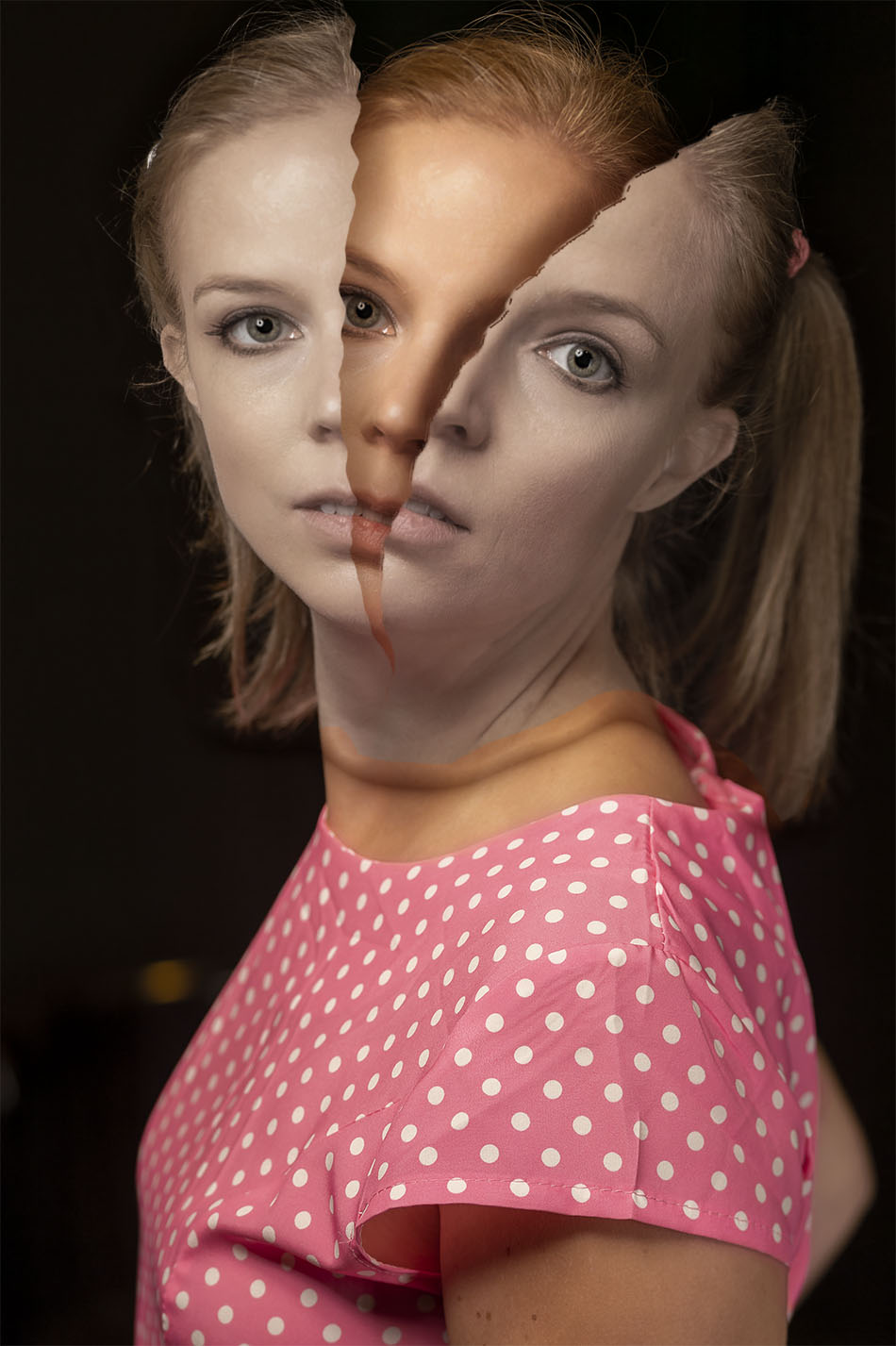
- Plaats boven de groep een Hue/Saturation Adjustment Layer, clip deze vast aan de groep en breng de Saturation naar eigen smaak terug (zie afb 8)
- Druk met de rechtermuis op “Bevel & Emboss” en kies voor “Create Layers”
- Voeg een masker toe aan de layer waarvan je de randen bij wilt werken en verf hierop met een zachte zwarte brush om de randen daadwerkelijk te verwijderen.
- Voeg eventueel een masker toe aan de gehele groep om het geheel goed samen te kunnen voegen (zie afb 9)
Relatief eenvoudig te doen dus! En nu maar creatief aan de slag, want met deze basistechniek kun je heel veel kanten op. Denk maar eens aan het open laten barsten van een auto, een vrucht of bijvoorbeeld de maan!