Ze zijn er altijd, maar vooral tijdens de uitverkoop verschijnen ze veel: reclameborden waarop koopjes worden aangekondigd. Je kunt dit soort reclame vooraf al bekijken om te zien of ze ook bij de winkel passen.
Reclameborden
Bij de gemiddelde kapperszaak zie je een reclamebord buiten de deur staan waarop hun diensten bekend worden gemaakt. Dit soort reclame is de oudste vorm van jezelf aanprijzen, iets wat ook al door de Griekse en Romeinse kooplui werd gebruikt.
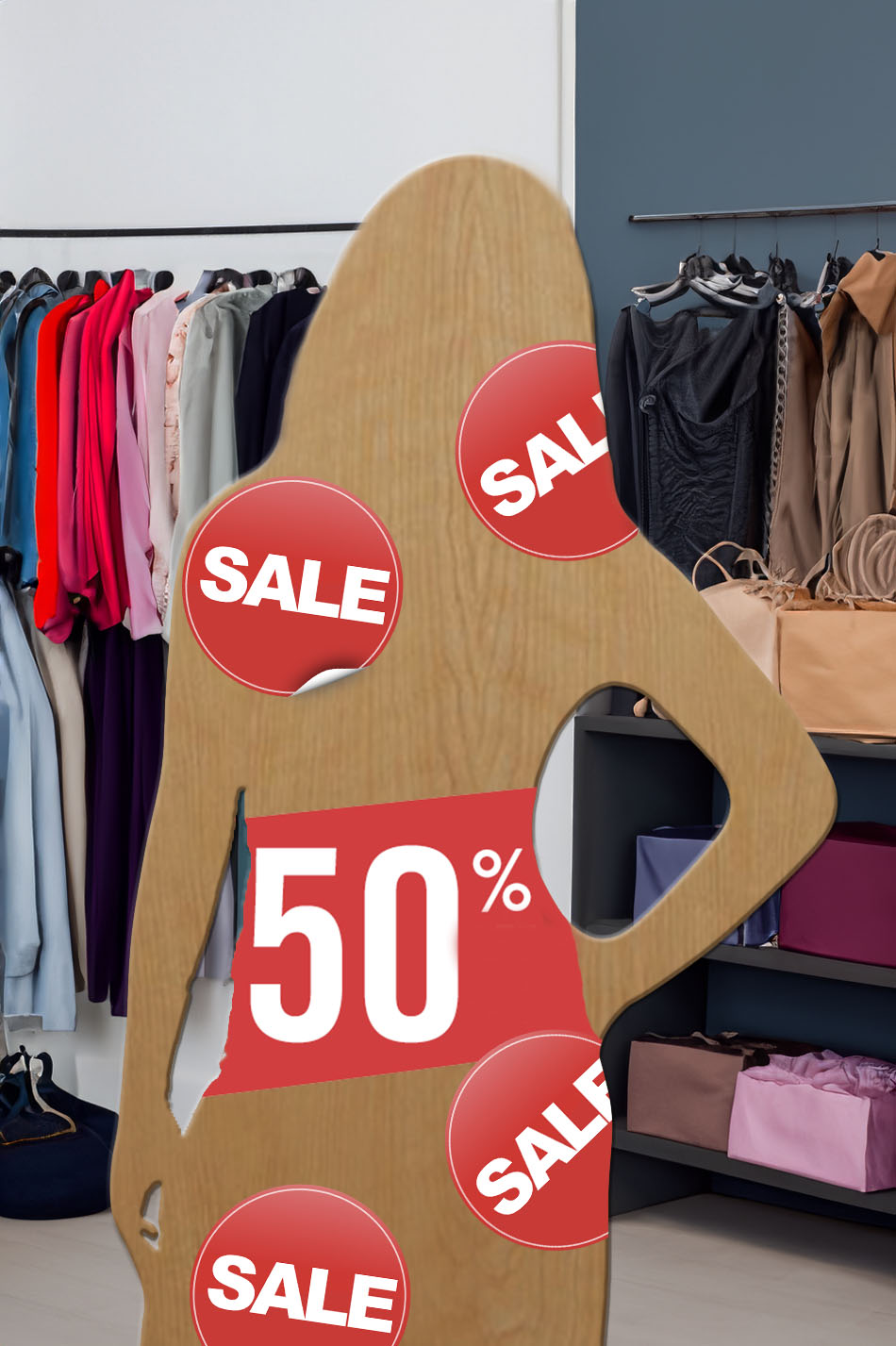
Uit onderzoek blijkt dat buitenreclame bijzonder effectief is. Zelfs als reclameborden in een etalage worden geplaatst, werkt het. Tijdens de uitverkoop maken veel winkels daar dan ook gebruik van. Soms zien we bijvoorbeeld niet aangeklede paspoppen opgesteld, bestickerd met leuzen als “Sale” en “Uitverkoop”. En dat blijkt te trekken!
Voor de shop
Of je nu een duikwinkel of een kledingzaak hebt, de kleinere ondernemer heeft het geld niet op zijn rug groeien. Daarom zou het fijn zijn wanneer we kunnen zien hoe een dergelijk reclamebord zou staan in de winkel voordat wordt overgegaan op productie of aanschaf.
Als (amateur) fotograaf kun je er eenvoudig voor zorgen dat de winkelier hier een goed idee van krijgt. Volg de stappen in dit artikel en jouw klanten zullen heel blij met je zijn!
De winkelfoto
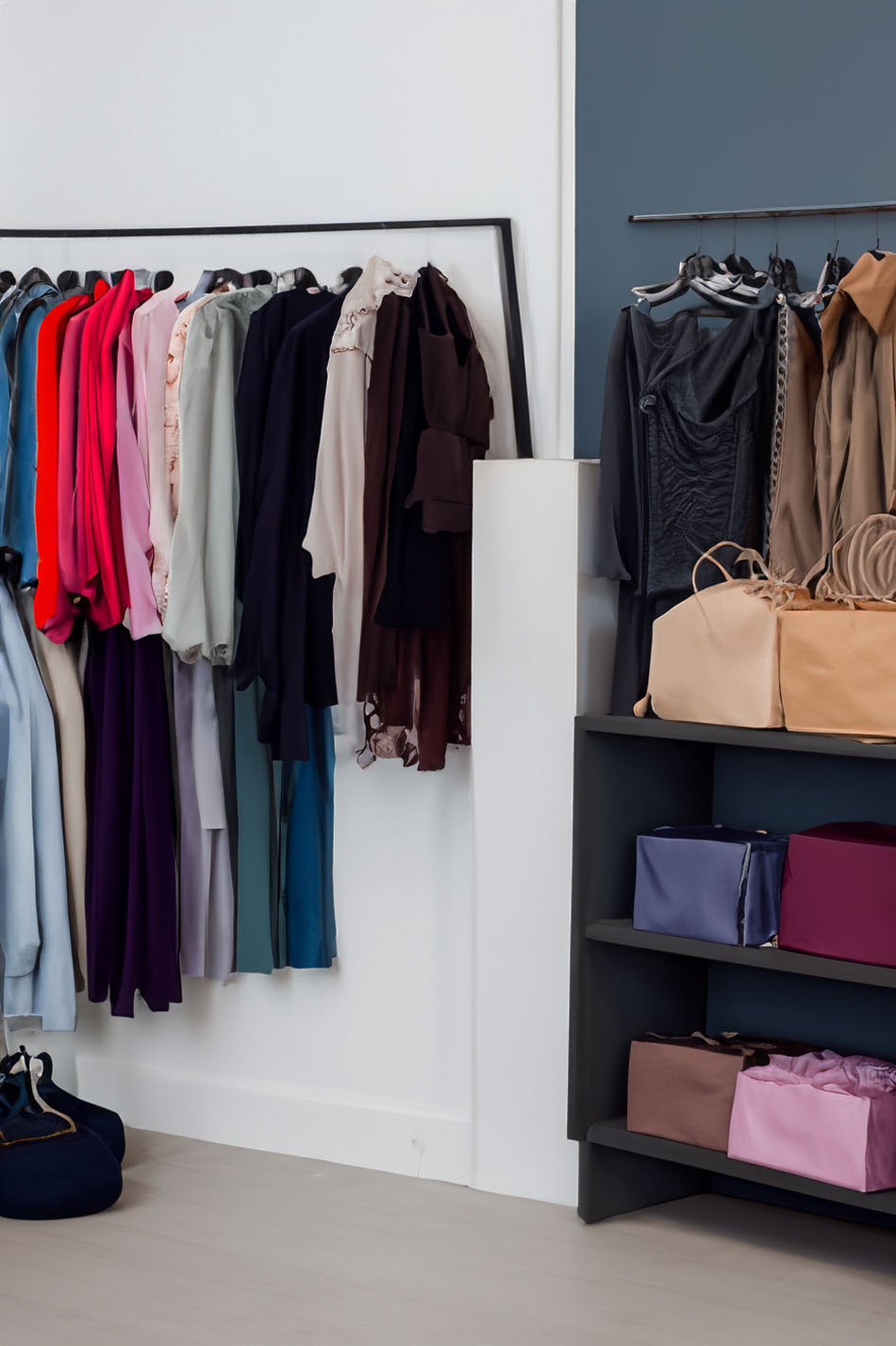
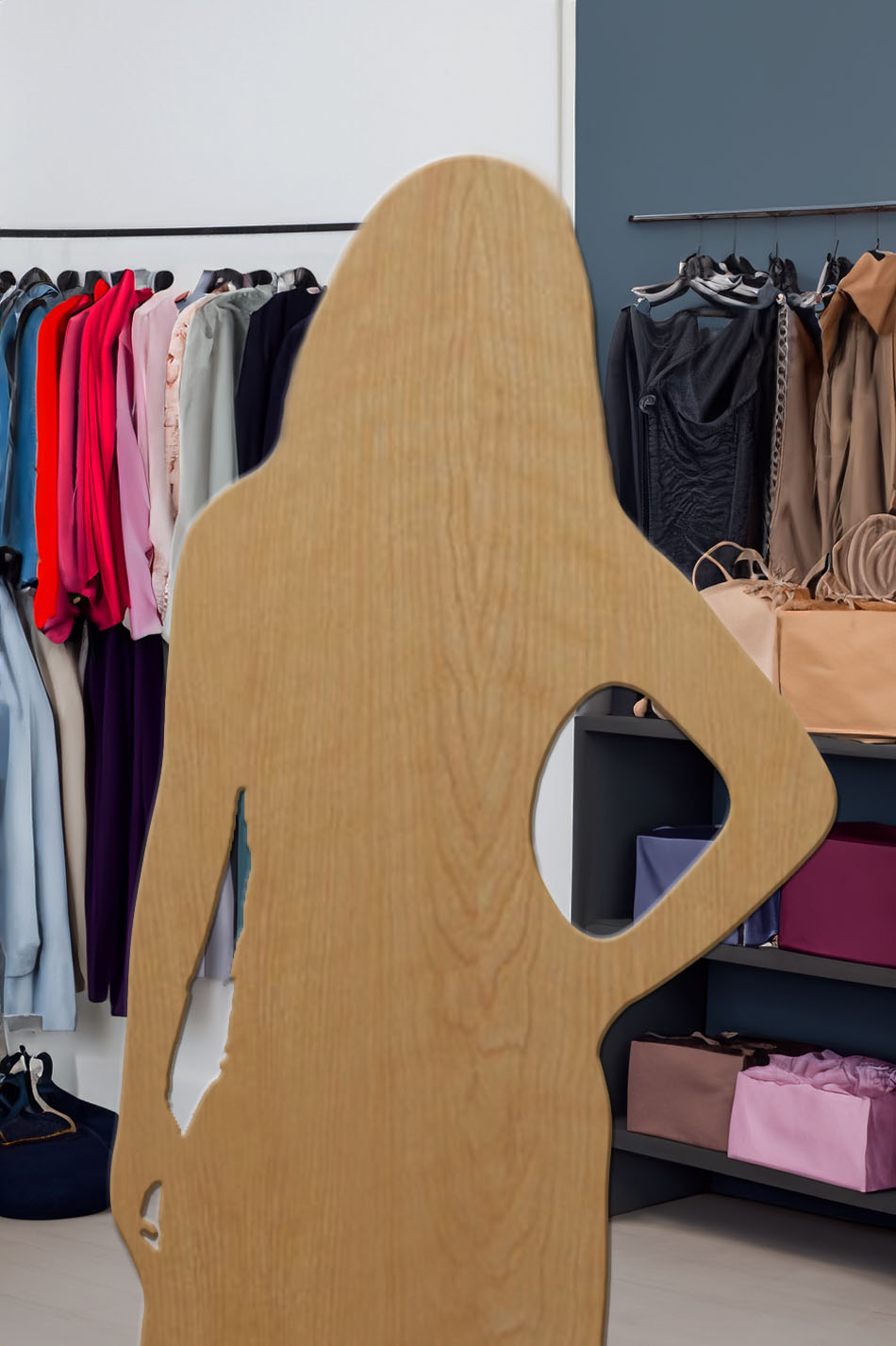
Maak een foto van de winkel vanuit het gezichtspunt van de klant. Bijvoorbeeld vanuit de ingang, in de winkel of voor de etalage. Voor dit voorbeeld hebben wij hiervoor afb 1 gemaakt.
Het leek ons leuk om voor deze kledingwinkel voor vrouwen een houten aanplakbord te laten maken in de vorm van een vrouw. Op dit bord kunnen dan aankondigingen in de vorm van stickers worden geplakt. Maar je kunt het bord vanzelfsprekend maken in iedere gewenste vorm.
Het aanplakbord
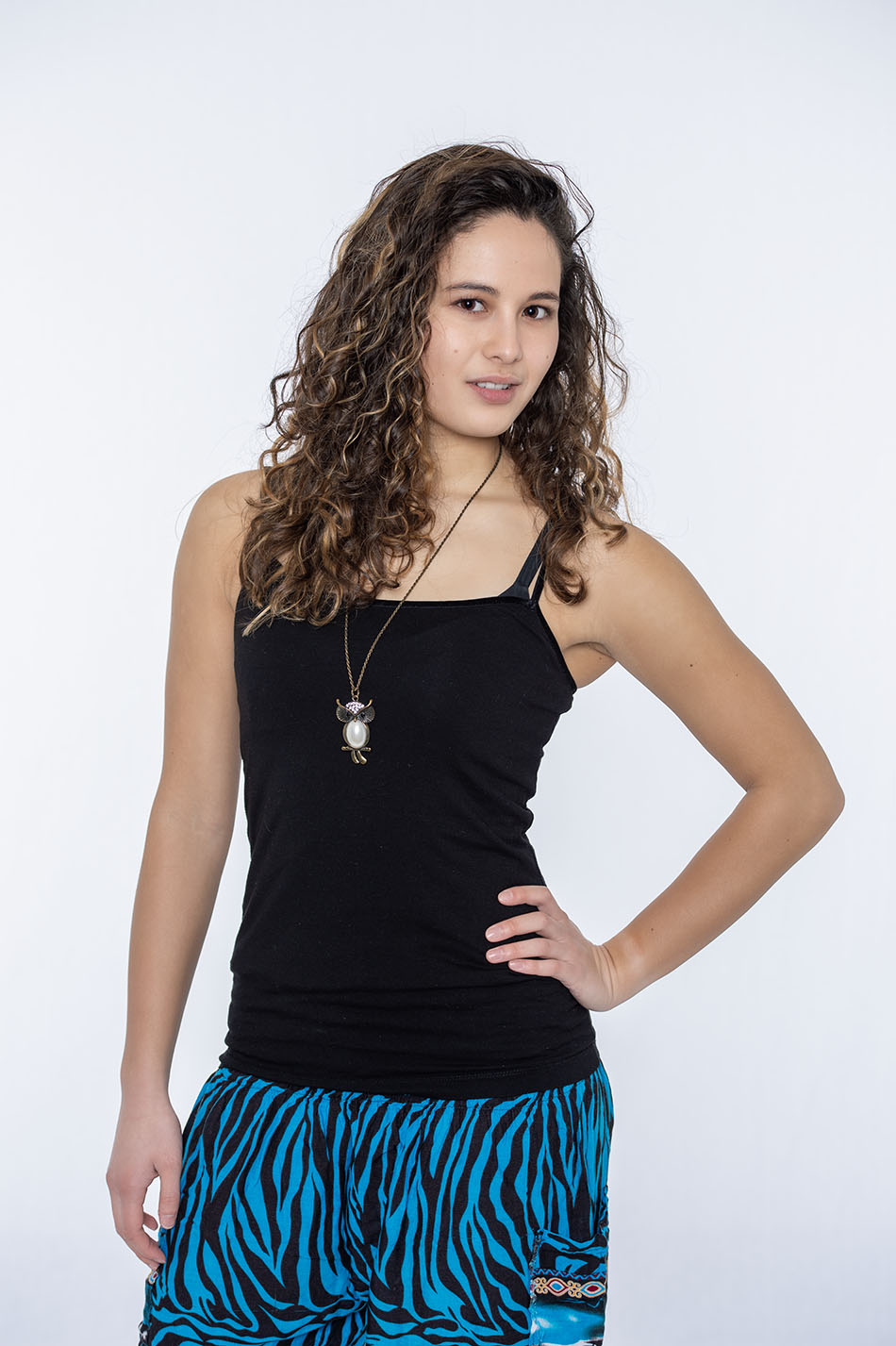
- Maak een foto van een vrouw in de gewenste pose (zie afb 2)
- Selecteer dit meisje met bijvoorbeeld de “Select Subject” functie
- Select > Modify > Smooth
- Wij hebben hier als waarde 40 gekozen, maar dit is afhankelijk van de grootte van de foto. Het idee is dat de contouren afgerond in elkaar overlopen
- Druk op Ctrl+J
- Houd Ctrl ingedrukt en klik met de muis op het meisje zodat ze geselecteerd wordt in de daarnet nieuw aangemaakte layer
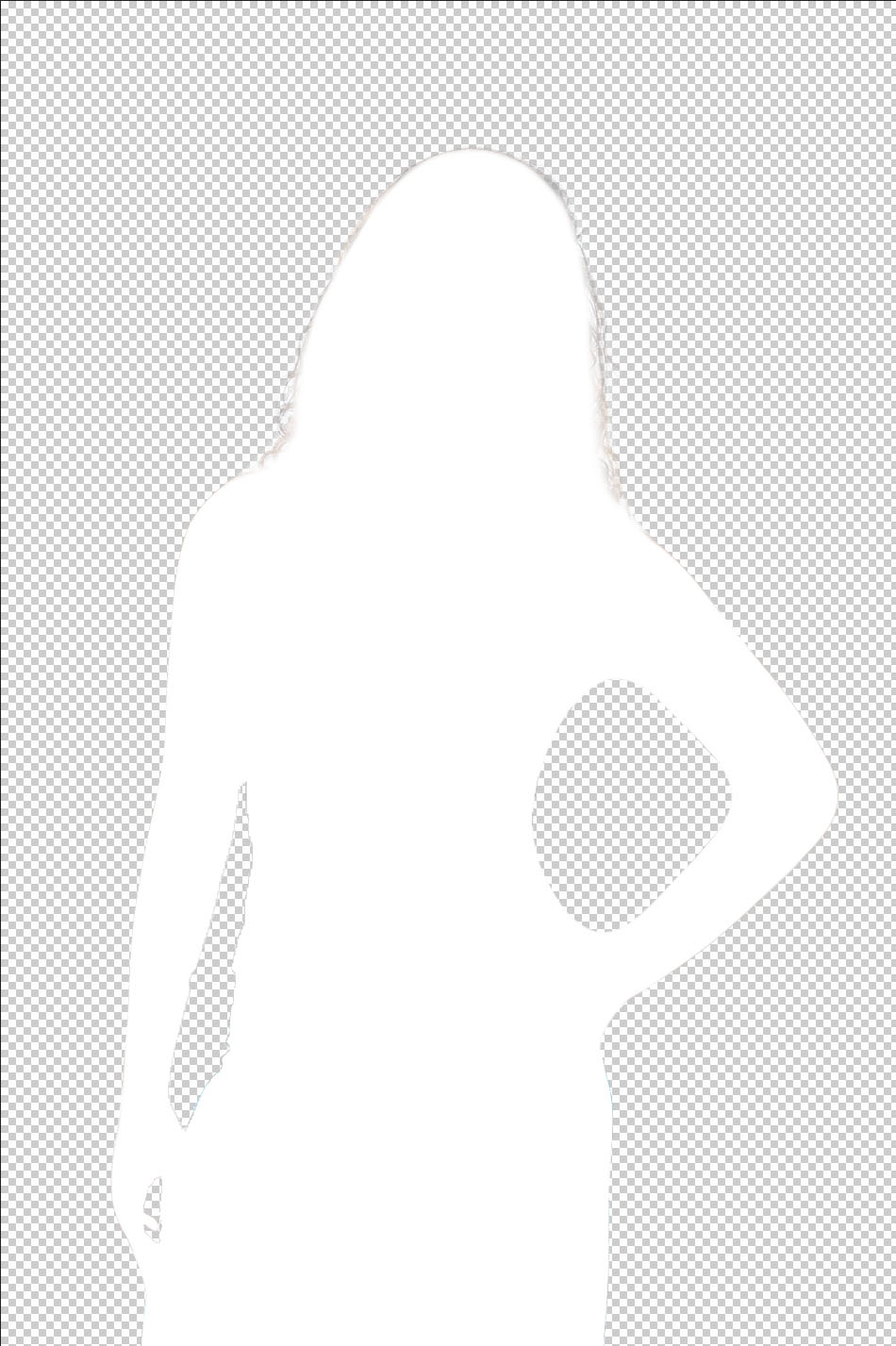
- Edit > Fill > White (je hebt nu afb 3 gekregen)
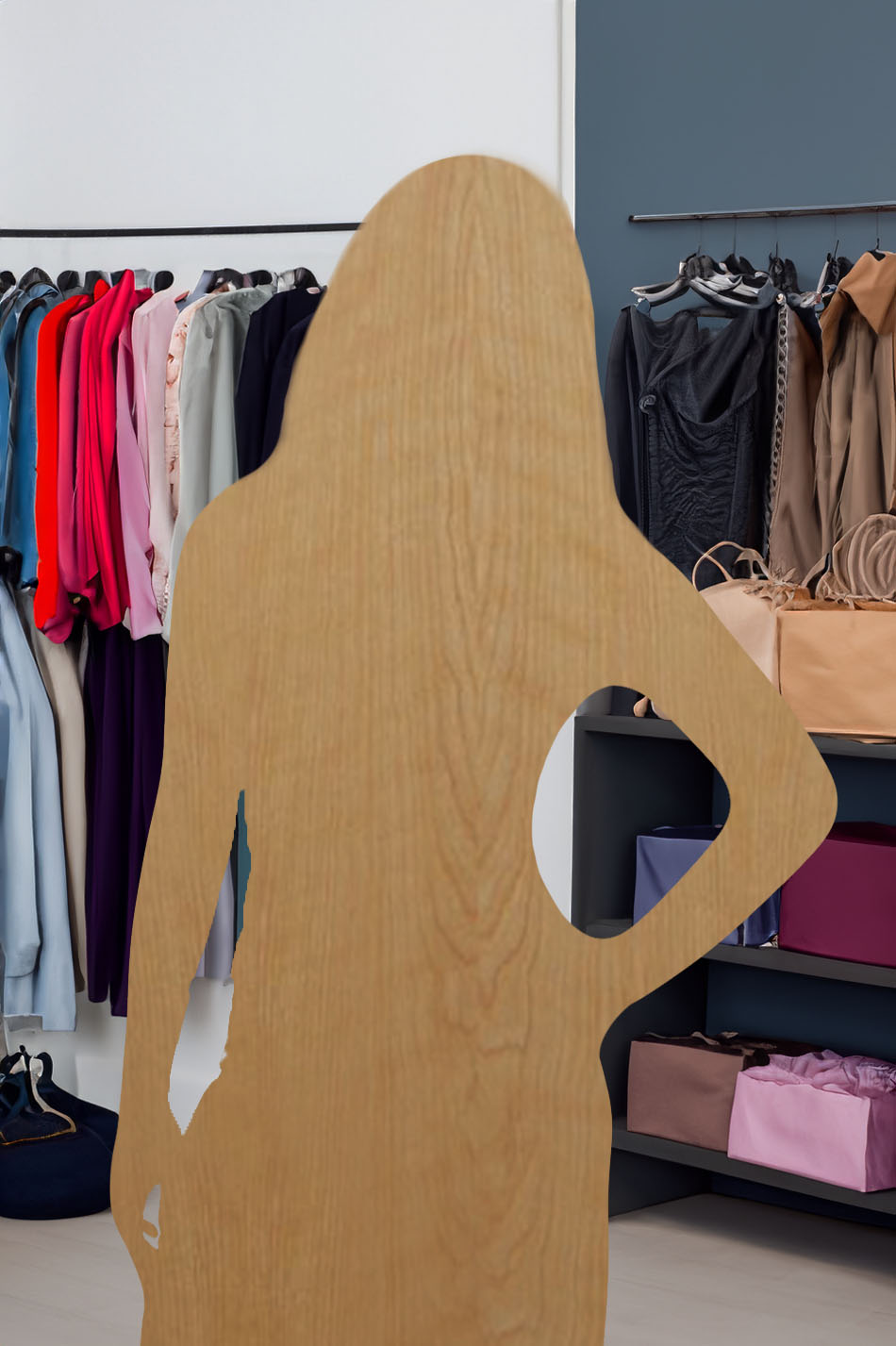
- Download een afbeelding van hout van het internet en plaats deze bovenop de layer met het ‘witte meisje’ met File > Place Embedded. Bedekt het hout niet het gehele witte meisje, gebruik dan Edit > Transform > Scale om dit wel voor elkaar te krijgen.
- Druk met de rechtermuisknop op de layer met het hout en kies Create Clipping Mask (we hebben nu afb 4 gekregen).
- Selecteer de layer met het witte meisje.
- Layer > Layer Style > Bevel & Emboss (de gebruikte waarden moet je naar believen aanpassen)
- Style: Emboss
- Technique: Smooth
- Depth: 120%
- Direction: Up
- Size: 10
- Soften: 10
- Angle: 110
- Attitude: 15
- Gloss Contour: Eerste diagram
- Highlight mode: Lighter Color (wit)
- Opacity: 40%
- Shadow Mode: Multiply (donkere tint van het hout)
- Opacity: 50%
- Schuif het houten aanplakbord iets naar beneden zodat de onderrand niet meer te zien is. We hebben nu afb 5 gekregen.
- Maak bovenop een lege nieuwe group aan.
- Houd Ctrl ingedrukt en klik opnieuw op de layer met het witte meisje zodat zij geselecteerd wordt
- Selecteer de nieuw aangemaakte group en druk op de mask knop (er verschijnt een masker in de vorm van het meisje achter de groep.
- Plaats in deze groep de stickers op het aanplakbord. We hebben nu afb 6 gekregen.