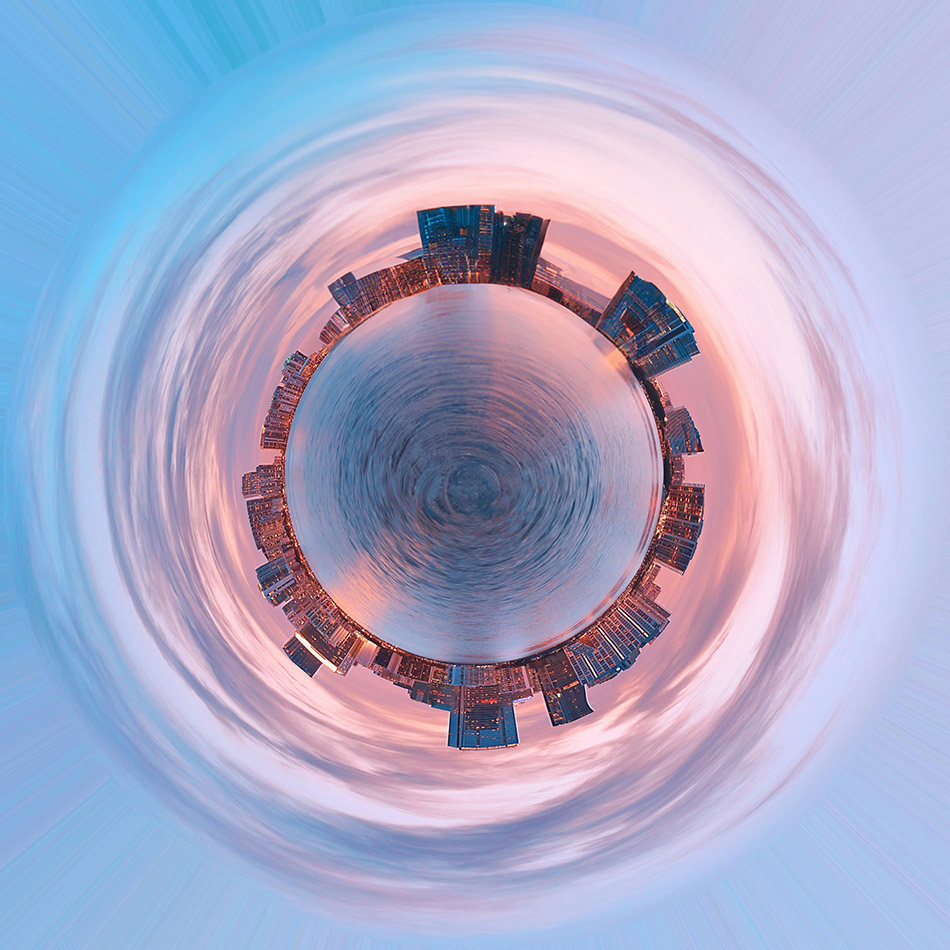
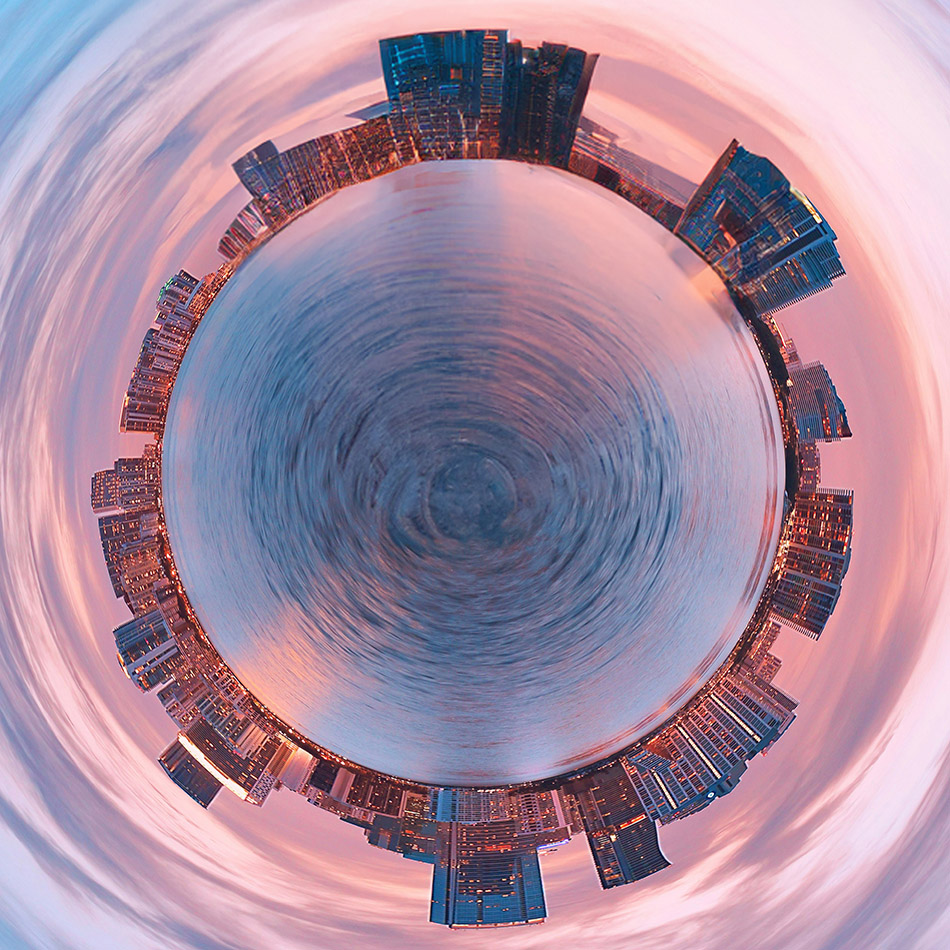
Zelf ook zo’n kleine wereld maken? Het is niet zo moeilijk als het lijkt! Met Photoshop en dit artikel kun je de leukste planeten snel produceren.
Het principe
Om een dergelijke kleine wereld te maken, neem je een afbeelding die je als het ware ‘oprolt’. Het oprollen wordt met het Photoshop filter Polar Coordinates gedaan. Maar wil je dat het er goed uitziet, dan moet je daarvoor de afbeelding wel eerst goed voorbereiden of nabewerken. In dit artikel leggen we je uit wat je moet doen en waarom.
Polar Coordinates
Met het filter Polar Coordinates, wat je terug kunt vinden onder Filter > Disort > Polar Coordinates, kun je de pixels van een afbeelding laten verplaatsen zodat een cilindrische of bolachtige vorm ontstaat. Andersom kan overigens ook, je kunt er een cilinder als het ware mee uit laten klappen zodat hij plat (2-dimensionaal) wordt.
Voor dit doel heeft het filter twee opties: “Rectangular to Polar”, om van een rechthoekige afbeelding 2D-afbeelding een 3D-afbeelding zoals een bol te kunnen maken, of “Polar to Reactangular” om precies het tegenovergestelde mee te kunnen doen. Wij hebben voor ons doel vanzelfsprekend de eerste optie nodig.
Hilversumse Hei
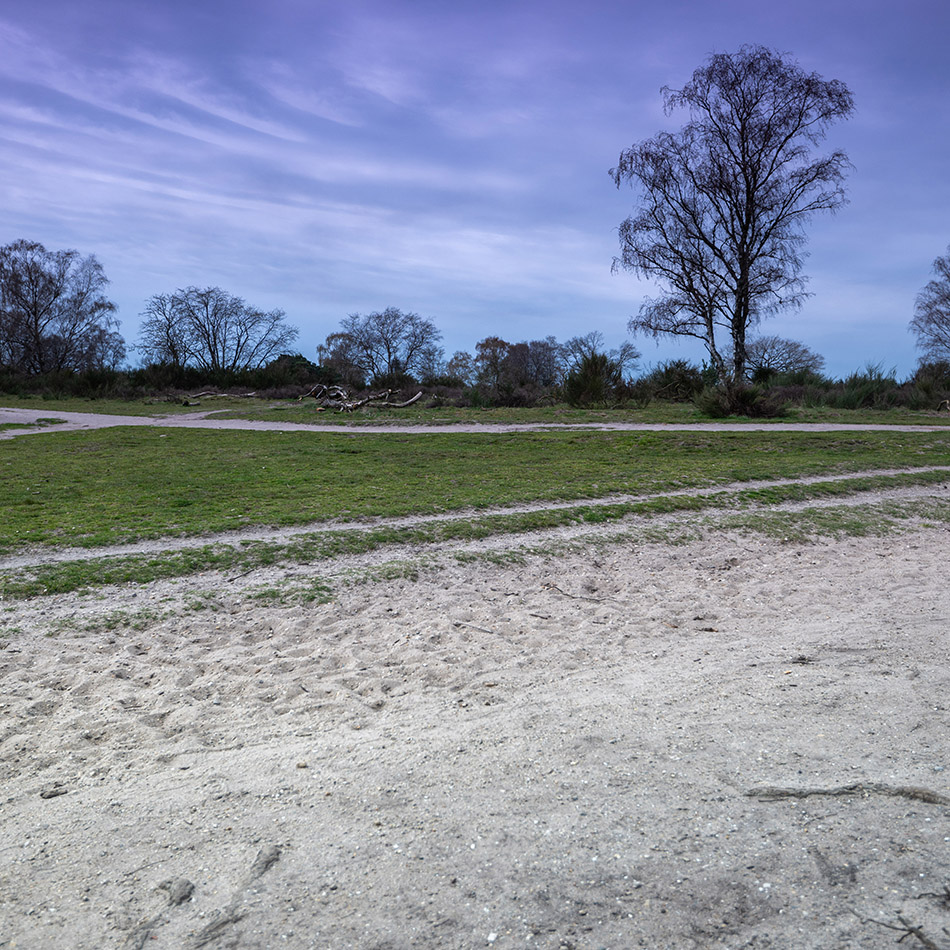
Afb 1 laat een deel van een foto zien die ik nam op de Hilversumse Hei. Zoals je ziet heb ik deze foto vierkant gemaakt. Hierdoor zal straks de ‘wereld’ er ook rond uitzien. Werk je met langwerpige afbeeldingen, dan mag je andere vormen verwachten.
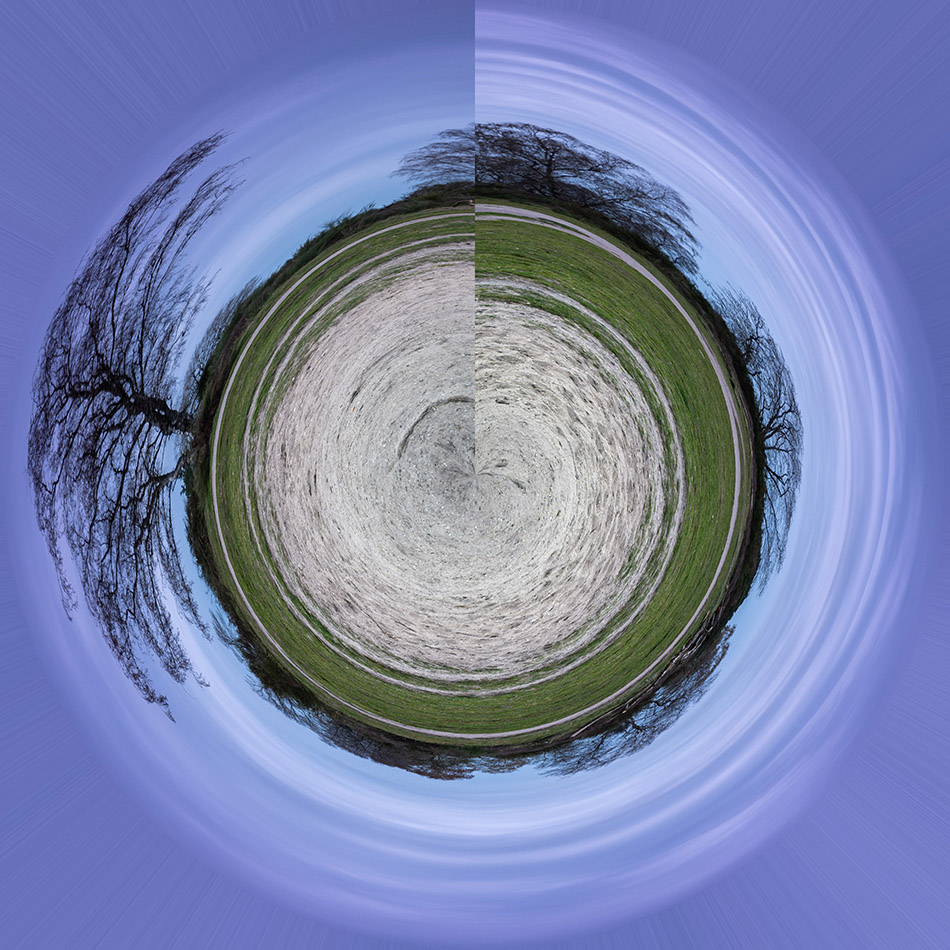
Deze afbeelding keren we ondersteboven (Image > Image Rotation > 180). Dit is belangrijk omdat je anders een tunnelvormige vorm gaat krijgen in plaats van een bolvorm. Als we dan Filter > Disort > Polar Coordinates op de afbeelding loslaten, ontstaat afb 2.
Vaak hebben dit soort afbeeldingen op internet een streep (de zogenaamde naad) zoals je die ook in deze afbeelding ziet. Deze naad ontstaat doordat pixels van de linkerzijde van de foto naast pixels afkomstig van de rechterzijde van de foto worden geplaatst. Dit laat overigens ook goed zien hoe dit filter werkt. De linkerkant wordt niet domweg tegen de rechterkant geplaatst (dan zou immers een soort panorama ontstaat) maar vanuit het midden wordt de afbeelding als het ware naar binnen gerold. Vandaar dat je de naad slechts tot de helft ziet doorlopen.
Als je je stoort aan deze naad dan is er een aantal manieren om dit te voorkomen. De methode met verreweg het meest fraaie resultaat is de meest arbeidsintensieve methode. Daarbij wordt een bepaald deel van de foto gespiegeld op de foto gelegd voordat het filter wordt gebruikt.
Als de uitsnede goed is gemaakt, dan sluit de “naad’ feilloos aan. Maar het vergt veel onderzoek en geduld om de juiste uitsnede te maken. Bedenk dat het niet zo maar een recht afgesneden stuk is, de afbeelding wordt immers ‘opgerold’. De moeilijkheidsgraad hiervan blijkt daarom in praktijk voldoende reden te zijn om veel enthousiaste Photoshoppers aan te zetten deze methode niet te gebruiken.
Een veel gebruikte methode is om de naad te bewerken met de Healing Brush Tool of met de Clone Stamp Tool. Ook daar is natuurlijk geduld voor nodig wil het er goed uitzien, maar het kost een stuk minder tijd als de eerste methode.
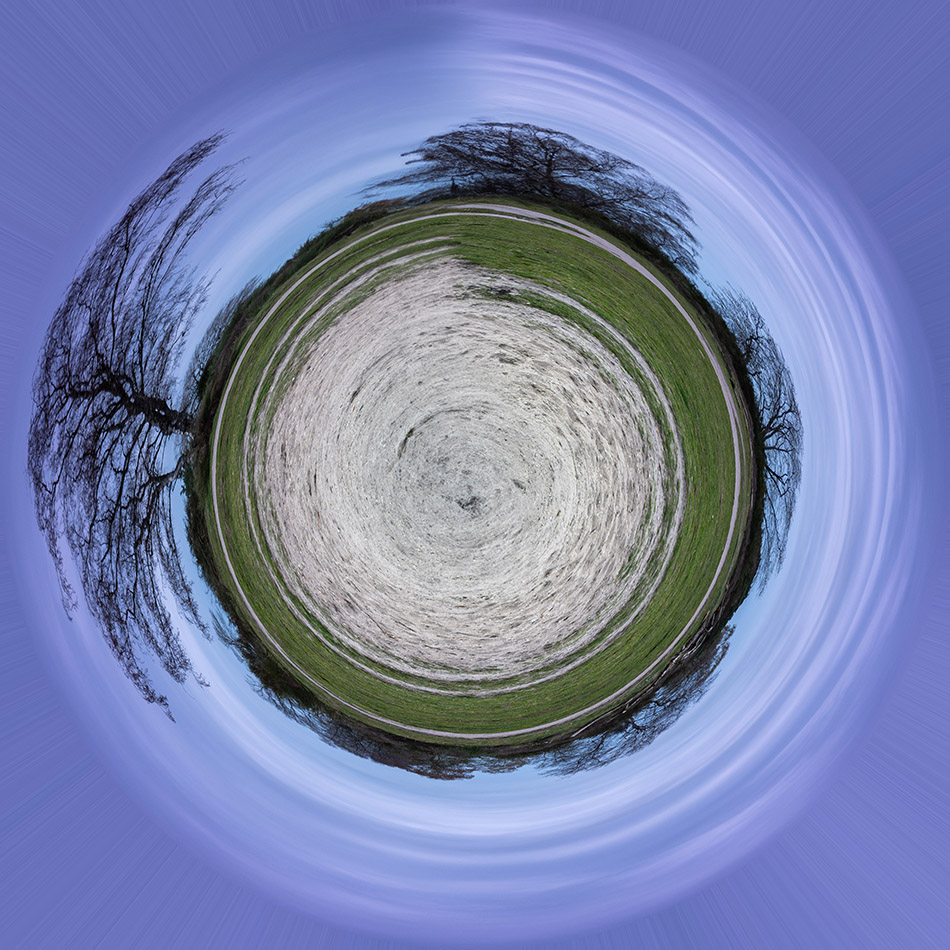
Je kunt ook een ‘pizzapunt’ selecteren met een selectietool in de bol waarbinnen de naad zich bevindt. Wanneer je nu met Generative Fill aan Photoshop vraagt er iets van te maken, dan krijg je misschien niet per se altijd het mooiste resultaat, maar het is wel snel! Afb 3 is op die manier gemaakt.
Skyline
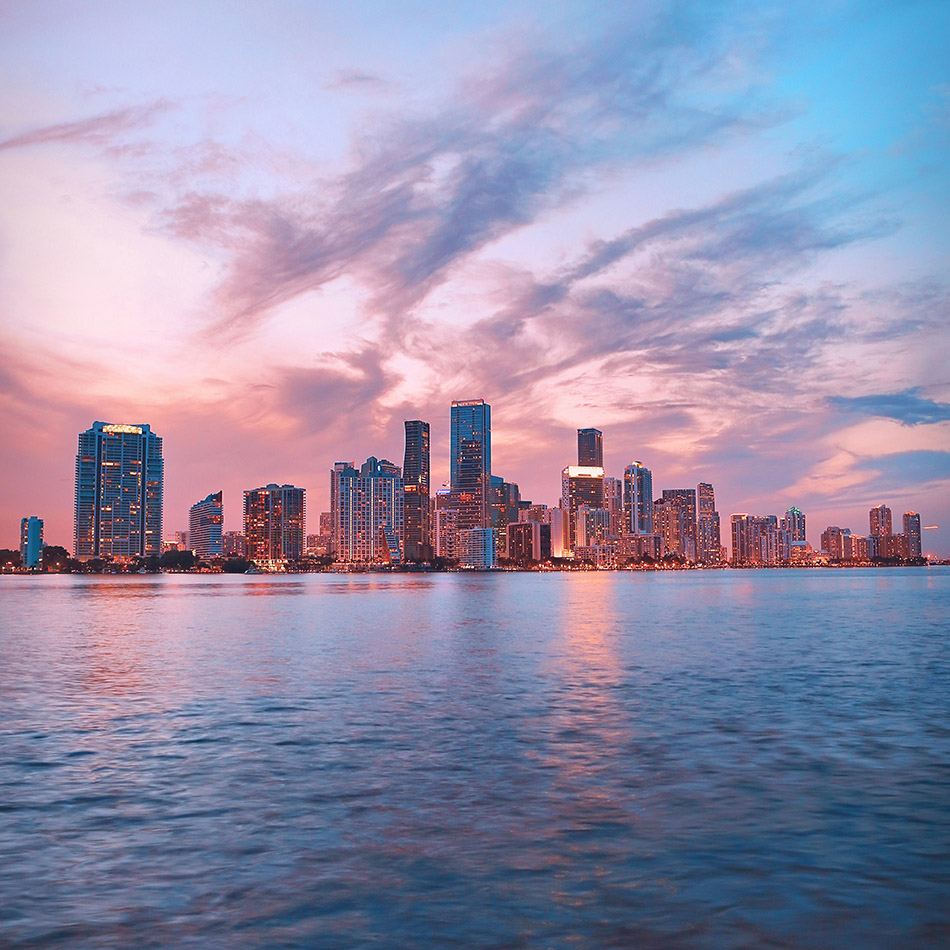
De bewerking tot een kleine wereld wordt vaak losgelaten op skylines. In afb 4 hebben we een foto van een dergelijke skyline waarmee we willen kijken hoe het uitpakt met onze methode.
Deze foto hebben we al vierkant gemaakt, we draaien hem ondersteboven (Image > Image Rotation > 180) en laten Filter > Disort > Polar Coordinates er op los. Met Generative Fill werken we de naad weg. We krijgen hierdoor afb 05.
De globe die ontstaat is veel kleiner als die we in afb 3 aantreffen. En het effect dat dit soort afbeeldingen normaal gesproken heeft, vinden we hier niet terug. Geen aansprekende skyline op onze planeet.
Dit heeft alles te maken met de foto die we als uitgangspunt hebben genomen. Vergelijk maar eens afb 1 met afb 4. Bij Afb 1 zien we dat er minder lucht zichtbaar is. Daarnaast is de boom op de foto veel groter dan de gebouwen op afb 4.
De lucht van afb 4 zorgt voor de ruimte om de bol heen in afb 5. Het water in afb 4 neemt aanzienlijk minder ruimte in beslag als de grond in afb 1 waardoor deze minder ‘materiaal’ heeft om een bol van te maken.
De in verhouding lage gebouwen maken ook geen fraaie tekening rond de bol. Kortom, hoewel je van zowat alles een bol met dit filter kunt maken, is toch niet iedere foto even goed geschikt.
In afb 6 hebben we met Edit > Transform > Scale de bol binnen ons frame vergroot (zie afb 7). Hierbij hebben we de Alt-toets ingedrukt zodat de bol tijdens het vergroten netjes in het midden bleef staan. De afbeelding wordt er beter van, maar heel fraai kunnen we hem toch niet noemen.
Samenvatting
Het is eenvoudig om een kleine wereld te maken met het Photoshop filter Polar Coordinates. Je moet echter wel rekening houden dat niet iedere foto even geschikt is voor deze bewerking. Daarnaast moet je vaak wat doen aan de ‘naad’ als je je daaraan stoort, want de kans dat die onstaat is erg groot.