Soms heb je een portretfoto waarvan je voelt dat het beter kan. Dat het zelfs anders moet. Als je naar de foto kijkt dan duurt het even, maar vroeg of laat begrijp je waarom. Met Photoshop kun je dat dan vaak snel oplossen.
Wat is er mis?
Het gevoel dat het niet helemaal klopt, ontstaan niet voor niets. We zeggen niet voor niets dat intuïtie een shortcut van het verstand is. En bedenk je dat als jij voelt dat het niet helemaal klopt, een ander dat ook zal hebben. Je kunt dan dus niet achterover gaan hangen, je zult in actie moeten komen!
De eerste fase is te achterhalen wat er nu precies mis is. Je moet het gevoel dus 'handen en voeten' geven. Begin er maar mee dat er misschien iets niet klopt aan de plek waarop scherp is gesteld. Jammer dan! Er zit weinig anders op dan de foto opnieuw te maken.
Maar is dat niet de reden, dan valt er wellicht nog wel iets te redden. Dan klopt er namelijk meestal iets niet aan de 'aandachtsverhoudingen' van de onderdelen binnen de foto. Ook dat voel je meteen. Iets binnen de foto trekt dusdanig sterk de aandacht, vaak door kleur of door belichting, dat het de aandacht wegtrekt van datgene waar hij eigenlijk heen zou moeten gaan. En daar is achteraf nog wel wat aan te doen.
Herstellen
Tegenwoordig kun je, zeker met de vele verbeteringen die er gekozen zijn voor selecties en maskers, relatief eenvoudig bepaalde delen van een foto lichter of donkerder maken. Dat kan al een enorme verbetering met zich meebrengen. Maar soms ligt het wat complexer.
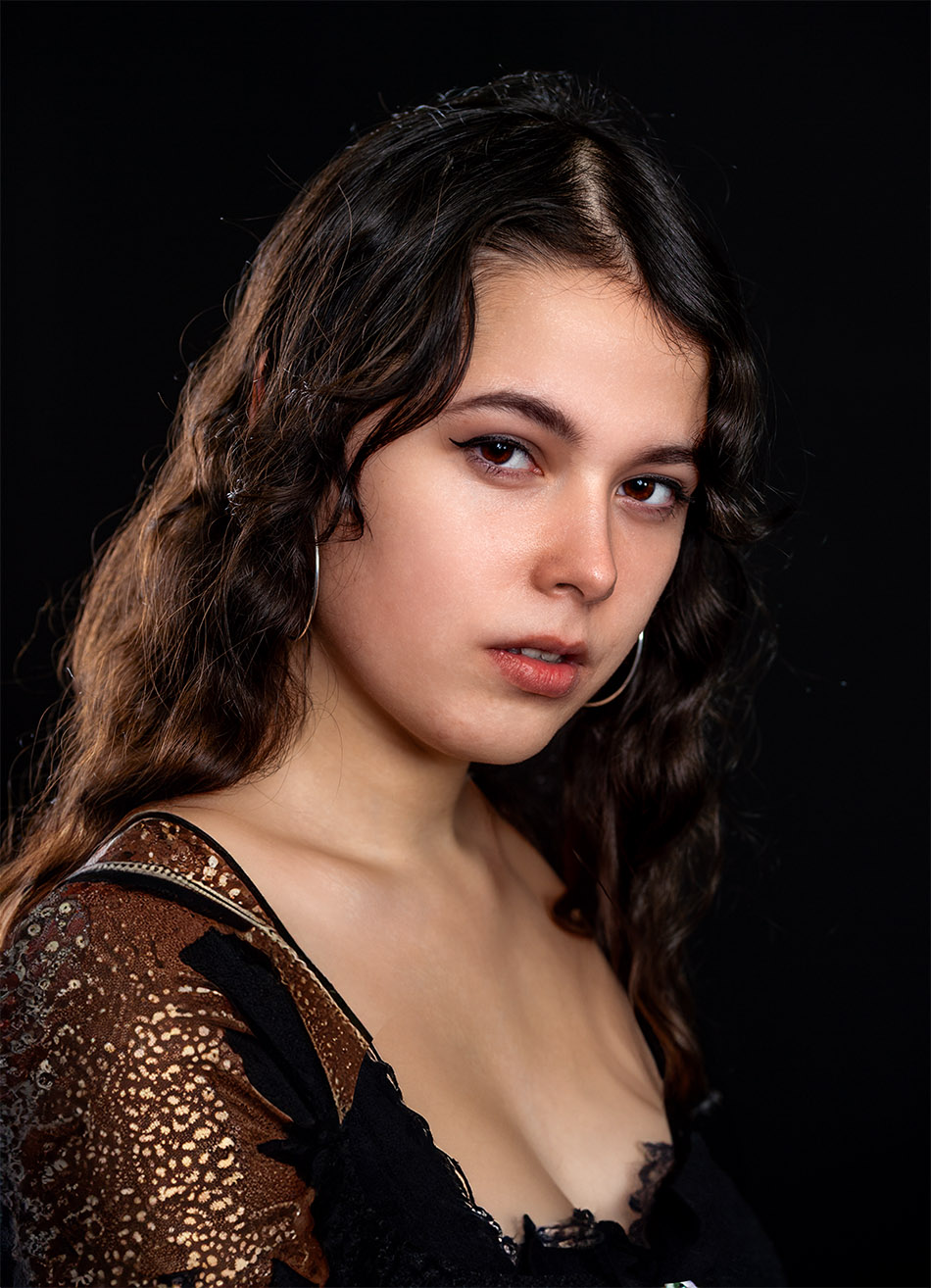
Afb 1 heeft dat. We hebben deze foto in onze studio gemaakt maar hij bleef een beetje jeuken. Een prachtig meisje natuurlijk en ogenschijnlijk niets mis met de foto. Maar je voelt dat er iets aan de foto niet ‘klopt’. En dat is in dit geval de blouse. Dit bovenstuk van de cosplay jurk trekt teveel aandacht. De aandacht moet naar de ogen van het meisje gaan. Dus daar willen we wat aan doen.
Verschillende keuzes
Nu kunnen we er natuurlijk voor kiezen om met Saturation de kleur er wat uit te halen. Valt de blouse minder op, dan zal de aandacht naar de ogen weer toenemen. Maar dit keer kiezen we voor een andere aanpak. We gaan de hele foto aanpassen zodat de ogen gaan 'shinen' en er een sterker melodramatisch effect van de gehele foto afstraalt. En dat kunnen we doen door maar heel weinig aanpassingen uit te voeren:
- We gaan eerst de ogen lichter maken. Hierdoor zullen ze meer gaan opvallen.
- Plaats hiervoor een Curves Adjustment layer boven de foto. Vul van deze Adjustment Layer het mask met zwart en zet de Blend Mode ervan op Screen.
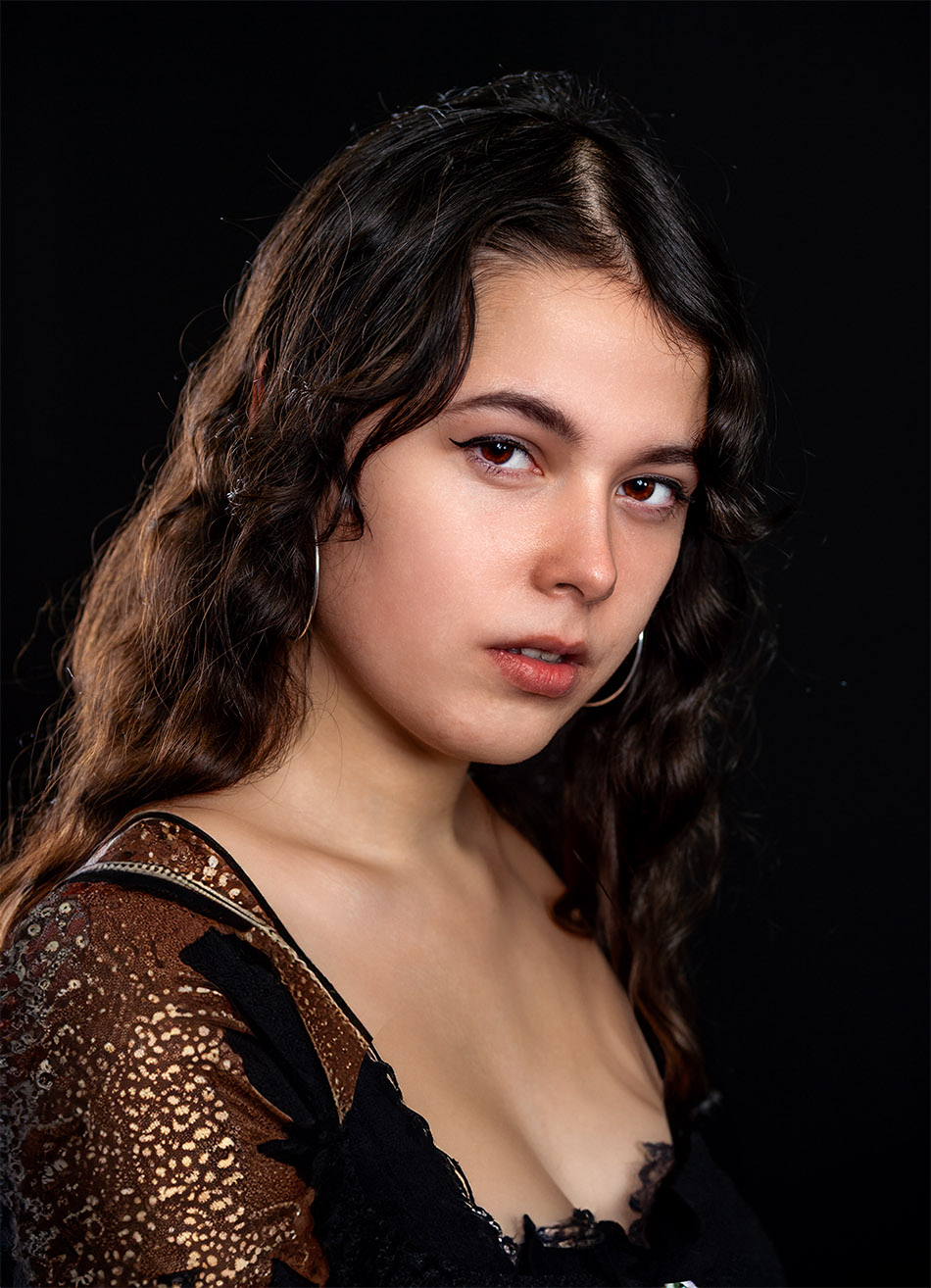
- Met een witte zachte Brush waarvan je in de toolbar de Opacity op 25% zet, schilder je de ogen voorzichtig lichter door op het mask te verven. Wordt het teveel van het goede, dan kun je er altijd nog voor kiezen om deze gehele Adjustment Layer van een lagere Opacity te voorzien. Is afb 2 zie je hoe wij de ogen hiermee lichter hebben gemaakt.
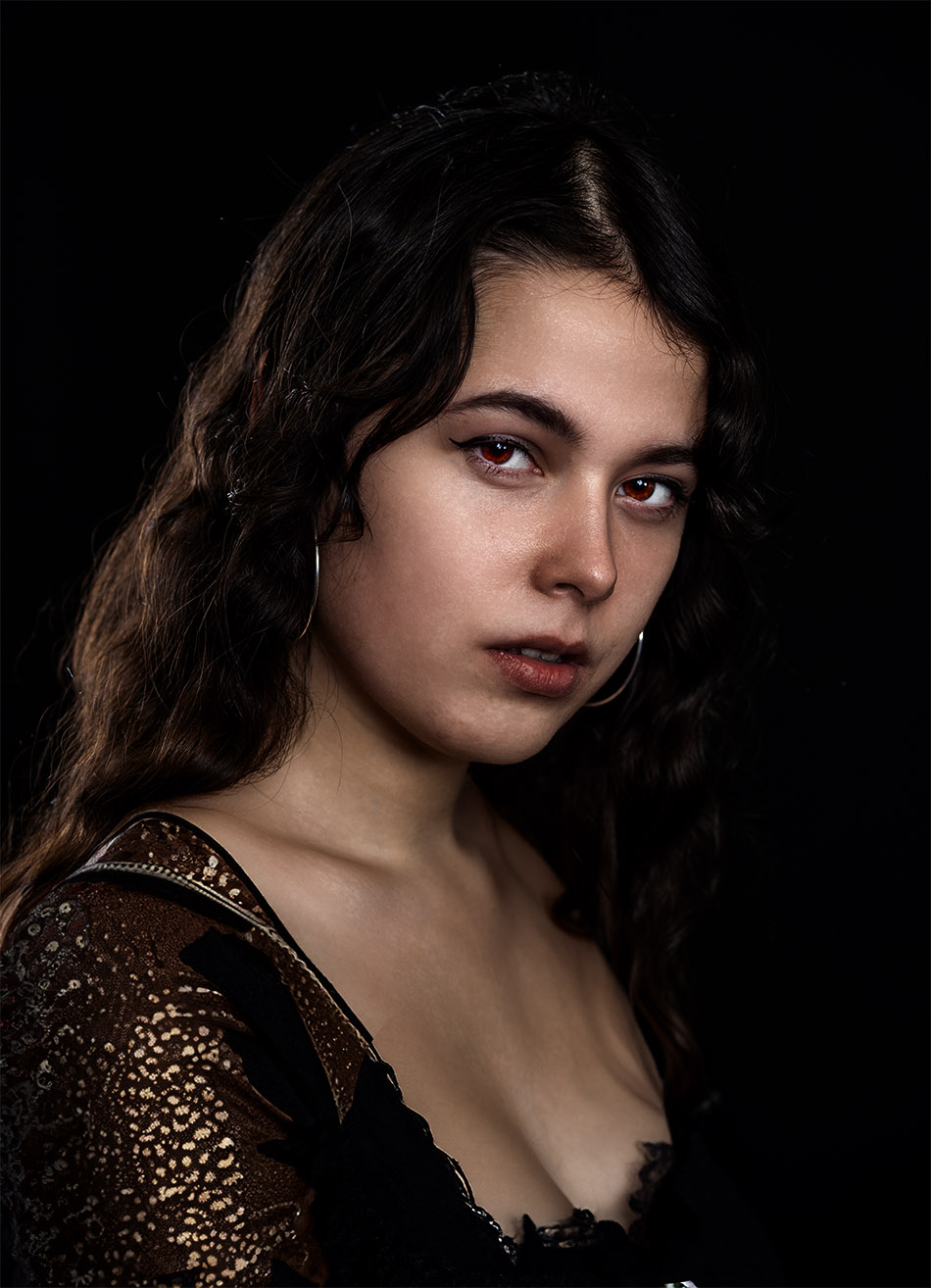
- Voeg nog een Adjustment Layer toe, maar nu een Black & White. Van deze Adjustment Layer zet je de blend Mode op Multiply. Door de Opacity van deze layer te wijzigen bepalen we de sterkte van het licht. Daarnaast geeft het meer diepgang aan het licht. In ons voorbeeld hebben we voor 80% gekozen. Dit resulteert in afb 3.
- Voor onze foto hebben we ervoor gekozen om de iris van haar ogen te 'ontzien' door op het mask van deze layer met zwart te verven. Hadden we dat niet gedaan, dan waren deze heel donker geworden en daarvoor heeft ze veel te mooie ogen!
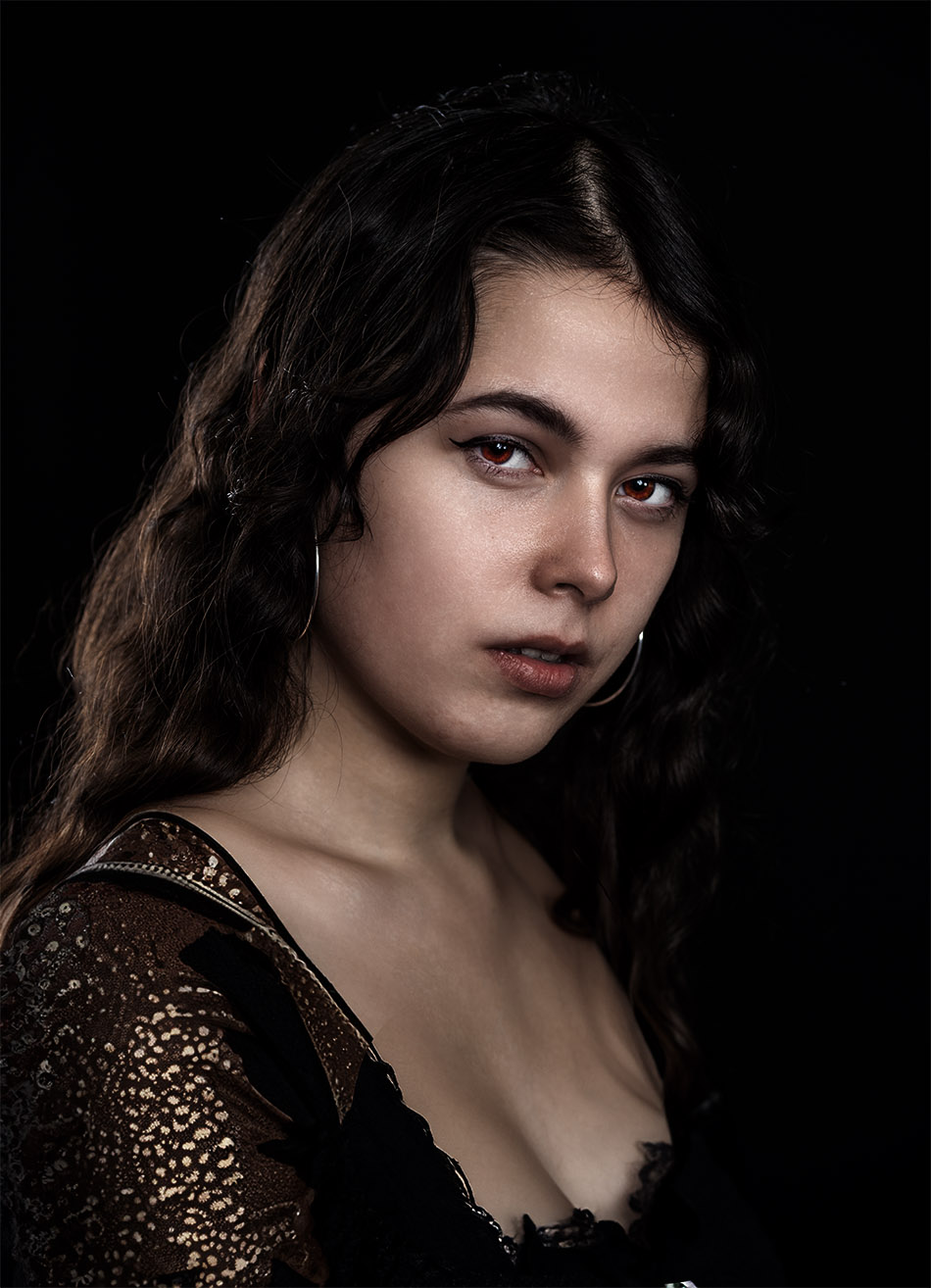
- Als laatste stap plaatsen we geheel bovenop nog een Vibrance Adjustment Layer die we gebruiken om de Vibrance op -20 te zetten. Natuurlijk moet je voor jouw foto kijken wat daarvoor de juiste waarde is. We hebben nu afb 4 gekregen.
Het effect
De blouse heeft in afb 4 een geheel andere rol gekregen. Deze is van afleider naar bijrol veranderd en vertelt meer over de context dan dat het meedingt om nog het onderwerp te kunnen zijn. Precies wat we voor ogen hadden!
Door onze aanpassingen is de gehele foto wat meer tot rust gekomen. Juist daardoor knallen de ogen, die we wat lichter maar voor de rest met rust hebben gelaten, nu zo sterk uit de foto. Iets te sterk misschien, maar we willen graag het verschil goed kunnen laten zien. Zorg er in praktijk voor dat je het verschil niet te groot maakt: het moet geloofwaardig blijven!
Al met al dus eenvoudig om te doen, maar wel met een groot effect. Het maakt de portretfoto net even anders!