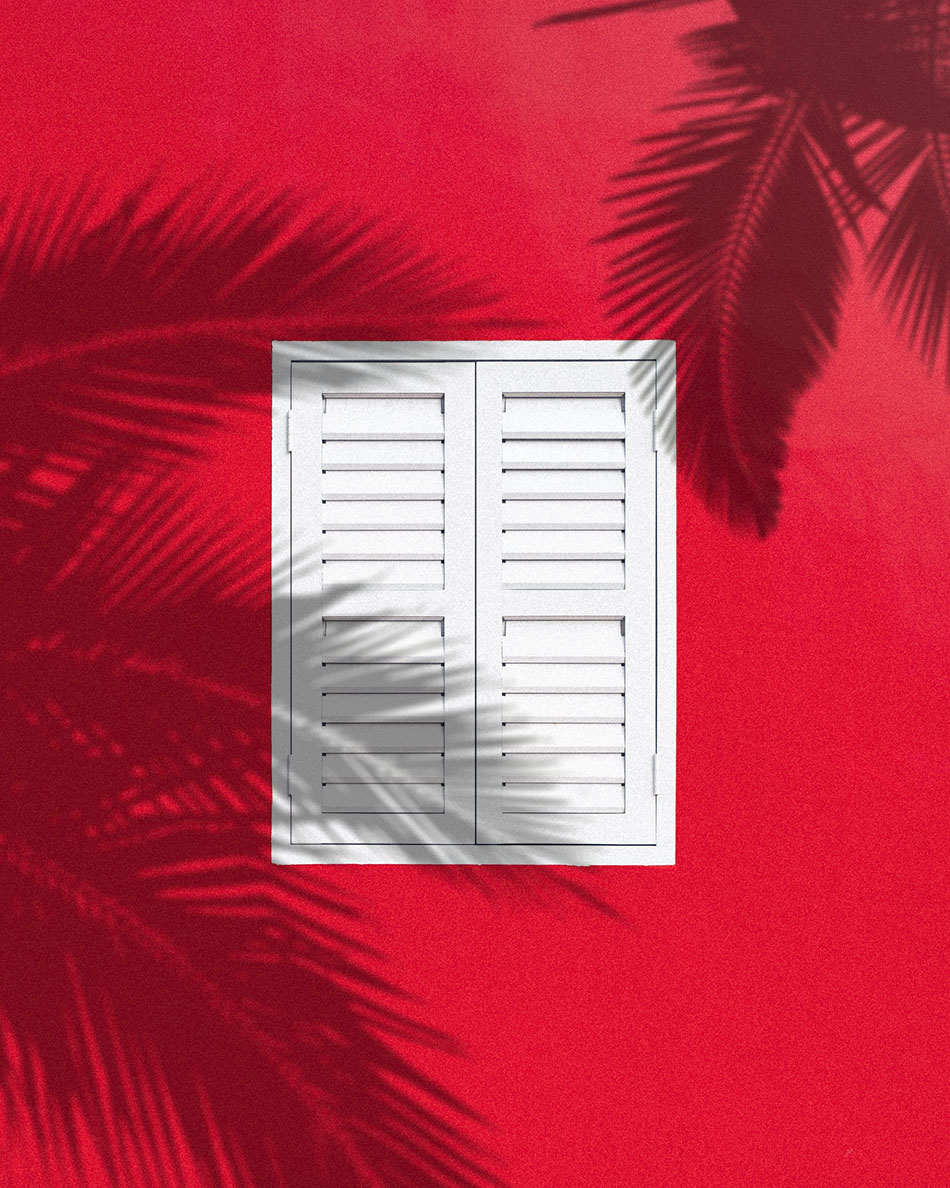
Wil je een foto achteraf wat meer sfeer mee geven, dan kan het toevoegen van schaduwen wonderen doen. Hoe je snel een schaduw toe kunt voegen, lees je in dit artikel.
Wat schaduw in een foto doet
Een schaduw op foto’s zorgt voor diepte in de scene. Vooral opnames waarin het beeld plat aandoet omdat het licht overal goed kan komen, kunnen met schaduwen worden verbeterd. Een schaduw kan er ook zorg voor dragen dat de kijker een ander idee van de omgeving krijgt. Schaduwen van bomen op een muur suggereren immers dat er niet alleen bomen buiten het beeld staan, maar ook waar het licht vandaan moet komen. Daarnaast bieden schaduwen meer drama aan de opname.
Maar wat nu als er gewoon weinig of geen schaduwen te bespeuren zijn? Met Photoshop kunnen we dat probleem snel oplossen. Maar let wel op, als de kijker merkt dat de schaduw kunstmatig is aangebracht, dan wordt de foto minder hoog gewaardeerd. Met een paar tips is dat echter te voorkomen.
Voorbeeldfoto
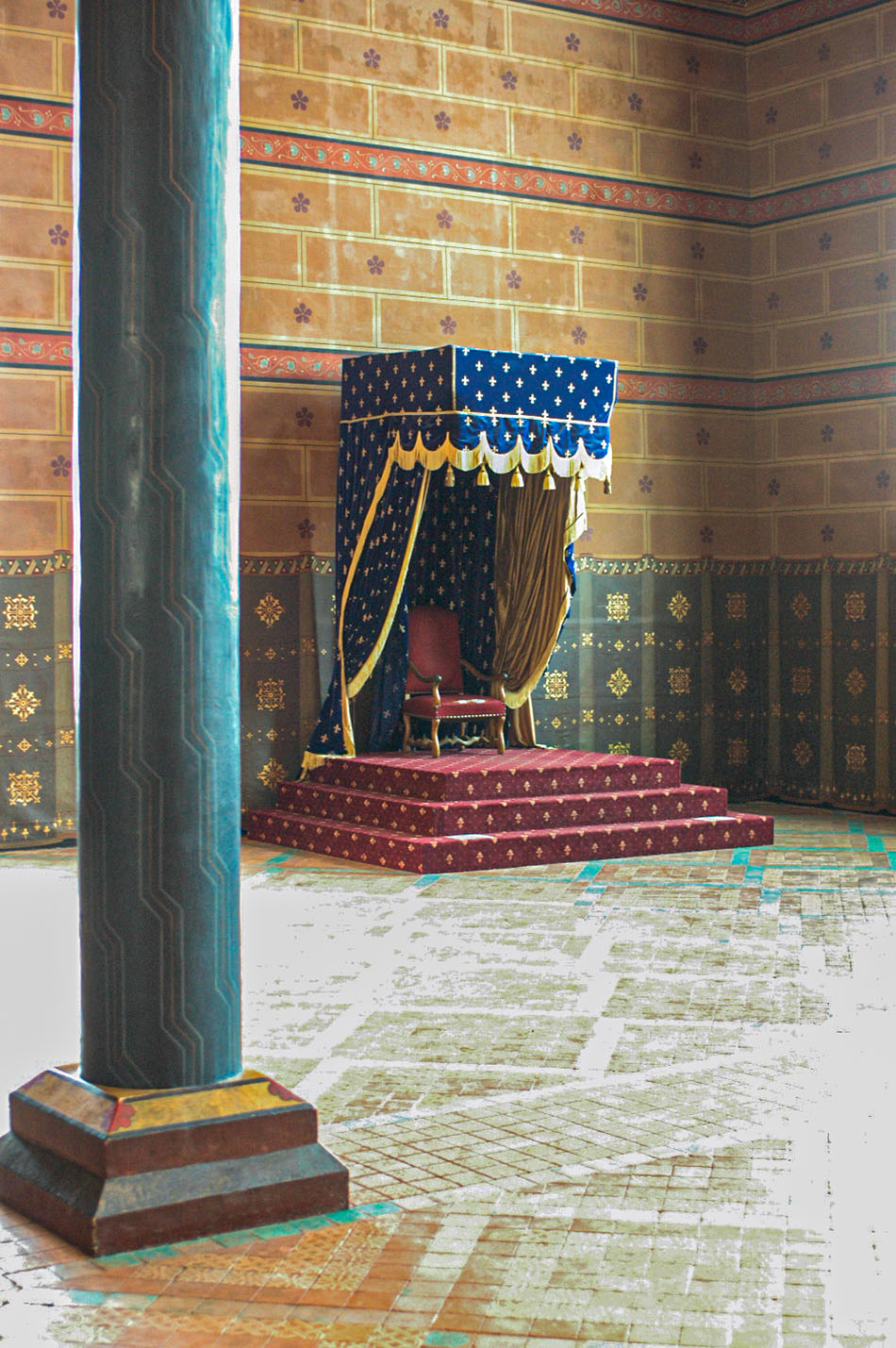
Laten we naar een eenvoudig voorbeeldje kijken om te ervaren hoe sterk het effect van het toevoegen van een schaduw kan uitpakken. Hiernaast zie je in afb 1 een foto die ik ooit maakte met een telefoon in een kasteel in Frankrijk.
We zien duidelijk dat er licht door een raam naar binnenvalt vanaf zowel de rechter als de linkerzijde. De vloer vertoont om veel plekken clipping. En juist omdat het licht van alle kanten komt, wordt alles goed belicht en daarmee vlak. Er ontstaan immers nauwelijks schaduwen. Kortom, er is niet veel goed over deze foto te vertellen. Prima dus voor dit experiment!
We gaan met een schaduw de betekenis van de foto proberen te wijzigen. We gaan suggereren alsof er iemand in deze zaal binnenkomt lopen.
Schaduw maken
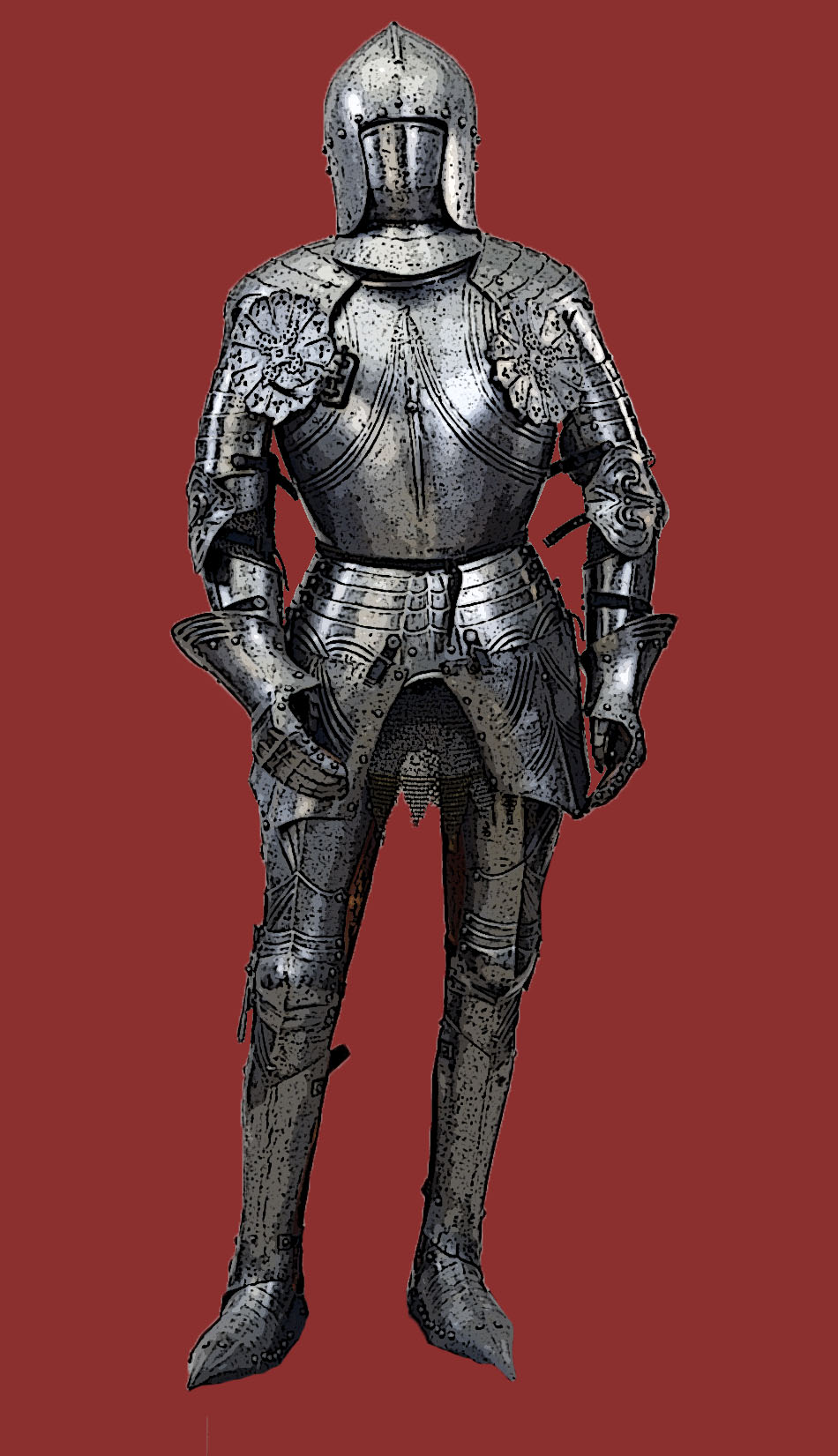
We kiezen een afbeelding die we gaan gebruiken om de schaduw mee te maken. Dat kan natuurlijk van alles zijn, maar wij kiezen hier voor een harnas (zie afb 2) om een persoon mee te kunnen suggereren.
We doen nu het volgende:
- Knip het harnas uit zodat alleen het harnas overblijft en de achtergrond transparant is geworden.
- Houd Ctrl ingedrukt en klik met de muis op het harnas. Het gehele harnas is nu geselecteerd.
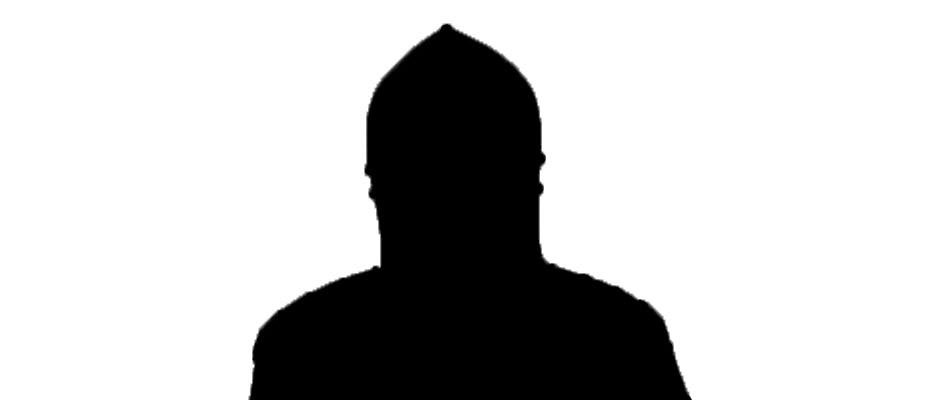
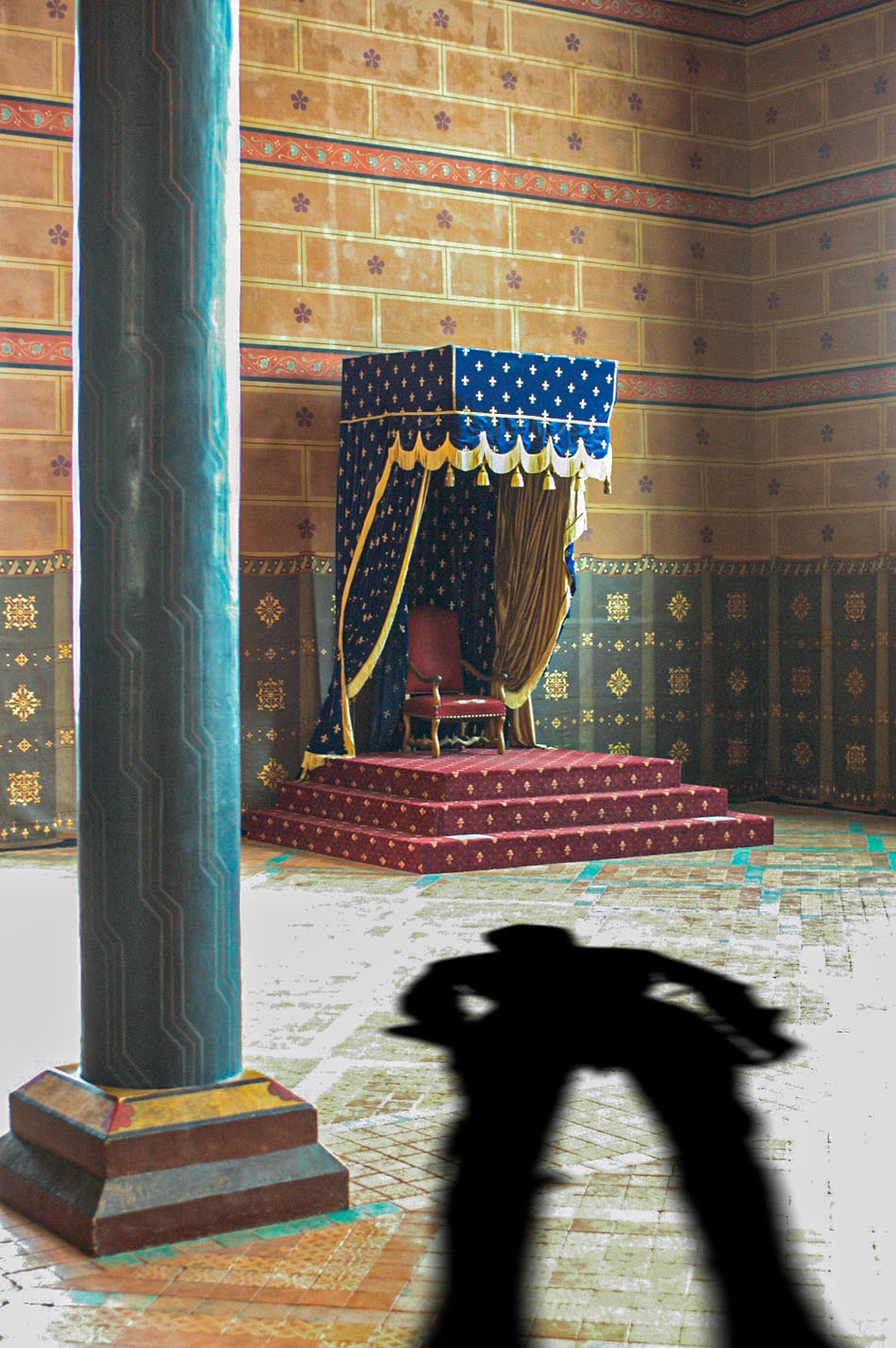
- Gebruik Edit > Fill om het harnas zwart in te kleuren. Je ziet een deel van het resultaat in afb 3 terug.
- Layer > Smart Objects > Convert to Smart Object
- Filter > Blur Gallery > Filed Blur
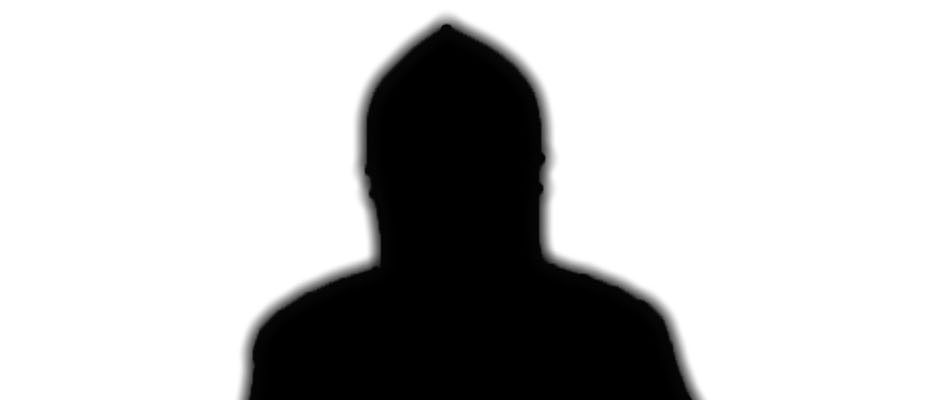
- Kies een waarde die de contouren van het harnas ‘schaduwachtig’ vaag maken (ook hier zie je een deel in afb 4 terug)
- Druk op Ctrl+Alt+Shift+E om alle bewerkingen tot een geheel te maken in een aparte layer
- Druk op Ctrl+a (selecteert de layer) en op Cltr+C (en kopieert dit naar het geheugen)
- Ga nu naar de foto en druk daar op Ctrl+V
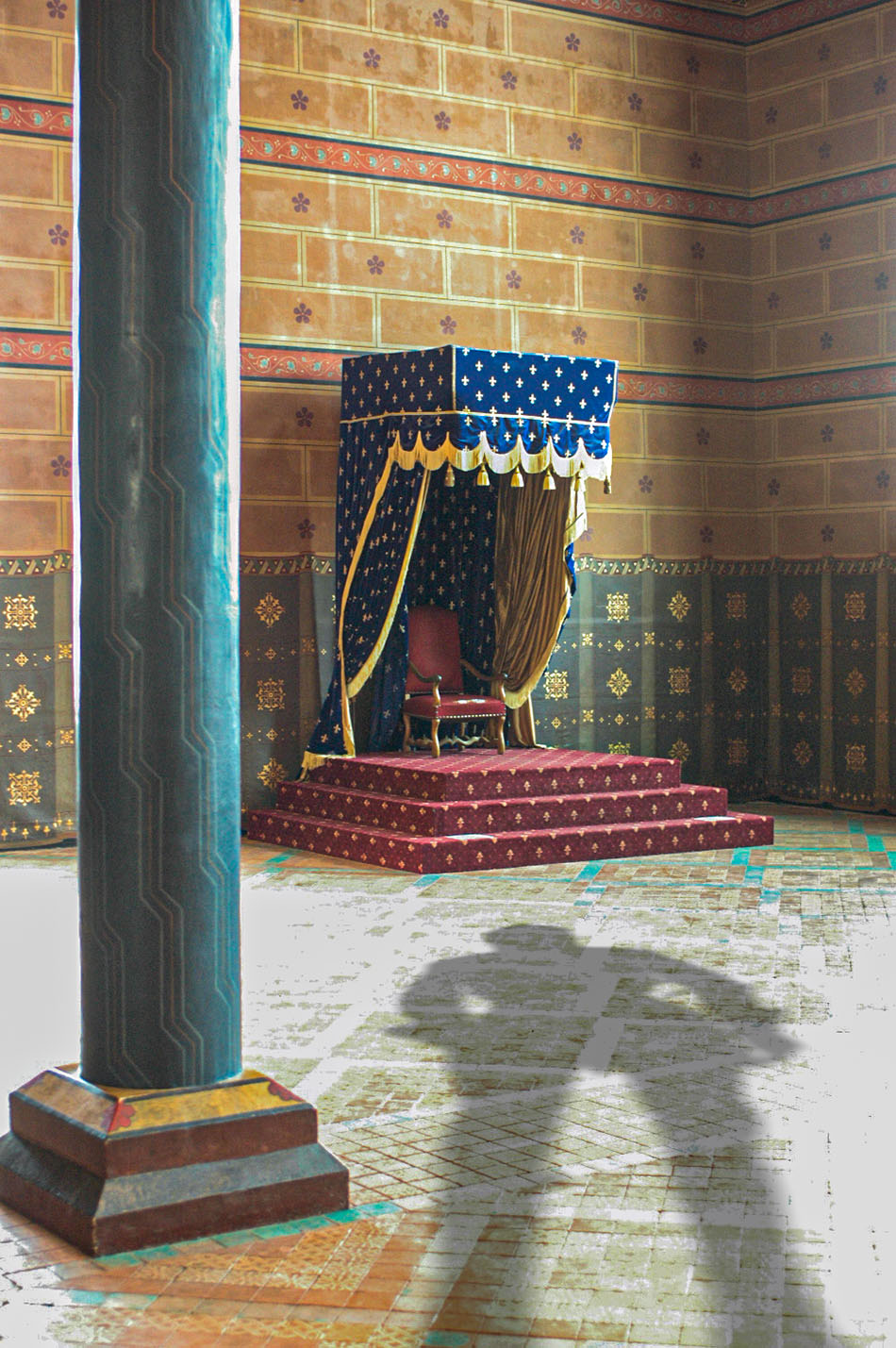
- Gebruik de opties onder Edit > Transform om de schaduw op de juiste plek en in de juiste grootte te leggen (zie afb 5)
- Wijzig de Blend Mode van de harnas layer naar Multiply
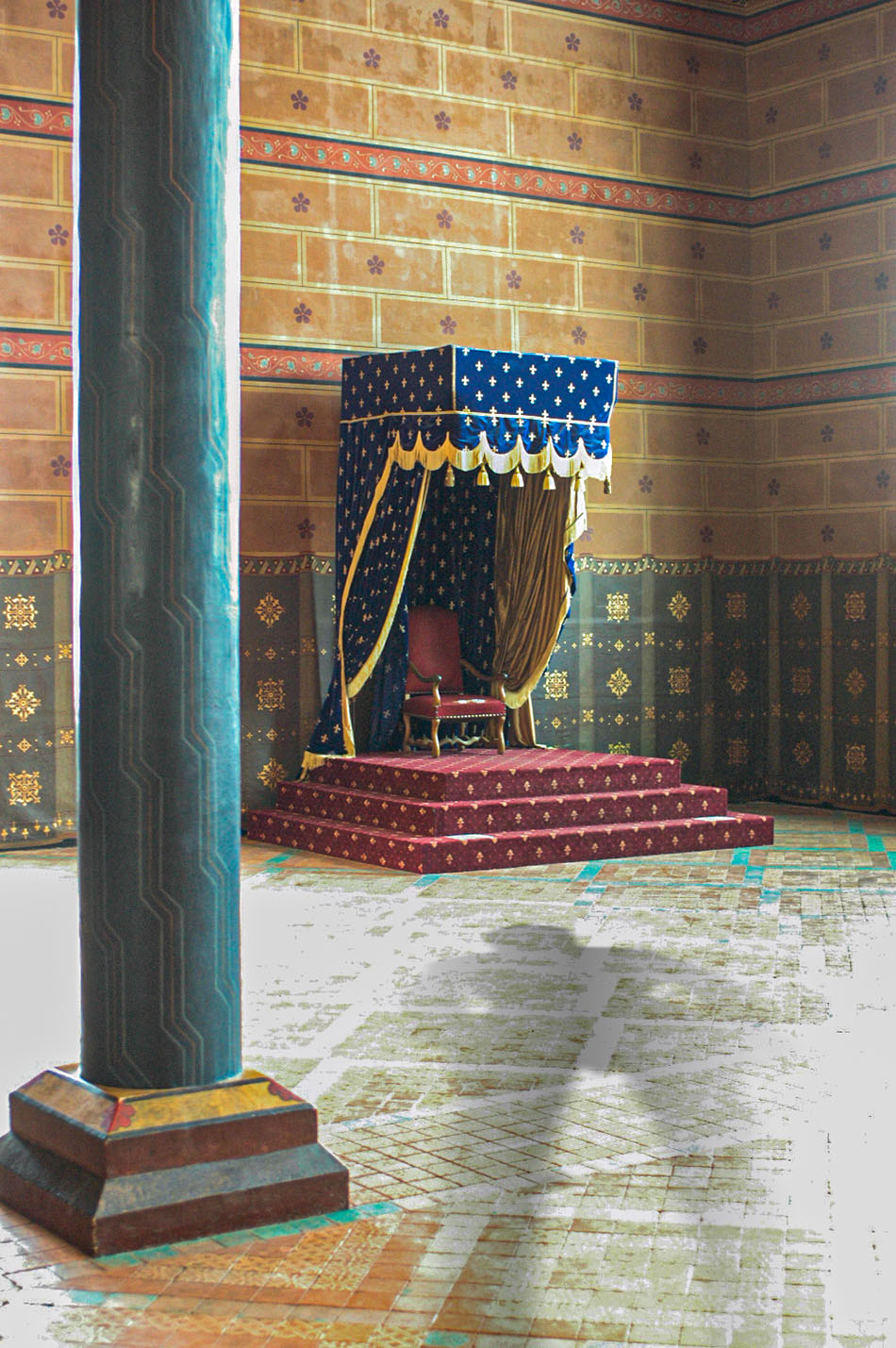
- Verander de Opacity naar de gewenste waarde (zie afb 6)
Nu zou gesteld kunnen worden dat de schaduw aan weerzijden lichter moet worden omdat het licht niet alleen van achter de ridder komt, maar ook vanaf de zijkanten. Nu kunnen we dit eenvoudig wijzigen door een mask op de layer van het harnas aan te brengen. Op dit mask brengen we met de gradient tool een gradient aan die in het midden wit is en aan de zijkanten zwart (zie afb 7).
Ander voorbeeldje
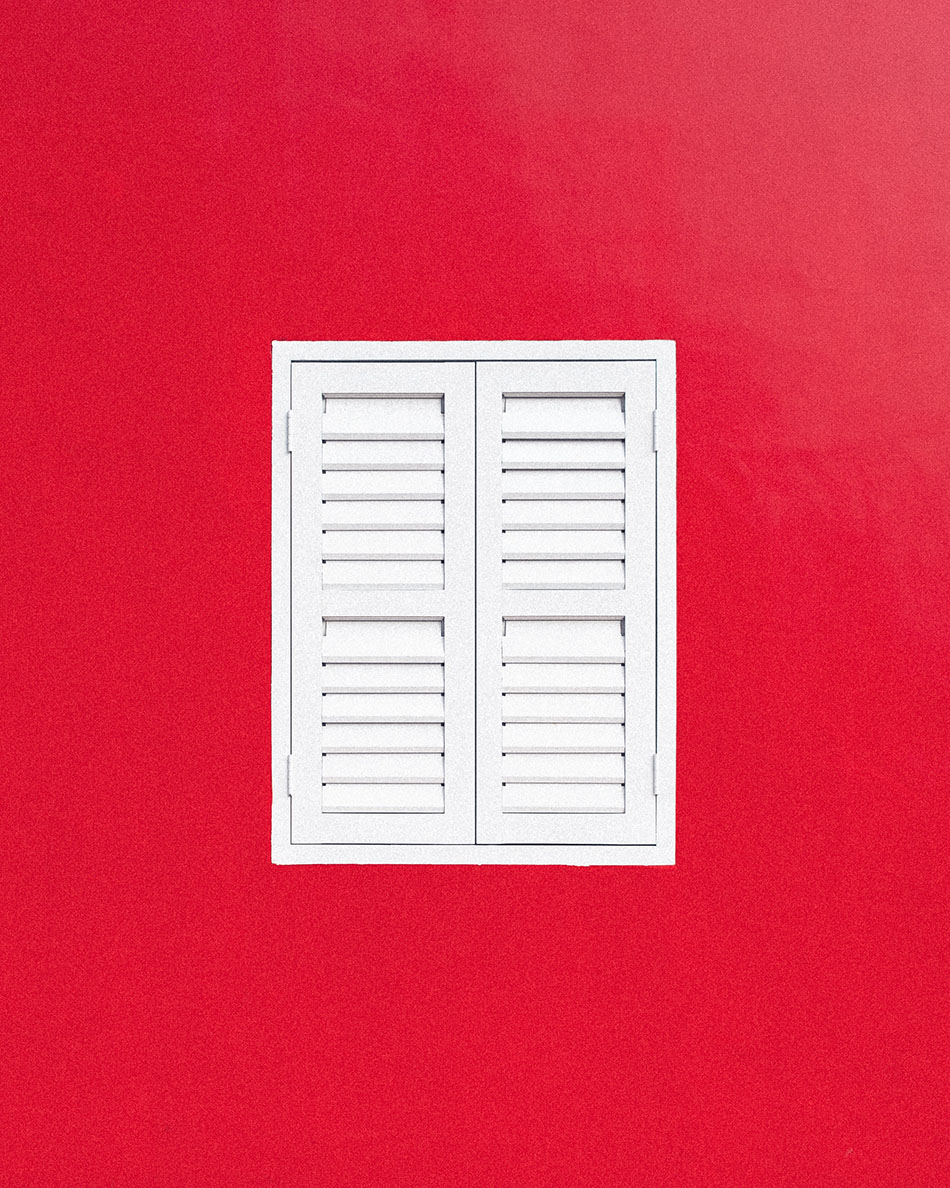
We zien in afb 8 een foto van een rode muur met een wit luik. Platter kan een foto zowat niet worden. Maar zie in afb 9 wat we hebben kunnen doen door bovenstaande techniek te gebruiken. Is dat niet leuk en eenvoudig? Zo simpel kan het zijn!