Foto’s met derden delen? Overweeg om dit met Adobe Lightroom Classic te gaan doen. Vanuit dit programma kun je namelijk foto’s via “The Cloud” op een veilige manier met elkaar delen.
Mailen of delen?
De meeste fotografen hebben ervaring opgedaan met het mailen van foto’s naar familie, klanten en/of modellen. Dan zijn de afbeeldingen weer te groot, de mailbox is vol of accepteert geen bijlagen groter dan een bepaalde omvang of de mail verdwijnt in de spamfolder.
Het is niet voor niets dat daarom breed gebruik wordt gemaakt van omgevingen zoals Dropbox, Google Drive en Microsoft OneDrive. En hoe fijn zou het niet zijn wanneer juist dit soort omgevingen rechtstreeks vanuit een product als Lightroom Classic zouden kunnen worden ingezet?
Het is mogelijk om met Lightroom Classic foto’s automatisch te uploaden naar OneDrive of Dropbox. Hiervoor kun je een zogenaamde Publish Service aanmaken. Maar je kunt de bestanden ook gewoon rechtstreeks in Adobe Cloud opslaan als album en daar toegang toe geven. En dat biedt nog een aantal extra voordelen ook.
Dus dat kan niet alleen en is vaak een stuk gemakkelijker, maar het heeft ook een aantal belangrijke voordelen waarbij de vertrouwelijkheid of veiligheid een belangrijk onderdeel zijn. Adobe Cloud, de plek waar Adobe de foto’s opslaat, is namelijk gebaseerd op Amazon Web Services. De veiligheid van Adobe Cloud voldoet daarmee aan de hoogst gehanteerde veiligheidsstandaarden van dit moment en dat is zeker niet te zeggen over email dat over het internet van werkstation naar werkstation wordt gestuurd.
Maar we zeiden al, er kan meer. Een album in Adobe Cloud biedt bijvoorbeeld ook functionaliteit om het met elkaar over de foto’s te hebben en ze zelfs te waarderen. Daarover later meer!
Basisprincipe
Adobe heeft voor haar abonnementhouders standaard ruimte voor de opslag van foto’s gereserveerd. Je kunt hierin foto’s uploaden en zowel met producten als Lightroom Classic en de webbased versie van Lightroom bewerken. In een aantal gevallen kan dit op zich al erg gemakkelijk zijn.
Wat minder bekend is, is dat je (een deel van) deze foto’s ook via Adobe Cloud kunt publiceren. Oftewel, je kunt ze tentoonstellen of verspreiden via Adobe Cloud aan derden. Als je foto’s op die manier verspreidt dan kun je dat op verschillende manieren doen. Je kunt ze aan de ‘wereld’ tonen, maar ook aan een beperkt aantal mensen. Daarvoor maak je een album aan. Een album bevat foto's waar je rechten aan toe kunt kennen.
In dit artikel gaan we uit van een case waarbij een fotograaf en een fotomodel samen hebben gewerkt aan een photoshoot en dat de fotograaf het fotomodel de bewerkte foto’s wil laten zien. Hij maakt daarvoor een tijdelijk album aan. Hij wil daarbij graag weten wat zij van de foto’s vindt omdat hij er een paar van wil gebruiken voor een expositie en haar mening daar graag over verneemt.
Stap 1: Foto’s verzamelen
Alles begint natuurlijk met het verzamelen van de foto’s. De fotograaf maakt hiervoor een Regular Collection aan in Lightroom Classic en noemt deze collection voor deze shoot “Heksencoven”. Daarna sleept hij de foto’s die hij aan het fotomodel wil laten zien naar deze collection. Hierdoor staan er 14 foto’s in de Heksencoven collection.
Stap 2: Synchronisatie inschakelen
Omdat de fotograaf nog niet eerder heeft gesynchroniseerd, drukt hij op het wolkje rechts op de balk waar ook Library en Development op staan en drukt hij op de knop ‘Start Syncing’. Al snel verschijnt er een groene stip in het wolkje. Het synchroniseren werkt en is actief.
Dan klikt hij met zijn rechtermuisknop op Heksencoven in het paneel onder “Filter Collections” en kiest voor “Sync with Lightroom”. Hierdoor worden de foto’s die in Heksencoven zijn verzameld geupload naar Adobe Cloud.
Stap 3: Toegang verlenen
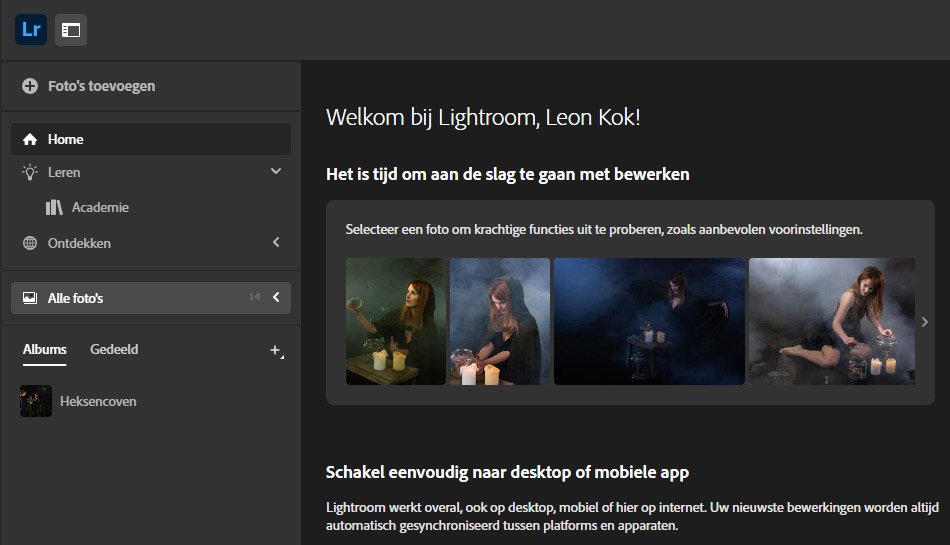
De fotograaf, in dit geval Leon Kok, logt in op https://lightroom.adobe.com en klapt de navigatiebalk aan de linkerkant open. Daar ziet hij dat het album Heksencoven is aangemaakt (zie afb 1).
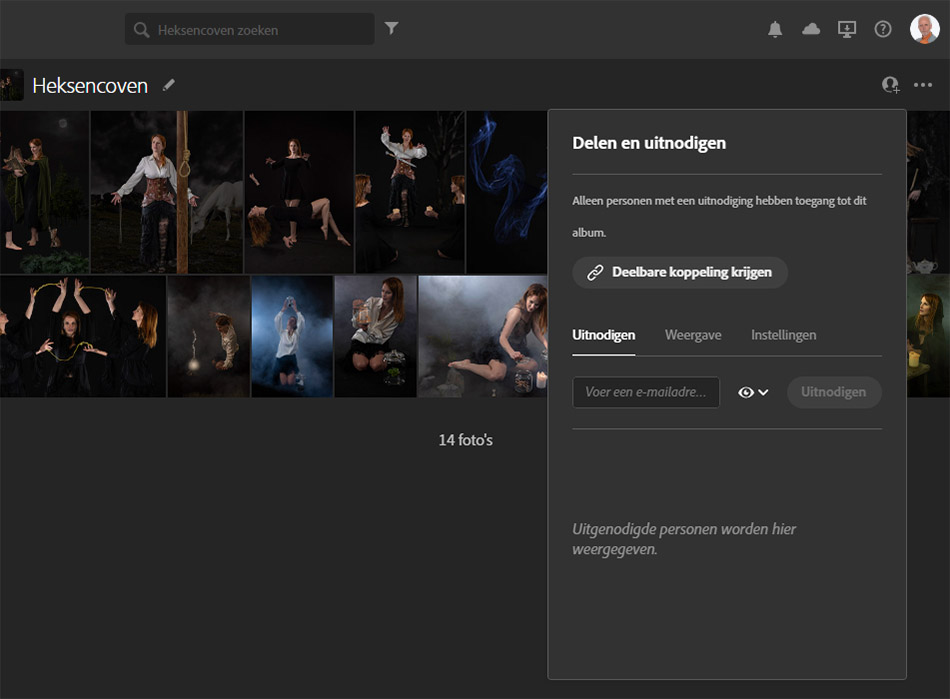
Hij klikt op Heksencoven en daarna op het kleine gezichtje rechts bovenin het scherm zodat het venster voor “Delen en uitnodigen” tevoorschijn komt (zie afb 2). In dit scherm gaat hij naar de instellingen. Daar geeft hij op dat het fotomodel de foto’s mag downloaden en exporteren en dat hij opmerkingen en ‘vind-ik-leuks’ toestaat. Vervolgens gaat hij naar Uitnodigen, geeft het emailadres van het fotomodel op en drukt op “Uitnodigen”.
Het fotomodel
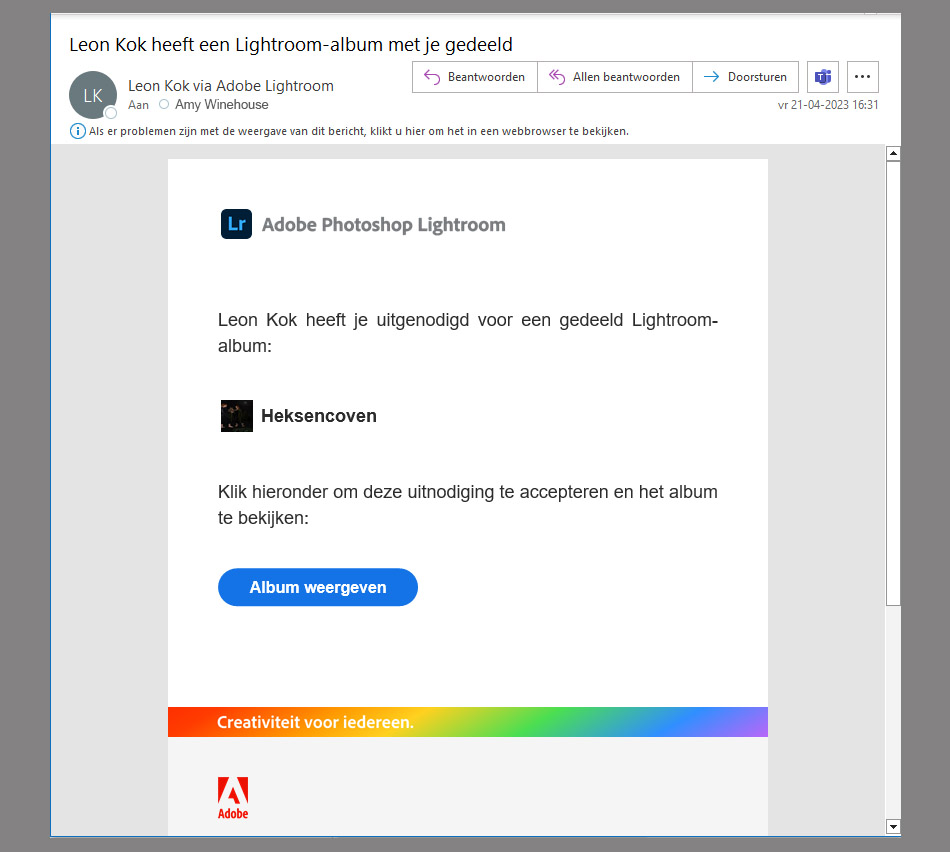
Het fotomodel Amy Winehouse vindt in haar emailbox een mailtje waarin zij wordt uitgenodigd door de fotograaf voor het album Heksencoven (zie afb 3). Dit emailtje is automatisch verstuurd vanuit de Adobe Cloud op het moment dat de fotograaf op “Uitnodigen” drukte. Wanneer zij drukt op de knop “Album weergeven” wordt zij naar de Adobe Cloud geleid.
Voordat het fotomodel de foto’s kan bekijken, moet zij inloggen. Heeft ze nog geen account, dan kan ze daarvoor een gratis account aanmaken. Dat hoeft vanzelfsprekend maar een keer gedaan te worden. Met dat account kan ze deze en toekomstige foto’s bekijken.
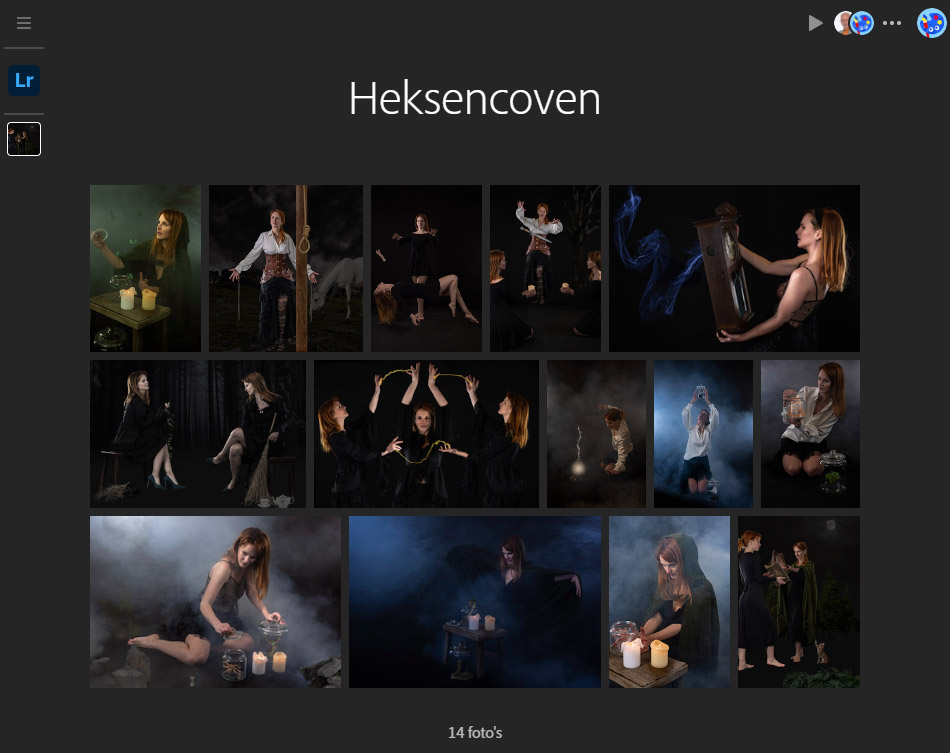
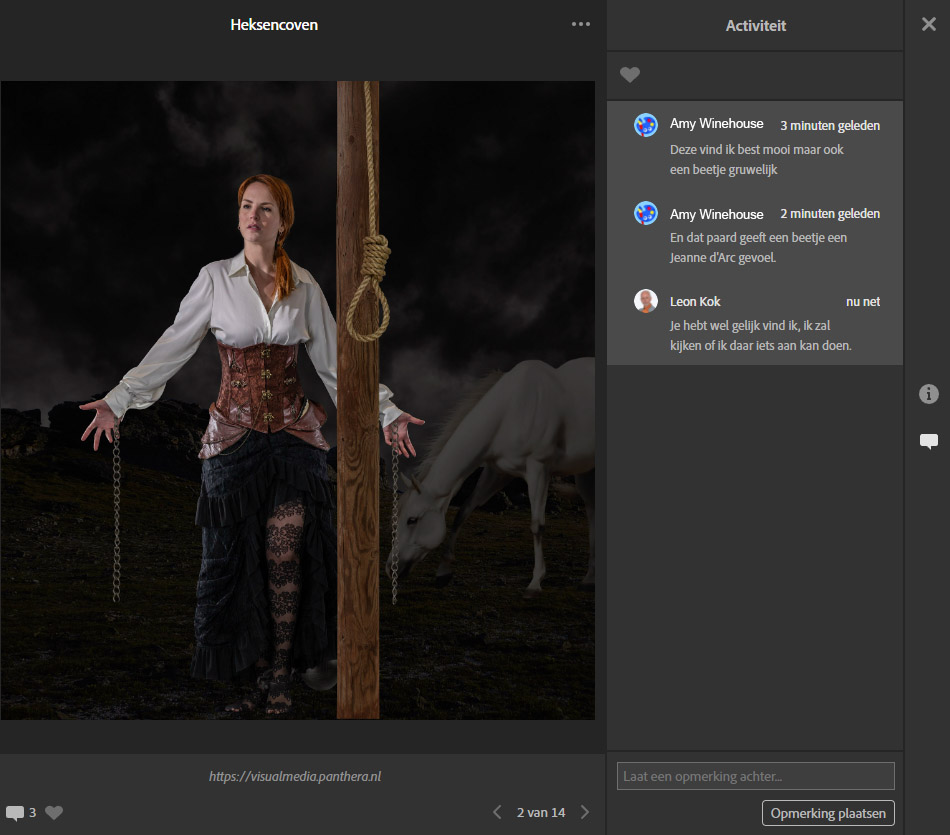
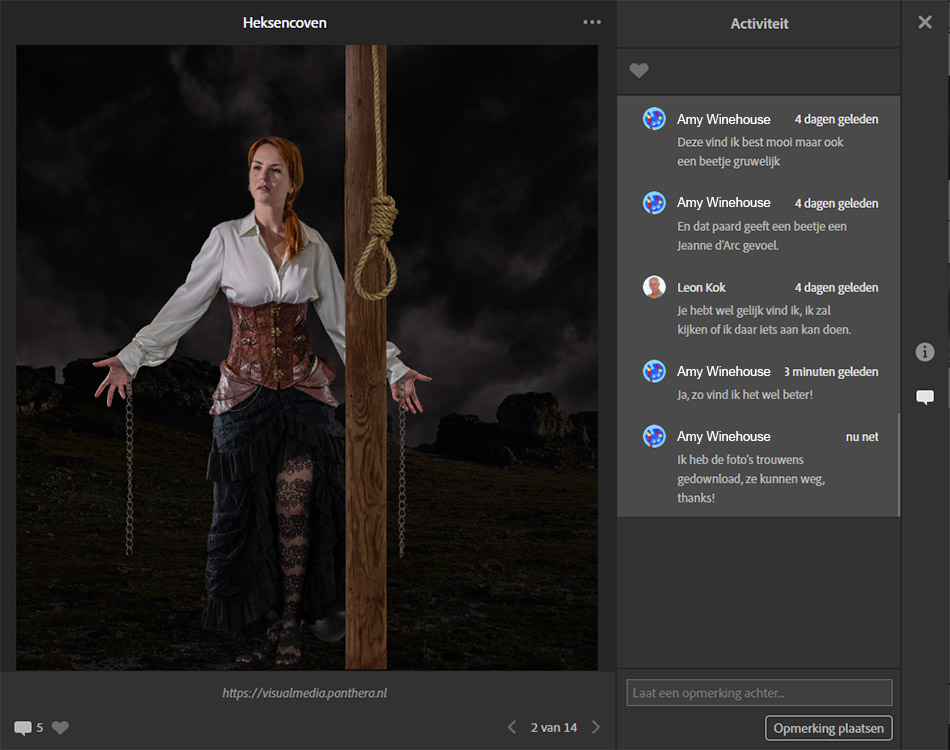
Zodra het fotomodel is ingelogd, ziet ze het geopende album met daarin de geplaatste foto’s (zie afb 4). De fotograaf krijgt intussen via email bericht dat ze de uitnodiging heeft geaccepteerd. Doordat het fotomodel op een foto klikt met de muis kan zij de foto voorzien van een ‘like’ en eventueel van een of meerdere opmerkingen. Op die opmerkingen kan door de fotograaf ook weer worden gereageerd (zie afb 5). De opmerkingen die het fotomodel heeft geplaatst zijn voor de fotograaf in Adobe Cloud, maar ook in Lightroom Classic zichtbaar.
Aanpassingen
Nadat het fotomodel en de fotograaf via opmerkingen met elkaar hebben gesproken over een foto, besluit de fotograaf een van de foto’s aan te passen. Dat doet hij door het bestand dat op zijn PC staat te openen en het daar aan te passen. Het gewijzigde bestand bewaart hij op dezelfde plek en onder dezelfde naam op zijn pc.
Het synchronisatieproces zorgt er automatisch voor dat het gewijzigde bestand in het album binnen de Adobe Cloud terechtkomt. Na verloop van tijd wordt hierdoor het album voor het fotomodel geupdate zodat zij het aangepaste werk kan zien. En zij laat dat in dit geval merken via een opmerking (zie afb 6).
Wat ze laat horen via haar opmerkingen is dat zij tevreden is en dat ze de foto’s heeft gedownload. Het handhaven van het album heeft nu verder geen zin meer voor het tweetal. De fotograaf klikt daarom met zijn rechtermuisknop op de Heksencoven collection in het paneel onder “Filter Collections” en schakelt “Sync with Lightroom” uit en drukt op “Stop Syncing”. Het met het fotomodel gedeelde album verdwijnt hierdoor, maar de foto’s blijven wel in de Adobe Cloud omgeving staan, al worden ze niet meer gesynchroniseerd. Omdat de fotograaf ze daar ook niet meer nodig heeft logt hij in op zijn Adobe Cloud, selecteert de foto’s en verwijdert hij ze daar.