De Channel Mixer Adjustment Layer van Photoshop wordt weinig gebruikt. Toch kan deze bijzonder handig zijn. In dit artikel leggen we uit wat hij doet en hoe je deze aanpassingslaag zou kunnen gebruiken.
De Channel Mixer
Door de Channel Mixer Adjustment Layer te gebruiken, kun je de verhouding tussen de afzonderlijke RGB-kleuren wijzigen. Hierdoor kun je in een foto bepaalde delen meer naar voren laten komen of juist terugdrukken.
In een aantal gevallen is deze Adjustment Layer een echte life saver. Bijvoorbeeld voor situaties waarin een bepaalde kleur heel verzadigd aanwezig is. Laten we hier als voorbeeld naar kijken en ontdekken wat het nut van de Channel Mixer is.
Details kwijtgeraakt
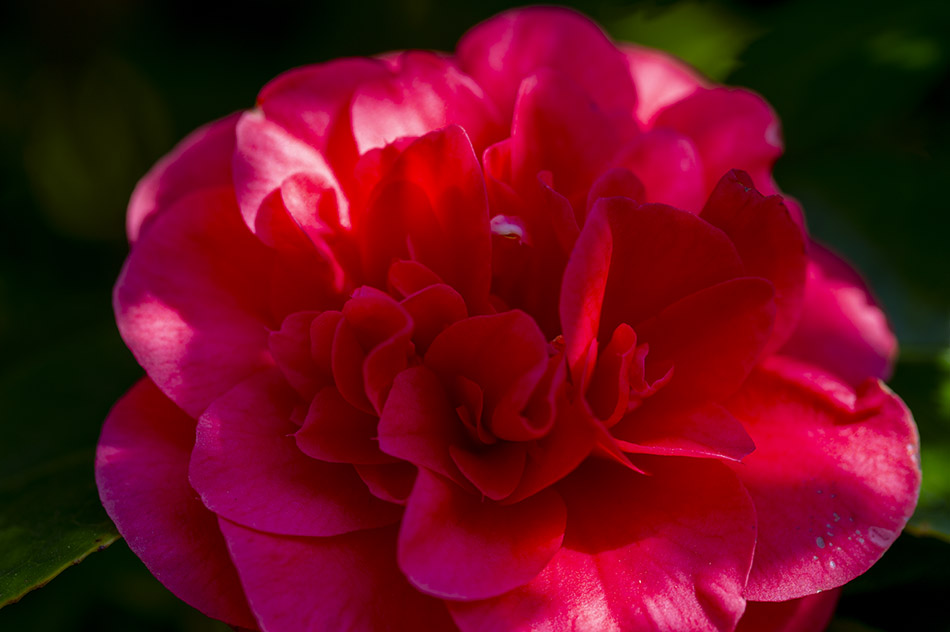
Wanneer je naar afb 1 kijkt, dan zie je hoe weinig details er in veel van de roodgekleurde bladeren aanwezig zijn. Omdat de roodtinten sterk verzadigd zijn en dicht bij elkaar liggen, lopen ze gemakkelijk in elkaar over en raken we deze details kwijt. Dit verschijnsel treedt vooral op bij foto’s waar een sterke kleurverzadiging in een bepaalde kleur voorkomt.
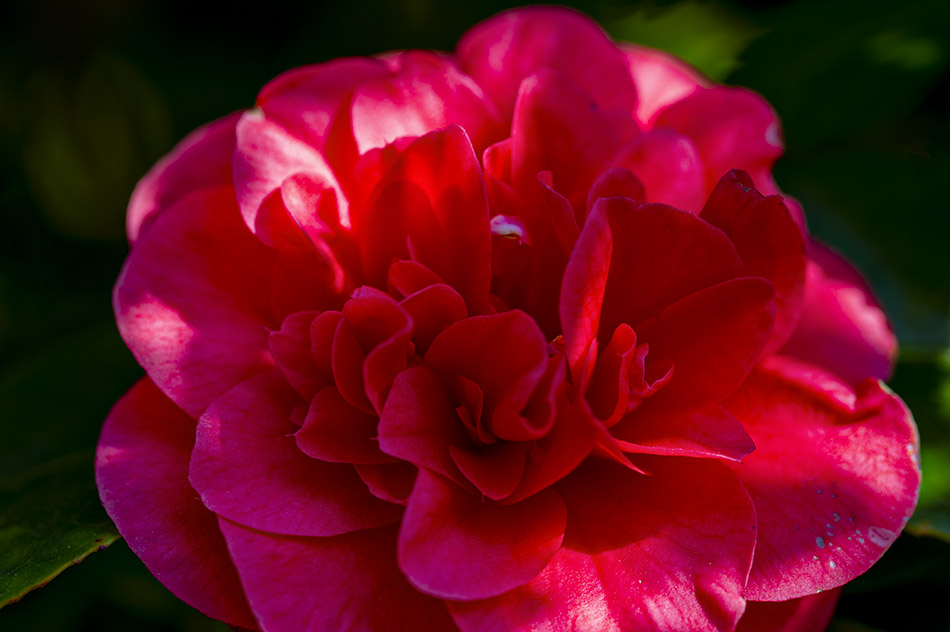
Gebruiken we in Adobe Camera Raw de Texture schuifbalk, dan krijgen we wel wat van deze details terug, maar pas bij erg hoge waarden. Hierdoor gaat de foto er niet altijd even beter op vooruit (zie afb 2). Je kunt natuurlijk ook Saturation of Vibrance gebruiken, maar deze wijzigen de kleurverzadiging van alle kleuren. We willen echter alleen het rode deel in deze foto wijzigen.
Opbouw in kleuren
Een kleurenfoto zoals afb 1 wordt gemaakt door verschillende kleuren te combineren. Omdat we met RGB werken gaat het hier om rood, groen en blauw. Iedere kleur hiervan heeft zijn eigen ‘kanaal’(=channel). Deze kanalen kunnen we met behulp van Photoshop apart bekijken door op het tablad ‘Channels’ te drukken vlak naast het ‘Layers’ tabblad.
We zien onder het tabje voor de Channels niet drie maar vier balken staan. De belangrijkste daarvan zijn de balken voor ieder van de afzonderlijke RGB-kleuren (rood, groen en blauw). Op de vierde komen we zo nog terug.
We kunnen deze drie kleurkanalen onafhankelijk van elkaar in- en uitschakelen door op het icon voor de desbetreffende balk te klikken. Hierdoor kunnen we bijvoorbeeld informatie over de rode en groene informatie oproepen zonder die van de blauwe kleur. We kunnen ook naar de informatie per kleur kijken. Maar wat zien nu precies?
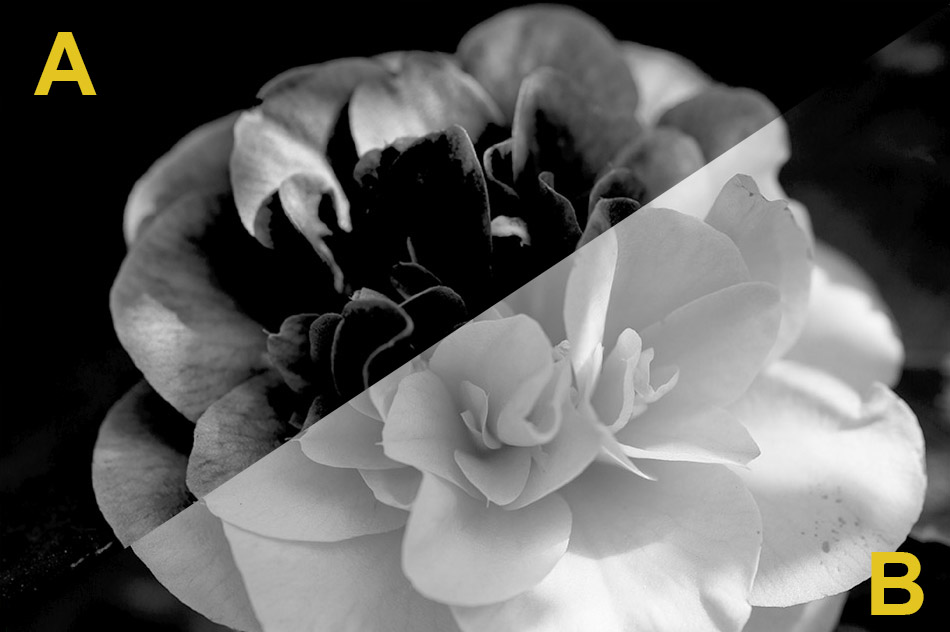
Als je een enkele channel selecteert, dan wordt de informatie in grijstinten vertoond. Zwart betekent: hier komt deze kleur niet voor, wit: hier zit alleen deze kleur. Vaak zie je hier dus diverse grijstinten terug. De kleur zal immers verdeeld aanwezig zijn, maar niet dominant. Heel veel wit op een channel betekent dan een bepaalde kleur hier sterk verzadigd zal voorkomen.
Overigens, heb je een of meerdere kleuren uitgeschakeld en druk je vervolgens op de bovenste balk waar RGB voor staat, dan schakelen we alle RGB-balken in een keer in. Daarvoor is dus deze vierde balk.
We gaan nu kijken naar de afzonderlijke channels van onze foto. Het blauwe kanaal vertoond de meeste textuur (zie afb 3a). De rode laat nauwelijks textuur zien (zie afb 3b). Ook het groene kanaal laat maar bar weinig details zien omdat dit er nauwelijks in voorkomt (die is overwegend zwart).
De Channel Mixer in gebruik
We plaatsen boven de afbeelding een Channel Mixer Adjustment Layer. Met deze Adjustement Layer kun je, zoals eerder gezegd, de verhouding tussen rood, groen en blauw veranderen. En dat is precies wat we in dit geval willen. Het plaatsen van deze aanpassingslaag kan overigens via een knopje naast de Layer Mask knop, maar ook via Layer > New Adjustment Layer > Channel Mixer.
De Blend Mode van deze Adjustment Layer zetten we op Luminosity. Hierdoor passen we de verschillen in helderheid aan, niet de kleuren zelf.
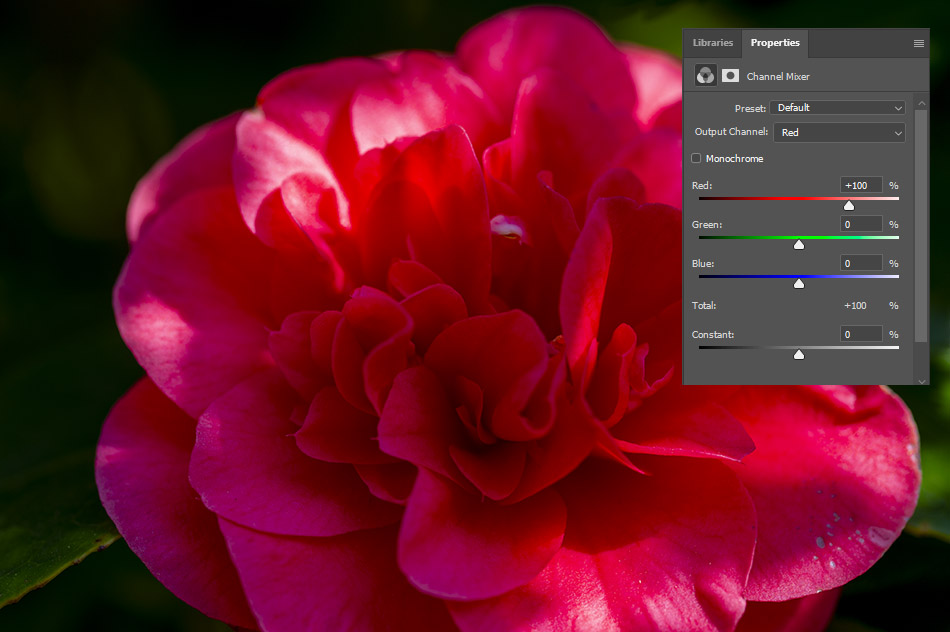
Door nu te kijken onder het tabje “Properties” bij de schuifregelaars, zie we dat rood op 100% staat, groen en blauw op 0% en constant ook op 0% (zie afb 4). De verhouding tussen deze kleuren is dus best extreem. Onder de balken staat een totaal in procenten aangegeven. Deze staat op 100%.
De schuifregelaar Constant bepaalt overigens de helderheid van het geheel en kunnen we daarom gebruiken om de gehele afbeelding lichter of donkerder te maken.
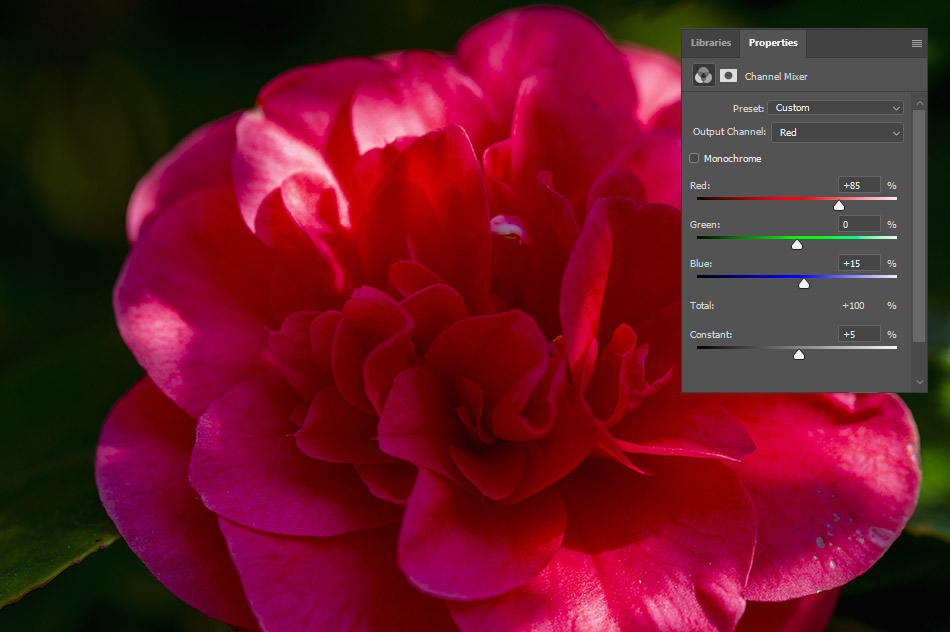
De rode schuifregelaar zetten we op 85%. Hierdoor neemt de verzadiging af en komen al meer details tevoorschijn. De groene schuifregelaar laten we ongemoeid (0% dus) maar de blauwe schuifregelaar (de blue channel bevatte veel details) plaatsen we op 15%. Niet dat het totaal per se op 100% moet komen, maar de praktijk leert wel dat dit vaak in betere verhoudingen resulteert.
Na deze aanpassingen zien we de details goed terugkomen. Door constant op 5% te zetten wordt de foto weer wat lichter (zie afb 5).
Een masker toevoegen
In dit geval wordt ook de achtergrond van de bloem aangepast. Omdat daar weinig rood in zit, valt dat niet erg op. Maar in het geval dat we dit niet zouden willen, activeren we de layer waar de bloem op staat en selecteren de bloem door te kiezen voor ‘Select Subject’. Daarna gaan we naar het mask van de Channel Mixer Adjustment layer met deze selectie actief en drukken daar op Ctrl+i.
Het mask wordt zwart daar waar de bloem zich bevindt. Maar we willen juist het tegendeel bereiken. Vandaar dat we de selectie uitschakelen (Ctrl+D) en opnieuw drukken op Ctrl+i. Nu is alleen de bloem nog wit op het mask en wordt dus alleen dat deel door de Channel Mixer Adjustment Layer aangepast. In ons voorbeeld zien we daar nauwelijks verschil in, maar in andere gevallen kan dit echt nodig zijn.
Samenvatting
Met de Channel Mixer Adjustment Layer kan de verhouding tussen de afzonderlijke kleuren gewijzigd worden. In een aantal gevallen is dit een ware uitkomst. Met een masker op deze Adjustment Layer kan vervolgens worden aangegeven voor welke gebieden deze aanpassing in verhoudingen moet plaatsvinden.
We raden aan het totaal van het aantal procenten op 100% te houden hoewel dit niet per se noodzakelijk is.