Er zijn speciale verlichtingssystemen die worden gebruikt om een feestelijke, dynamische sfeer te creëren, vooral in discotheken, clubs en op dansvloeren. Lees hier hoe je die in Photoshop kunt nabootsen.
Disco lights
Disco lights zijn ontworpen om licht in verschillende kleuren, patronen en bewegingen te projecteren, vaak synchroon met muziek. Het zijn meestal RGB-leds of lampen die meerdere kleuren kunnen tonen. Niet zelden bewegen ze. Daardoor krijg je draaiende spots of bewegende patronen te zien.
Al heel lang wordt met dit soort verlichting gewerkt. Denk maar eens aan de film Saturday Night Fever (1977) die beschouwd mag worden als dé iconische discofilm met John Travolta. De dansvloer in deze film vol kleurrijke lichten speelt hierin een hoofdrol. Je ziet hetzelfde terug in Xanadu (1980) en zelfs in American Hustle (2013).
Disco lights worden van oudsher gebruikt om een dynamische, energieke sfeer te creëren die mensen uitnodigt om te dansen en zich onder te dompelen in de muziek. Door bewegende lichten en spots te gebruiken wordt de aandacht naar de dansvloer getrokken, wat zorgt dat mensen zich daar verzamelen. Omdat disco lights reageren op het ritme van de muziek, lijkt het alsof de ruimte “meebeweegt” met de beat. Dit verhoogt natuurlijk de emotionele impact.
Wij hebben binnen ons pand dit soort lampen hangen in een heuse bar. We gebruiken ze wel eens om mee te fotografen. Gewoon omdat het kan en omdat het leuk is. Nostalgie natuurlijk, maar ook voor het leuke effect. Ook als je niet over iets dergelijks beschikt, kun je hetzelfde effect in foto's brengen. Daar gebruiken we Photoshop voor!
In Photoshop
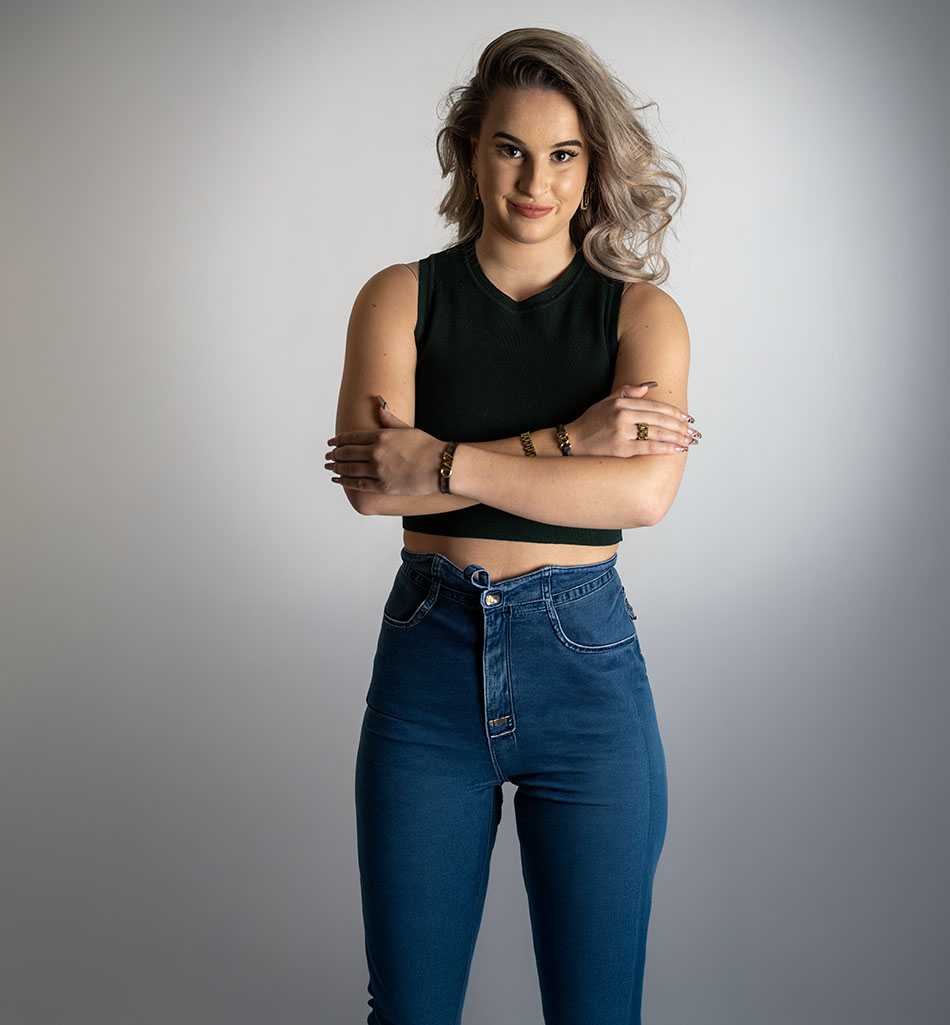
Wij willen in Photoshop dus het licht van disco lights nabootsen. Daarvoor gebruiken we een foto (zie afb 1) die we in onze studio hebben gemaakt. Het was misschien leuker geweest om iemand te fotograferen in een danspose, maar hier doen we het voor nu maar even mee.
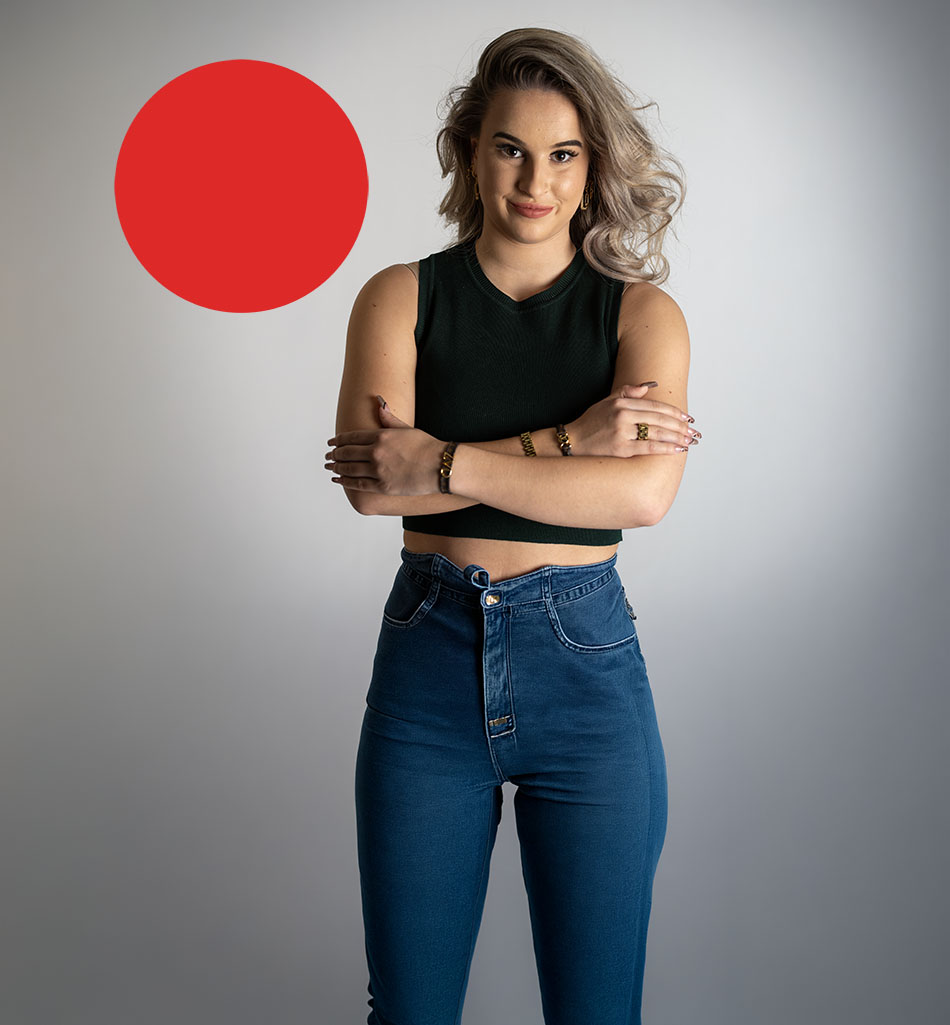
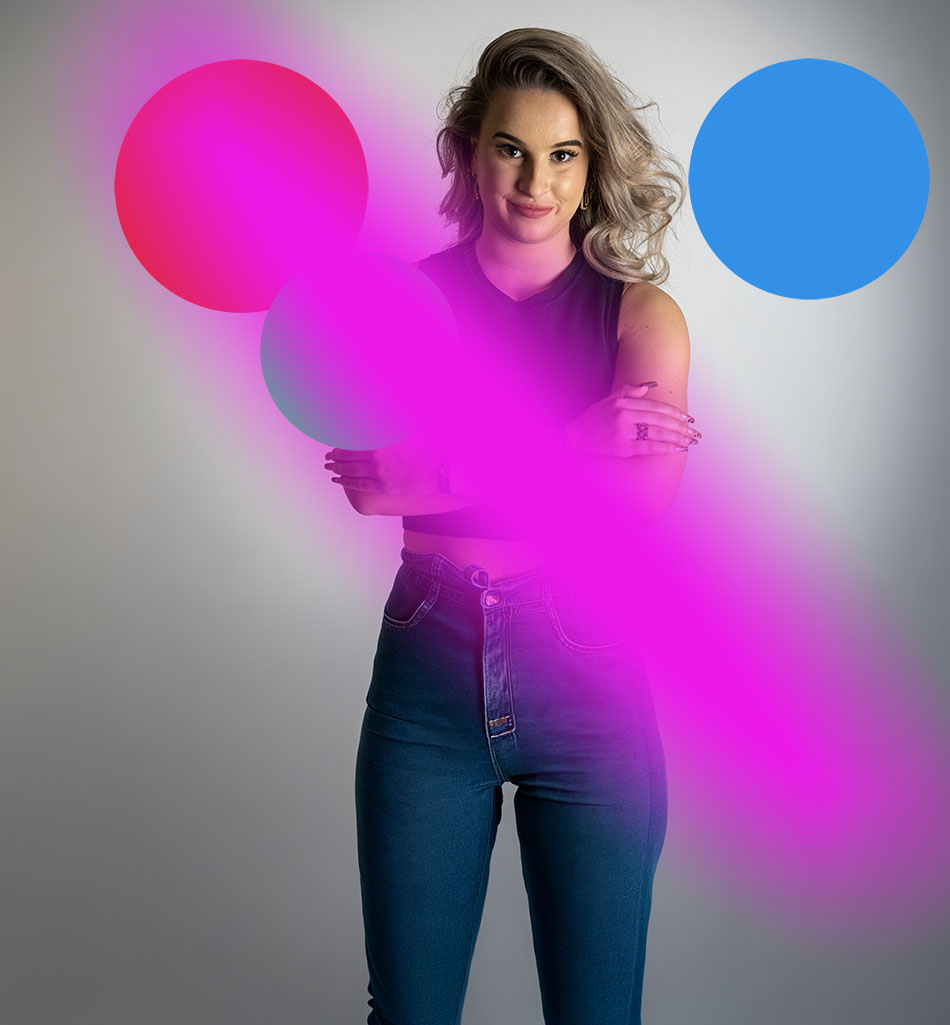
Op die foto plaatsen we een transparante layer. Op deze nieuwe layer selecteren we met de Elliptical Marquee Tool een cirkel (houd de shift-toets ingedrukt om cirkels te maken) en vullen deze met een heldere kleur (Edit > Fill > Contents: Color). Afb 2 laat zien hoe we op deze manier een rode cirkel hebben toegevoegd.
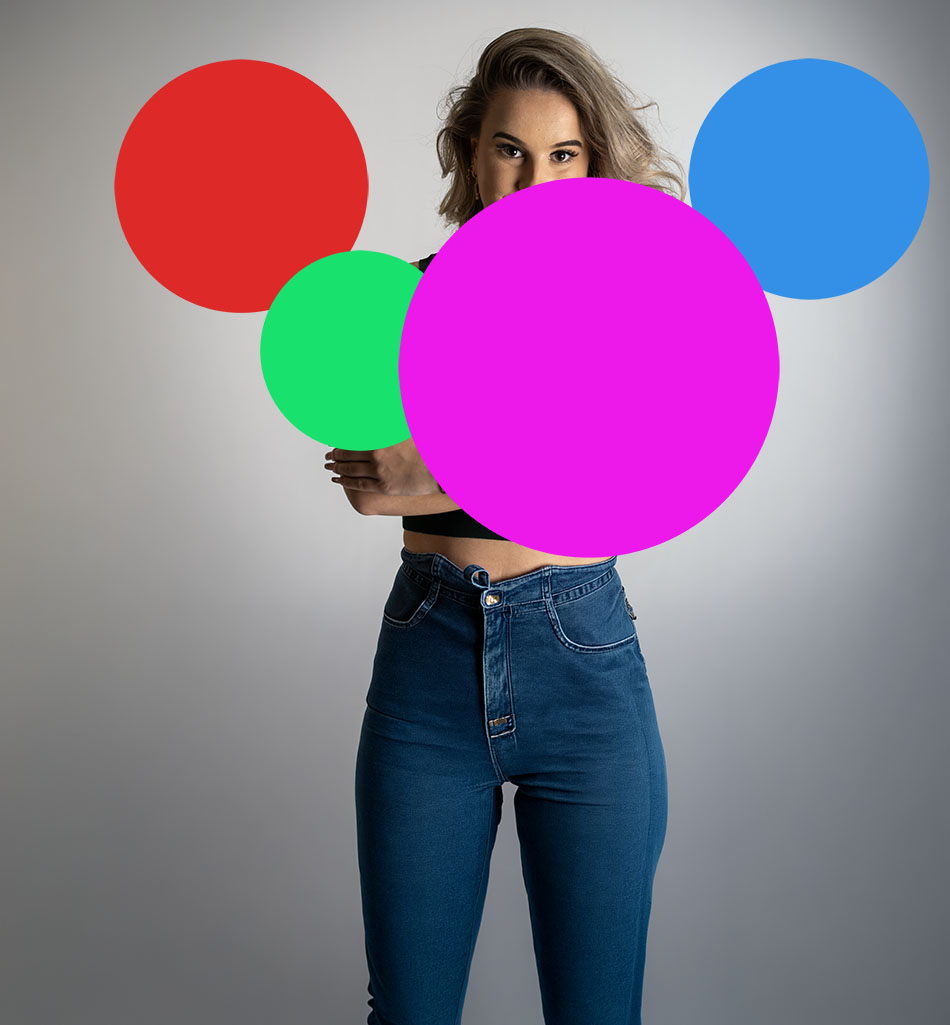
Op soortgelijke manier maken we een aantal transparante layers aan met ieder een eigen gekleurde cirkel (zie afb 3). We activeren een van deze layers, houden Control ingedrukt en clicken met de muis op de layer. De cirkel wordt hierdoor geselecteerd.
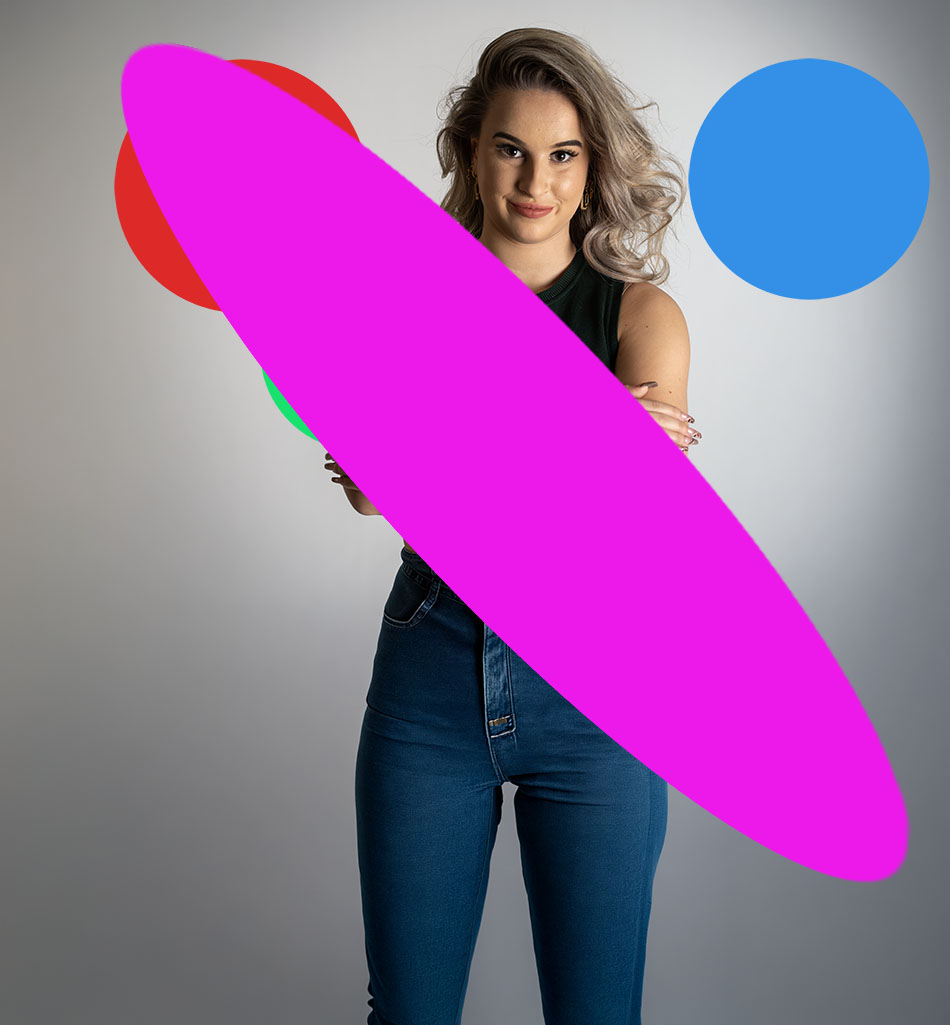
Nu kiezen we voor Edit > Transform > Disort en slepen de linkerbovenhoek naar de linkerbovenhoek van de afbeelding. Rechtsonder slepen we op dezelfde manier naar de rechteronderhoek van de afbeelding. In afb 4 zien we hoe de vorm is gewijzigd naar een langwerpig ovaal.
Dan gebruiken we Filter > Blur Gallery > Field blur en kiezen een waarde waardoor een beeld zoals in afb 5 ontstaat. Daarna herhalen we de disort- en blurstappen voor alle cirkels. Omdat bij ons veel 'lichtbalken' over elkaar vallen, verplaatsen we een paar van de cirkellayers zodat het allemaal wat beter uitkomt.
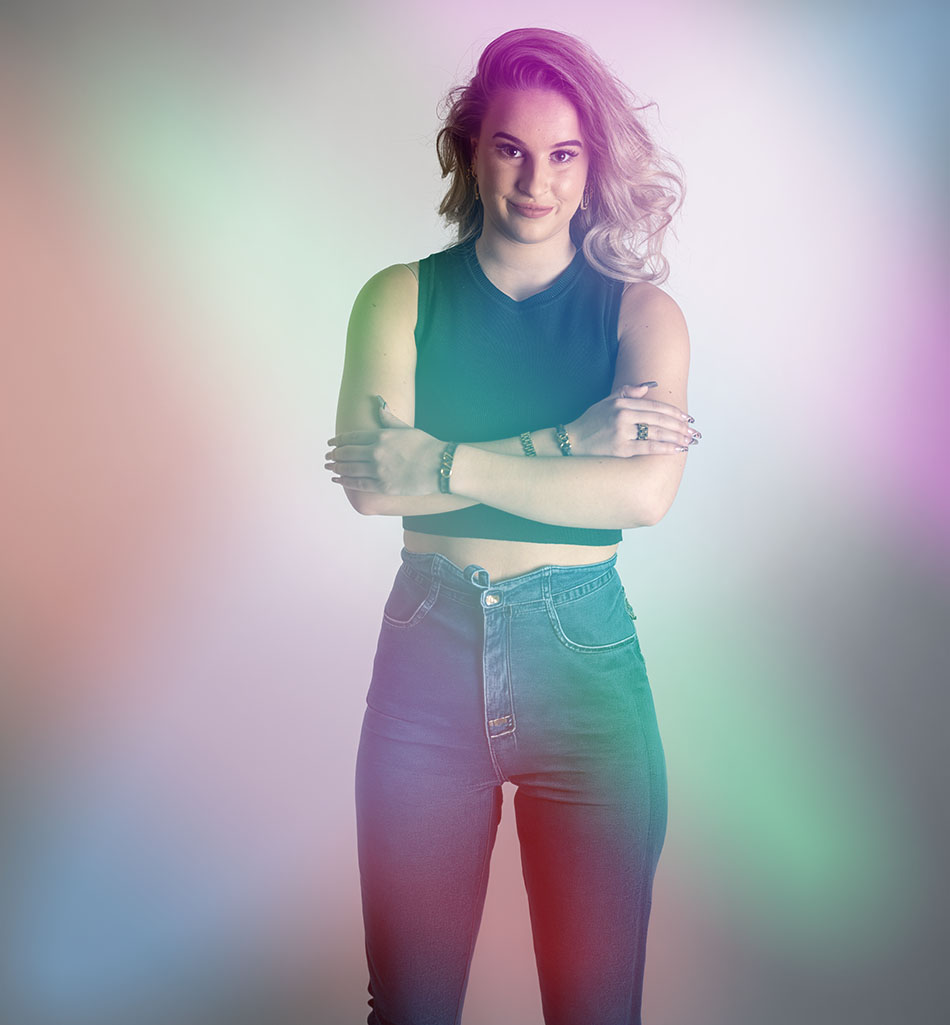
Als laatste handeling wijzigen we van de cirkellayers de Blend Mode. Deze wordt op Screen gezet. Hierdoor ontstaat afb 6. Niet van een echte disco uit de jaren zeventig te onderscheiden!