Hoe maak je een gewricht van een marionet zodat je van een echt persoon een pop aan touwtjes kunt maken? Lees hier hoe je jezelf kunt bevrijden!
Belofte
Men zegt dat belofte schuld maakt en dat is natuurlijk ook zo. In het artikel “Marionet maken” deden we een belofte. We zouden nog uitleggen hoe je een marionet van een verhoogd popgehalte kunt voorzien door de ledematen aan te passen.
Met dit artikel lossen we deze schuld in. We gaan een van de manieren bestuderen hoe je dit kunt doen. Ons voorbeeld laat een marionet zonder touwtjes zien. Hoe je een marionet met touwtjes kunt maken, las je al in het vorige artikel over dit onderwerp. De marionet van dit artikel heeft zichzelf vrij gemaakt doordat ze haar touwtjes heeft doorgeknipt.
De foto
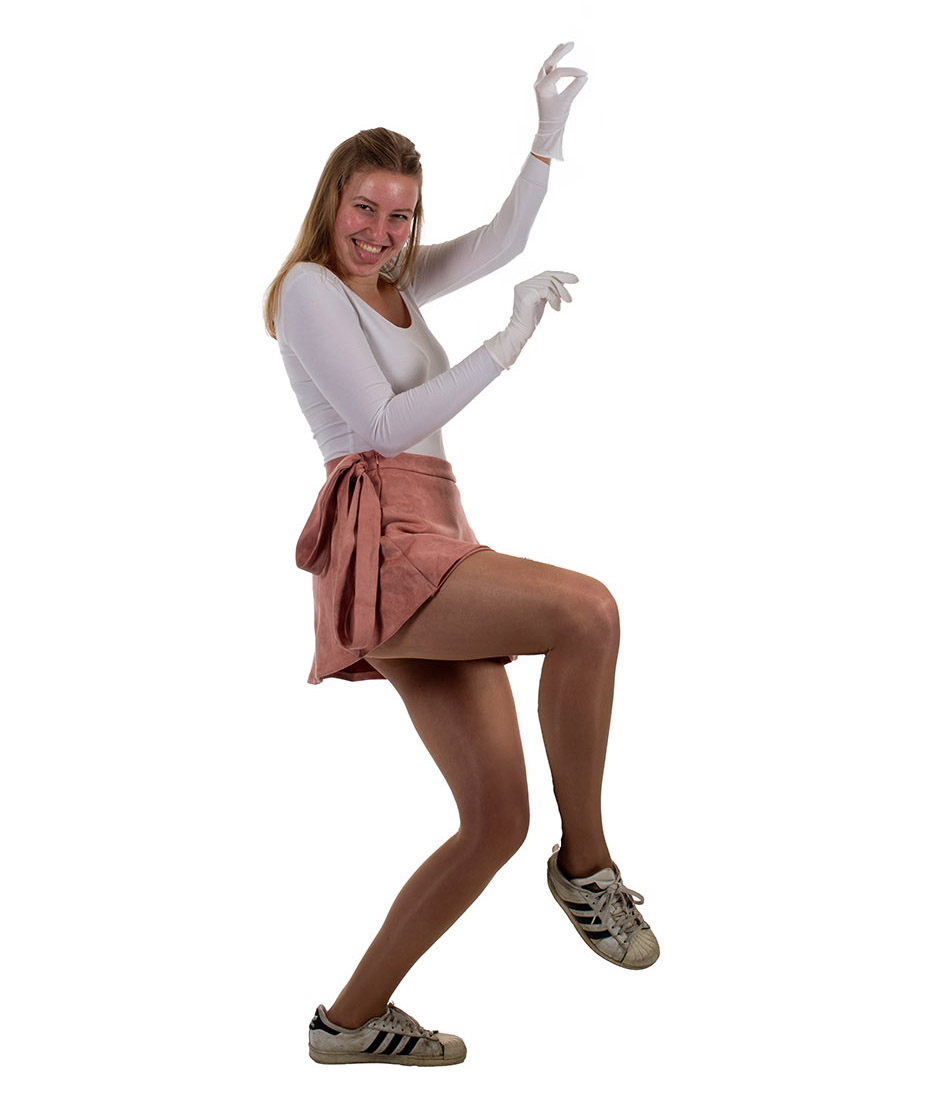
De foto die we hier gebruiken is zeker niet optimaal voor het maken van deze marionet. De foto is in onze studio gemaakt met een witte backdrop. We maakten deze tijdens een andere shoot. We zaten wat te geinen (samen fotograferen is vaak heel leuk om te doen!) en daardoor staat ons model er zo vrolijk op. Deze foto was daardoor totaal ongeschikt voor het doel wat we toen probeerden te bereiken, maar nu komt hij mooi van pas.
We hebben deze foto uitgeknipt en op een transparante layer op een witte achtergrond gelegd zodat we ermee aan de slag konden gaan (zie afb 1).
Omdat we in de ledematen onderdelen gaan aanbrengen, is het gemakkelijk wanneer de ledematen niet voor het lichaam langslopen. De rechterarm van het meisje doet dit wel en daarom zullen we die net iets anders moeten behandelen als de andere ledematen. Ook is haar nek niet goed zichtbaar. Dat is jammer, want dat zal ook voor extra werk garant staan.
Maar first things first. Laten we beginnen met de ‘normale’ ledematen.
Ledematen in stukken
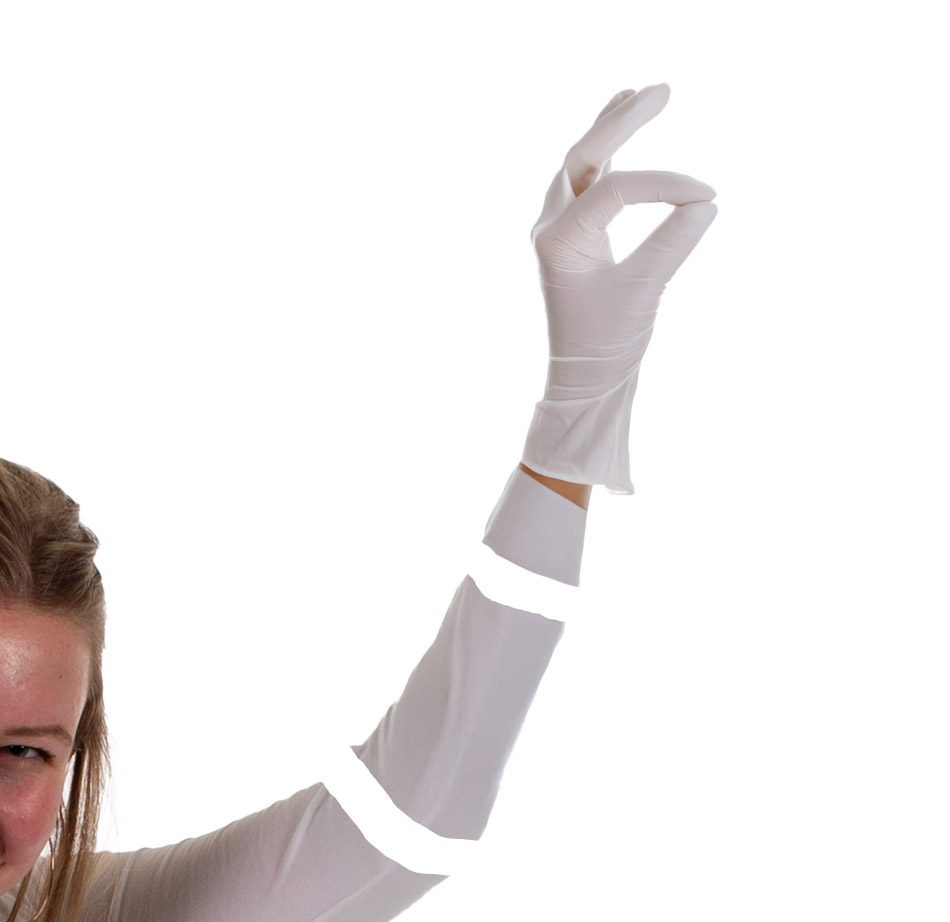
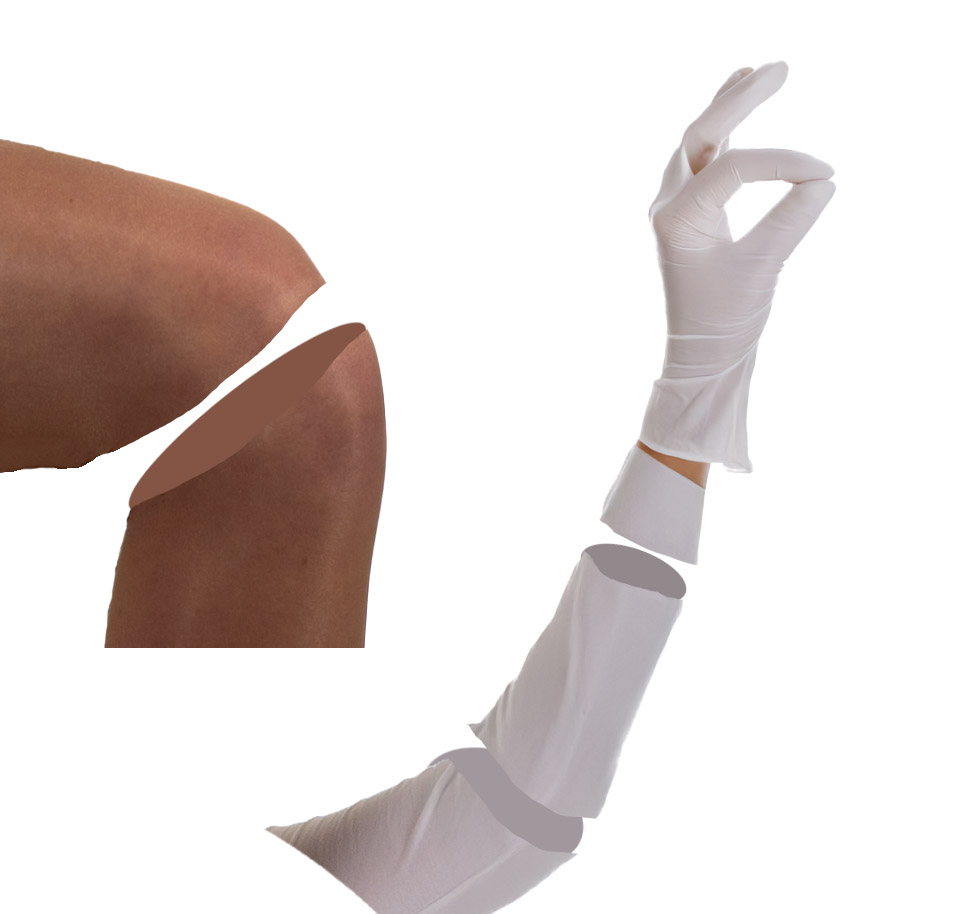
Met de lassotool selecteren we een deel van de linkerarm en geven Ctrl+X. Dit deel wordt hierdoor weggeknipt en in geheugen geplaatst. Geef nu Ctrl+Shift+V. Hierdoor wordt het deel dat in het geheugen is geplaatst op exact dezelfde plek teruggezet als waar het vandaan werd gehaald. Met wel een belangrijk verschil: het bevindt zich nu op een eigen aparte transparante layer!
Verschuif de layer met het uitgeknipte deel van de arm zodat een ruimte ontstaat tussen de arm die nog aan het lichaam vastzit en het ‘zwevende armdeel’.
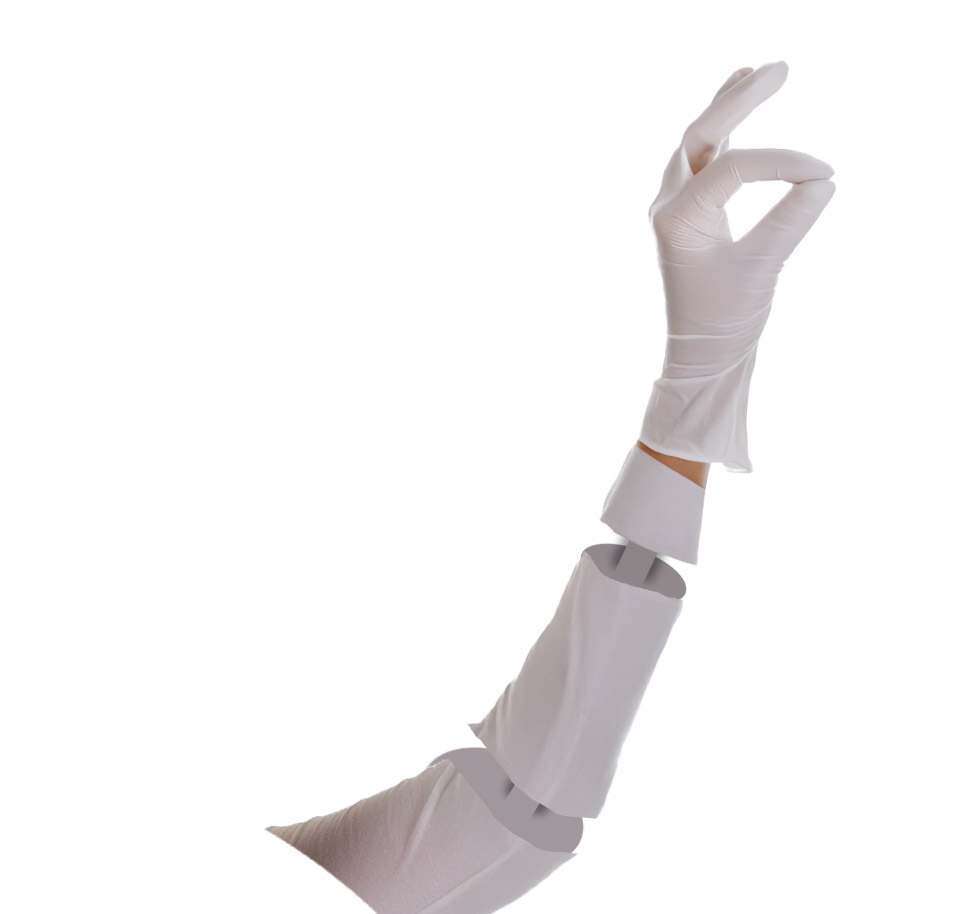
We herhalen deze stap door van het zwevende deel nog een deel te knippen, te plakken en te verschuiven. Hierdoor ontstaat een situatie zoals in afb 2 te zien is.
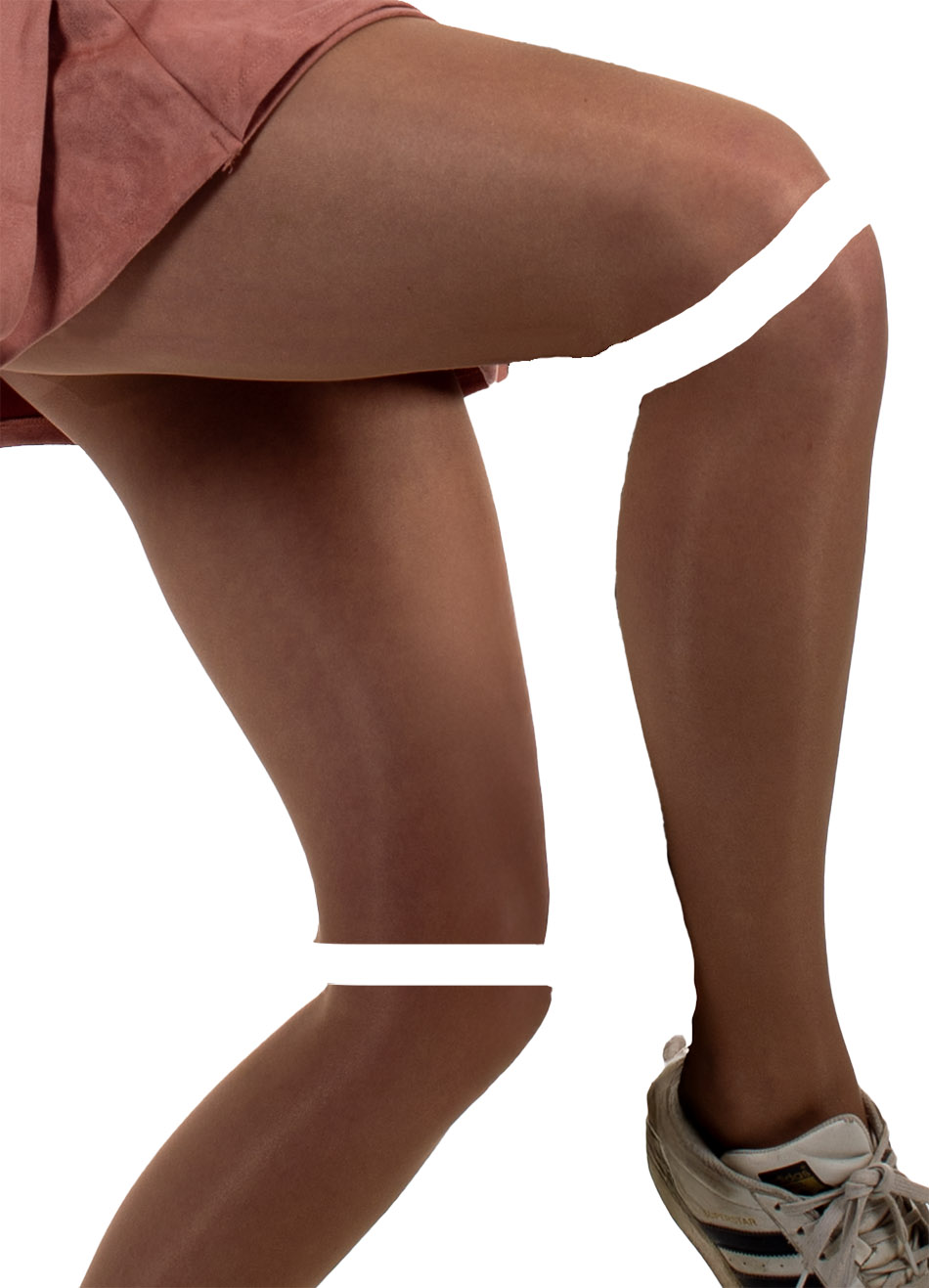
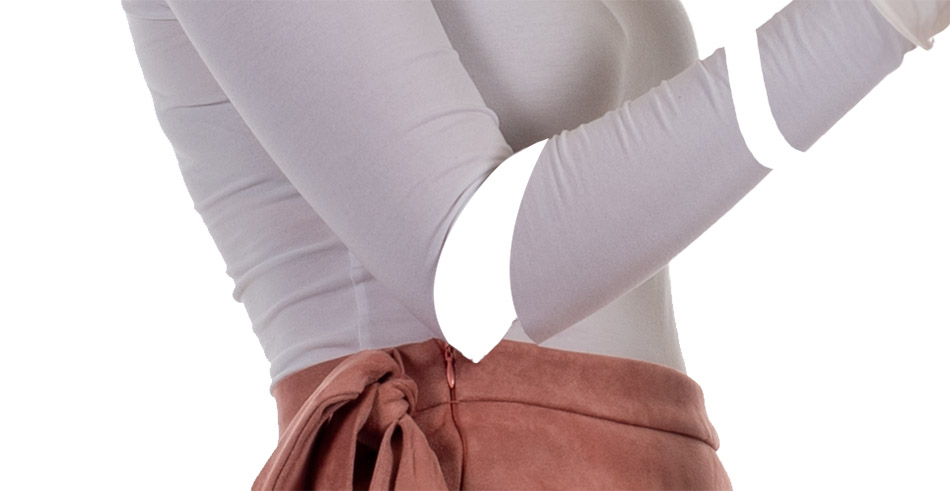
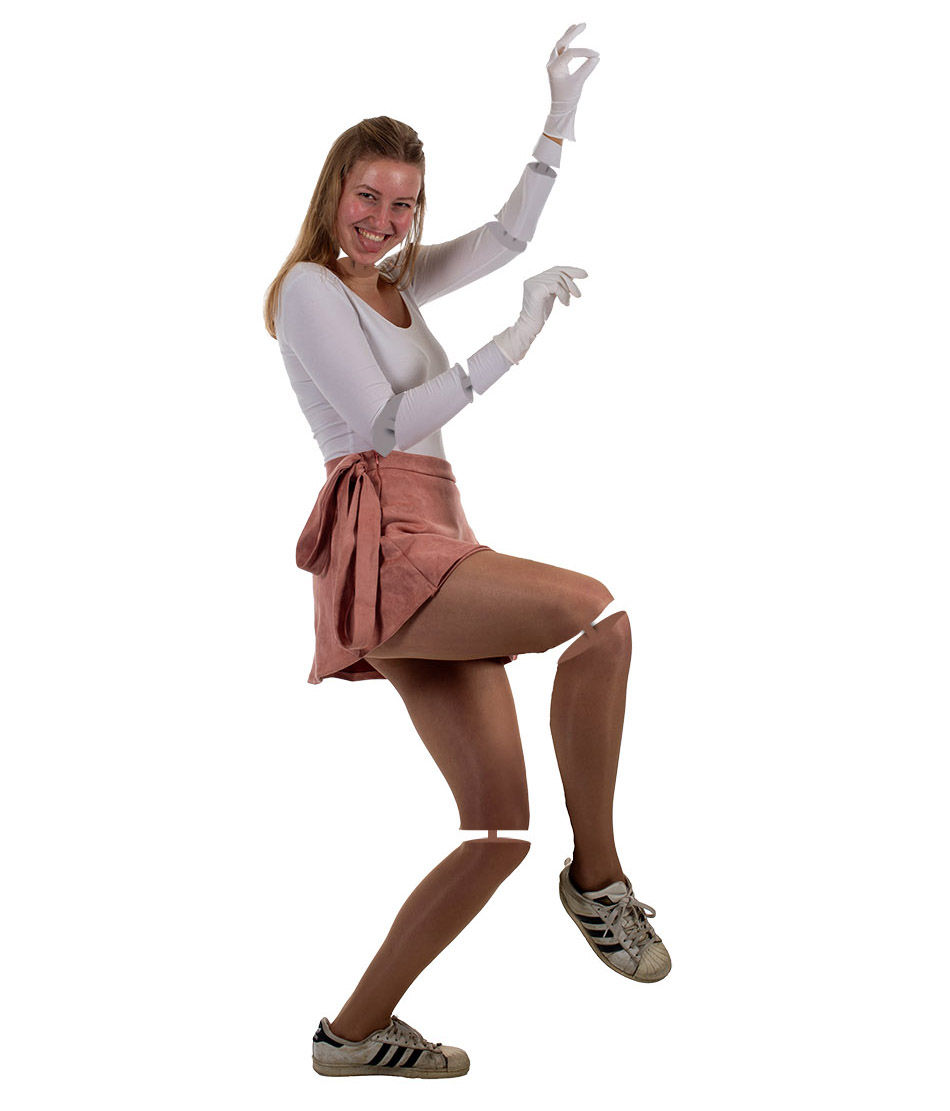
Met de benen doen we exact hetzelfde (zie afb 3). Maar om de elleboog van de rechterarm in stukken te krijgen, kunnen we niet op dezelfde manier aan het werk gaan. Dit komt omdat deze voor het lichaam langs loopt. Hiervoor gaan we met een masker aan het werk.
Met de pentool selecteren we het deel dat moet verdwijnen en de selectie die hierdoor onstaat vullen we met zwart op het masker van de layer waarop het lichaam staat. Maar onder de arm zien we nu wit tevoorschijn komen. Sommige stukjes moeten we daarom kunstig opvullen met de Stamp Tool. Extra werk dus, maar uiteindelijk krijgen we hierdoor wel afb 4.
Stompen vullen
Nu de ledematen in stukken zijn opgedeeld, moeten we de stompen die hierdoor ontstaan vullen met inhoud zodat een zekere mate van dieptewerking ontstaat.
We maken hiervoor op een lege transparante layer een selectie van een ovaal met de Elliptical Marquee Tool en vullen deze met een kleur die we uit de stomp samplen en naar believen aanpassen in helderheid.
Dit ovaal plaatsen we onder de stomp en met Ctrl+T zorgen we ervoor dat we dit ovaal gemakkelijk kunnen verplaatsen, van grootte kunnen wijzigen en kunnen kantelen. We zorgen er hiermee voor dat het ovaal goed gepositioneerd onder de stomp komt te liggen. Dit doen we voor alle stompen. In afb 5 zie je hoe dit uitpakt voor bijvoorbeeld een been en een arm.
We willen ook graag een verbindingsstukje tussen de stukken aanbrengen. We gebruiken hiervoor de Rectangle Tool en maken een smalle rechthoek in dezelfde kleur als het ovaal waar hij op komt te liggen. Van de layer van de rechthoek geven we met Layer > Layer Style > Drop Shadow op hoe we willen dat de schaduw valt. In afb 6 is te zien hoe dit uitpakt. Dat doen we vanzelfsprekend op alle benodigde plekken. In deze voorstelling gaan we zo ver dat we dit ook met de nek van ons model doen.
Het hoofd
De nek levert in ons geval een extra uitdaging op. In afb 1 is immers te zien dat de nek niet goed zichtbaar is. We verplaatsen het hoofd zoals we dat ook met de meeste ledematen konden doen: met behulp van de Lasso Tool, knippen, plakken en verplaatsen. Maar nu ontstaat er iets vreemds: de haren lopen bijvoorbeeld niet meer door en worden abrupt doorgesneden om een eindje daaronder weer vrolijk acte de présence te geven.
Aan het hoofd hebben we daarom wat meer werk en gebruiken de Stamp Tool om de meeste van onze problemen op te lossen. Gezegd moet nog wel een keertje worden: als de uitgangsfoto heel geschikt is voor deze techniek, dan zijn alle ledematen goed zichtbaar en vrij van een achtergrond. Zo niet, dan is het niet onmogelijk, maar moet er wel meer werk worden verricht.
Maar afin, we zijn nu wel tot afb 7 gekomen. De pop is klaar!
Achtergrond
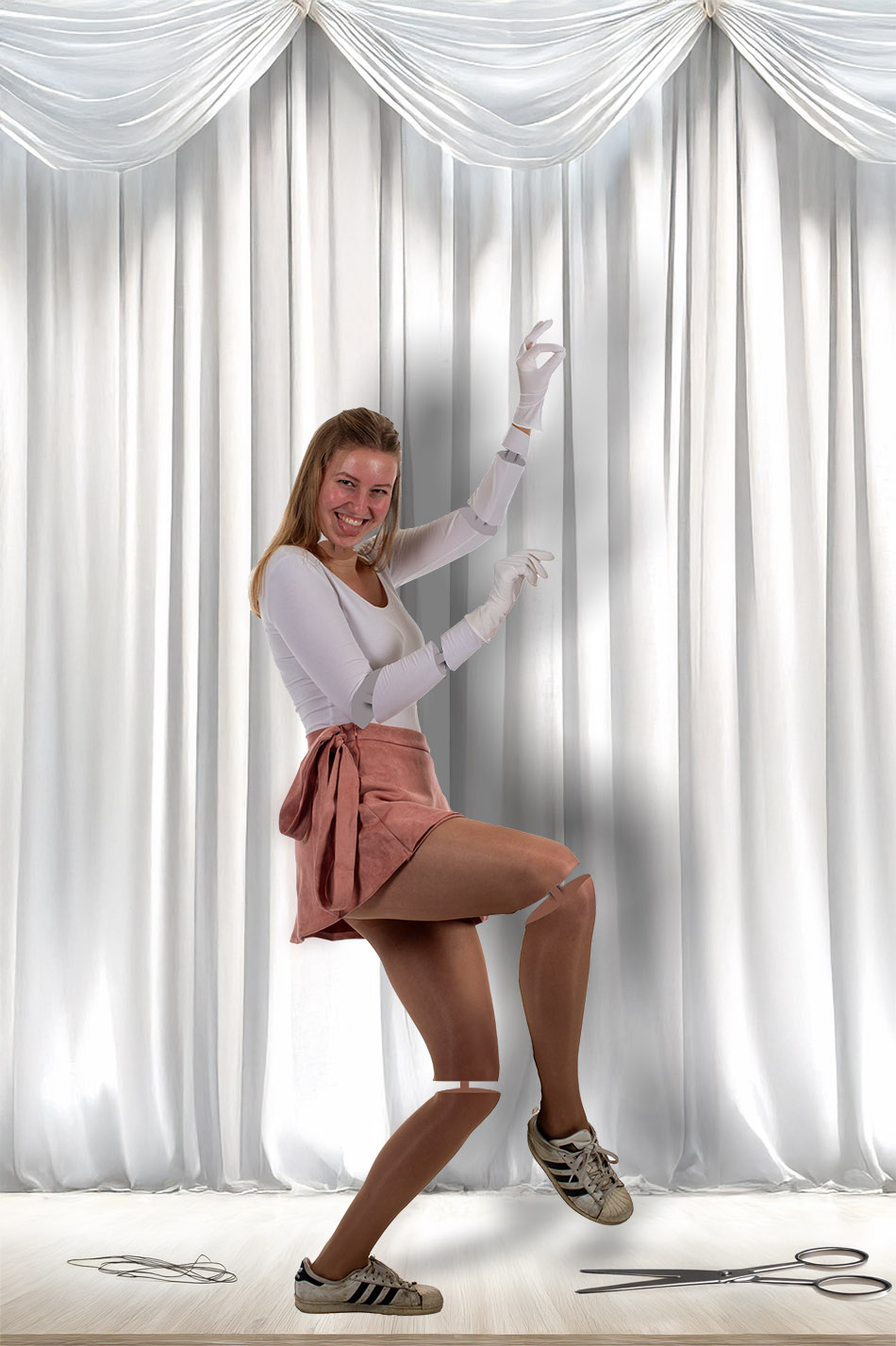
Tijd om het geheel verder aan te kleden. De witte achtergrond vervangen we met afbeeldingen van een houten vloer en gordijnen. We suggereren hiermee dat de pop zich in een theater bevindt en zich daaruit wil bevrijden.
Een schaar op de grond en een stuk touw moeten het idee geven dat ze net haar snoeren heeft verwijderd. Ze is niet voor niets zo blij! De schaduw die ze werpt op de vloer en de gordijnen moeten meehelpen om de afbeelding realistischer te maken. De gordijnen vertonen immers ook schaduw dus kan dat bij onze pop niet achterwege blijven. Daarnaast zal schaduw de foto van meer diepte te voorzien, dus dat is sowieso een goed idee.
We werken de afbeelding op enkele details nog even bij voor de spreekwoordelijke puntjes op de i en hebben afb 8 gekregen.
Over de schaduwen
Om deze schaduw te kunnen maken hebben we eerste alle layers die met de pop te maken hebben ingeschakeld, maar de rest uitgeschakeld. Door nu op Ctrl+Alt+Shift+E te drukken wordt een nieuwe layer aangemaakt waarop al deze elementen zijn samengevoegd.
Boven deze layer plaatsen we een Solid Color Adjustment Layer met als kleur zwart. Deze clippen we aan de samengestelde layer vast zodat de pop helemaal zwart wordt gekleurd.
Met Filter > Blur Gallery > Field Blur vervagen we deze afbeelding aanzienlijk en geven als Opacity (transparantie) een waarde van rond de 50% voor deze layer op. We hebben nu een goede schaduw gekregen.
Maar omdat de schaduw op de grond een andere vorm moet krijgen als de schaduw tegen het gordijn, moeten we er twee van maken. We brengen ze afzonderlijk in de juiste positie door gebruik te maken van Edit > Transform > Skew. Met maskers halen we de onnodige delen weg.
Conclusie
Het is niet erg moeilijk om popachtige elementen aan een foto toe te voegen. Hoe geschikter de uitgangsfoto, hoe gemakkelijker het wordt. Maar je bent wel even bezig om het echt netjes voor elkaar te krijgen.