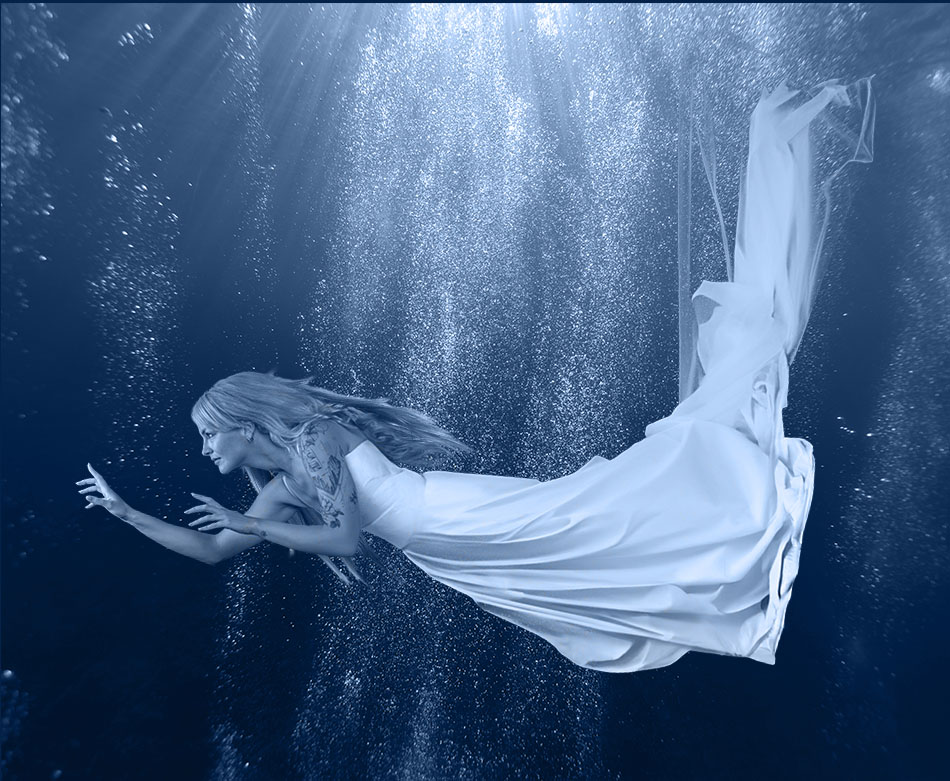
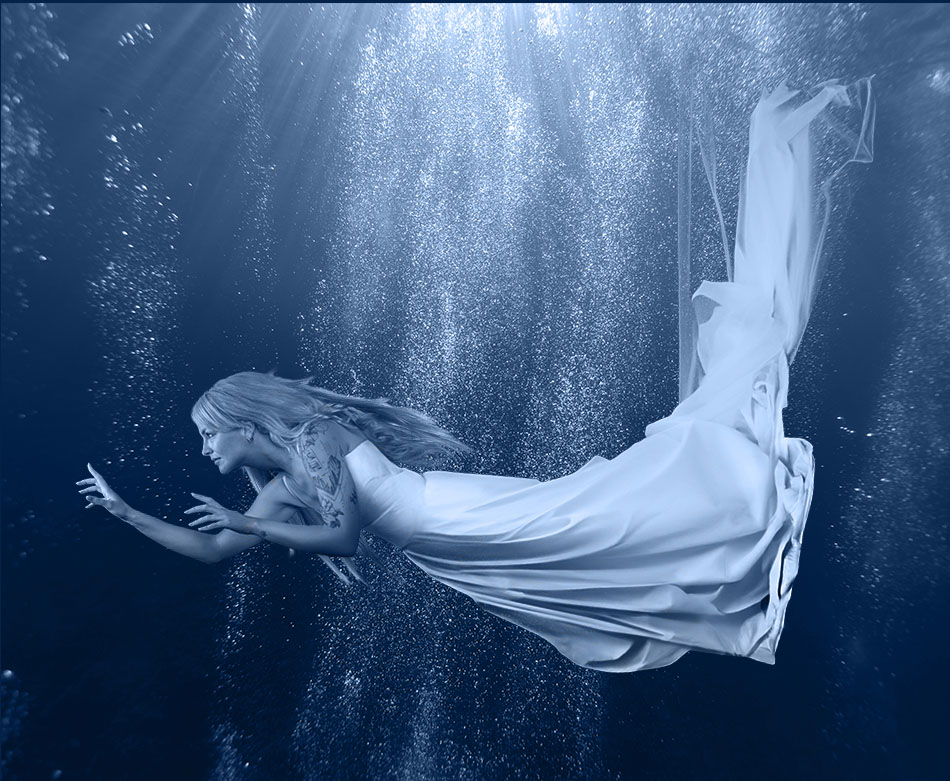
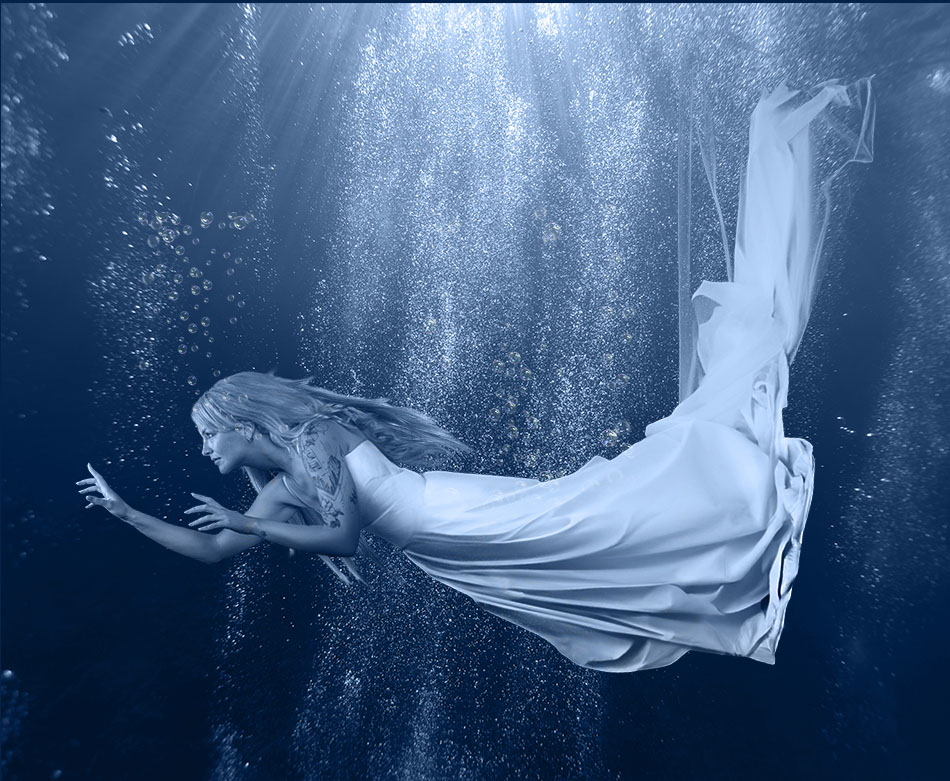
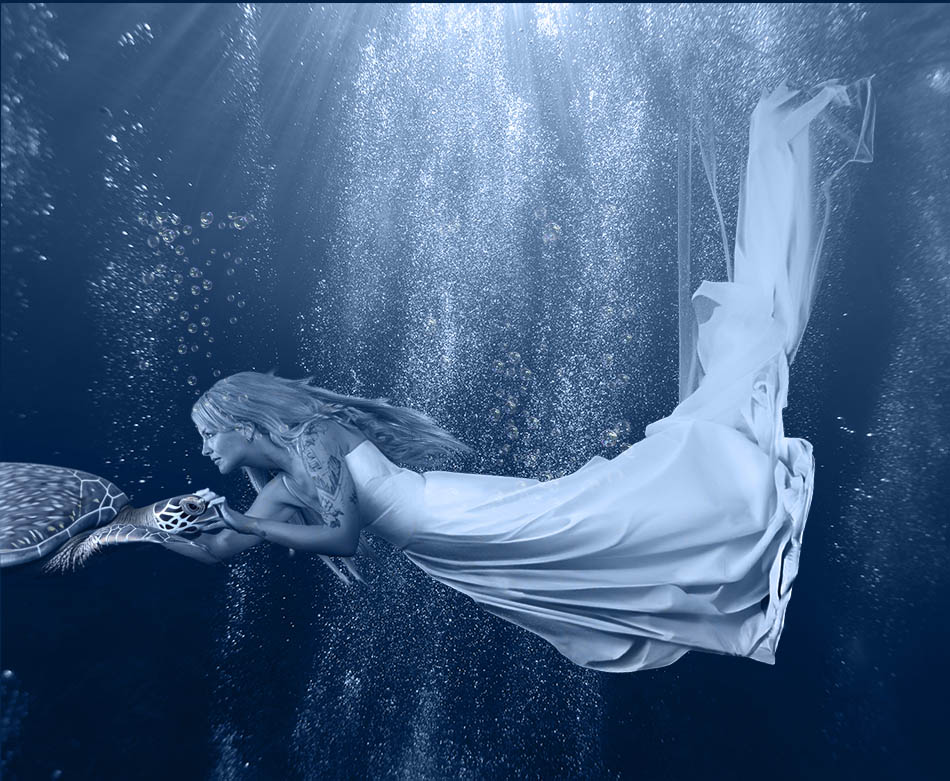
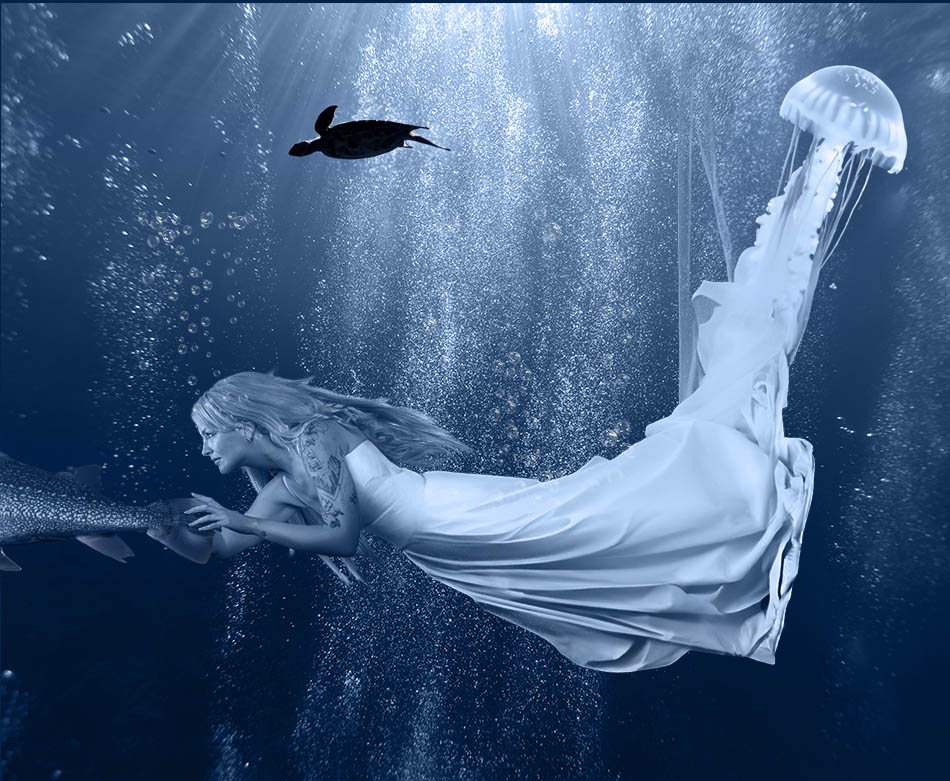
Je hebt ze vast gezien: foto’s van meisjes met lange jurken onder water. Betoverend en mysterieus. Maar de betovering is snel weg wanneer je in dit artikel leest hoe je dit soort foto’s zelf ook kunt maken.
Onder water
Onder water verdwijnt al na enkele meters een groot deel van het rode licht en ziet alles er een beetje blauw en grijs uit. Hoe dieper je komt, hoe meer dit effect optreedt. Vandaar dat een zeemeermin geen menselijke huidskleur onder water zou moeten hebben. Daar zou ze alleen boven water over mogen beschikken. Die blauwe kleur maakt haar ook koeler, afstandelijker en onmenselijker. Prima dus wanneer we een mysterieuze foto gesitueerd onder water willen maken. Maar hoe doe je dat?
Echt duiken
Er zijn fotografen die met modellen echt gaan duiken voor het maken van dit soort foto's. Echt fantastisch om te zien! En die modellen zijn in onze ogen echte helden. Soms duiken er rescueduikers bij om hen van lucht te voorzien terwijl ze zonder duikmasker en zonder luchtfles op een gevaarlijke diepte boven een wrak of onderwaterlandschap zweven. Kies je hier niet voor, waar veel voor te zeggen valt, dan kun je gebruikmaken van Photoshop. In dit artikel leggen we je uit hoe je dat kunt doen. We leggen alleen de basis uit. Deze kun je natuurlijk zelf verder vervolmaken.
De foto uitknippen
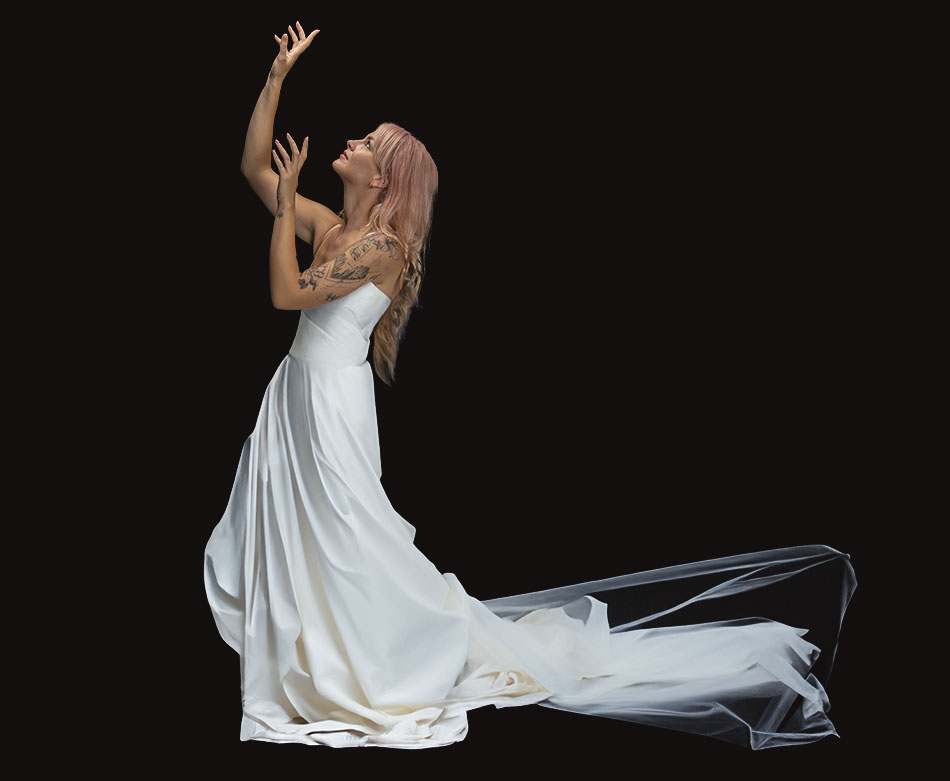
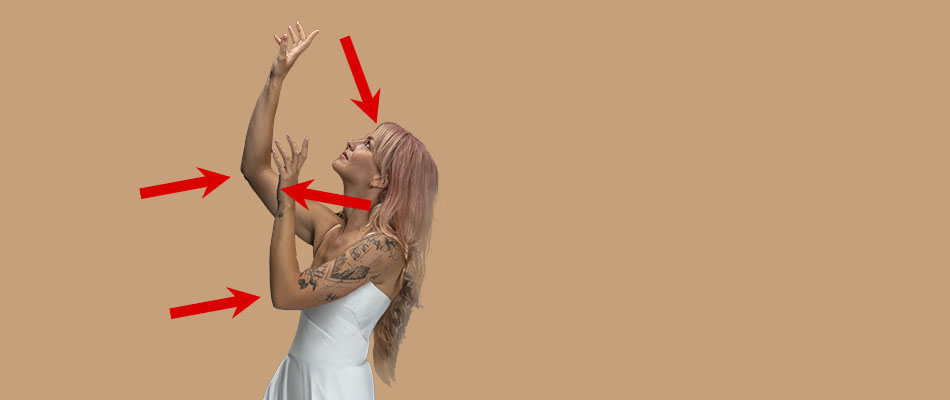
We maken een foto van een model in de studio (zie afb 1). Ook na zorgvuldig uitknippen van het model, zien we langs het randje van het onderwerp nog dat we een donkere achtergrond hebben gebruikt om de foto te maken als we hier met een Solid Color Adjustment Layer een lichtere kleur onder plaatsen (zie afb 2). Maar dat hoeft geen probleem te zijn!
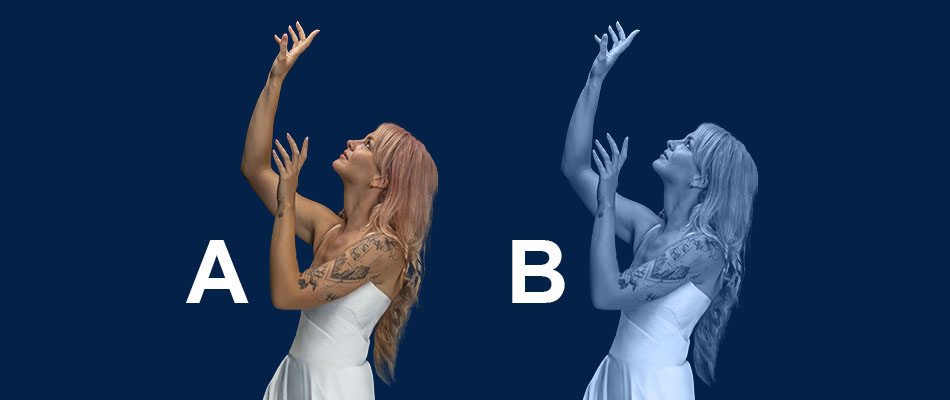
Wij veranderen de kleur van de Solid Color Adjustment Layer naar een donkere blauwe achtergrond in de verwachting dat we hier niet teveel werk aan zouden hebben. Maar ook dan vallen de randjes nog steeds op (zie afb 3A). Maakt niet uit, want door de Blend Mode van het onderwerp op Luminosity te zetten verkleurt ons onderwerp naar de gewenste blauwe tint van de achtergrond. De randjes verdwijnen en omdat deze kleur past bij het figuur dat we sowieso wilden maken, is dat perfect!
Het onderwerp draaien en bijwerken
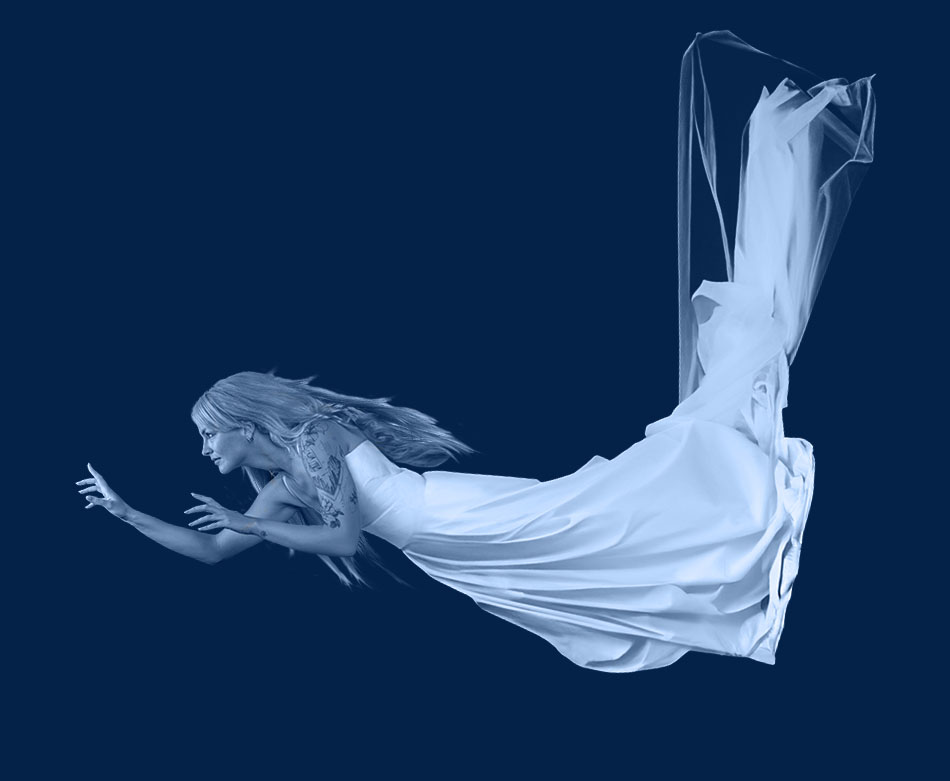
Met Edit > Transform > Rotate draaien we het onderwerp naar een voor ons wat meer geschikte positie. Omdat de haren van ons model onder water vast niet zo mooi strak zouden blijven zitten, hebben we er wat haren bij gemaakt. Dit hebben we gedaan door de haren van een ander model uit te knippen en op de foto te leggen (zie afb 4).
De achtergrond
We downloaden een foto van een onderwater scene van een van de vele sites die hiervoor gratis afbeeldingen aanbieden en plaatsen deze boven onze donker blauwe Solid Color Adjustment Layer. Daarna wijzigen we ook van deze onderwaterfoto de Blend Mode naar Luminosity (zie afb 5).
Schaduwen aanpassen
In deze scene komt het licht vanzelfsprekend van boven, dus ons model is aan de onderzijde te sterk belicht. Die kant zou donkerder moeten zijn. Daarom hebben we boven ons onderwerp een Curves Adjustment Layer geplaatst die we met Ctrl+Alt+G vastmaken (clippen) aan de onderwerp layer. We trekken de grafiek (de curve) naar beneden zodat ons onderwerp donkerder wordt en kleuren vervolgens het mask van deze Adjustement Layer met Ctrl+i geheel zwart in. Dan gaan we met een zachte witte brush en een Flow van 5% de plekken op het mask wit maken waar we willen dat er meer schaduw ontstaat (zie afb 6).
Extra bellen
Nu hadden we eerder foto’s gemaakt van zeepbellen met een zwarte achtergrond. Deze plaatsen we op twee verschillende plekken op de foto en zetten de Blend Mode hiervan op Screen zodat het zwarte verdwijnt en alleen de bellen overblijven. Veel voegt dat niet toe aan dit voorbeeld, maar het geeft wel iets meer diepte aan de afbeelding. We kunnen nu immers ook luchtbellen voor ons model laten verschijnen. Op haar hare is dat bijvoorbeeld te zien.
Verdere aanpassingen
Natuurlijk stopt het hier niet. Zoals in het begin van dit artikel aangegeven beschreven wij hier slechts de basis om een onderwater suggestie te kunnen creëren. Afb 8 laat zien hoe je, met een eenvoudige toevoeging, de afbeelding een ander verhaal kunt laten vertellen. Afb 9 is hier een variant op. De donkere schildpad versterkt daarin het idee van de diepte waarop deze scene plaatsvindt.