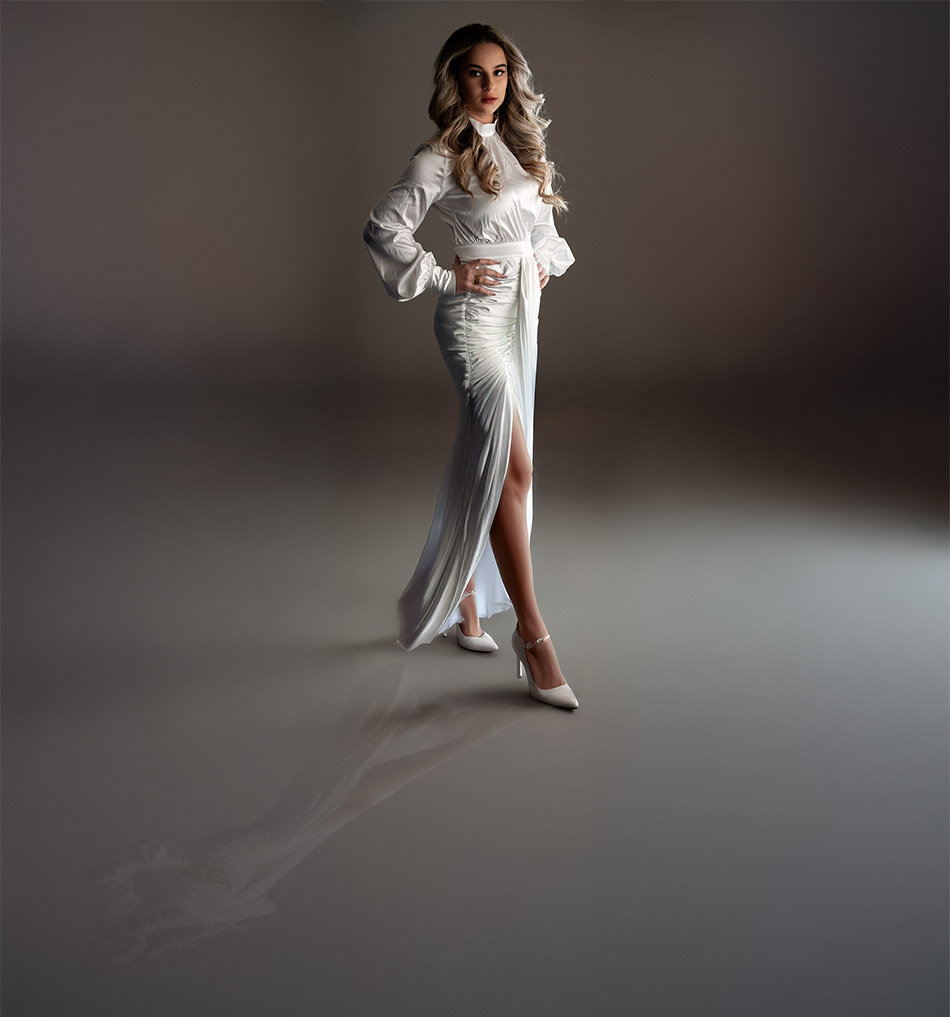
Door een reflectie toe te voegen kan een foto net dat ietsje meer krijgen wat het verdient. Moeilijk is dat niet. In dit artikel leggen we uit hoe je dit kunt doen.
Reflecties
Een reflectie is een weerkaatsing van het licht op een oppervlak, zoals op de grond. Dit kan bijvoorbeeld gebeuren wanneer zonlicht of kunstlicht op een nat of glanzend oppervlak valt, zoals een plas water of een gladde vloer. Het licht wordt dan teruggekaatst, waardoor je een spiegelbeeld of een heldere plek op de grond ziet.
Reflecties zijn visueel vaak interessant, en kunnen nuttig zijn om bepaalde effecten te creëren of om de esthetiek van een ruimte of scene te verbeteren.
De uitgangsfoto
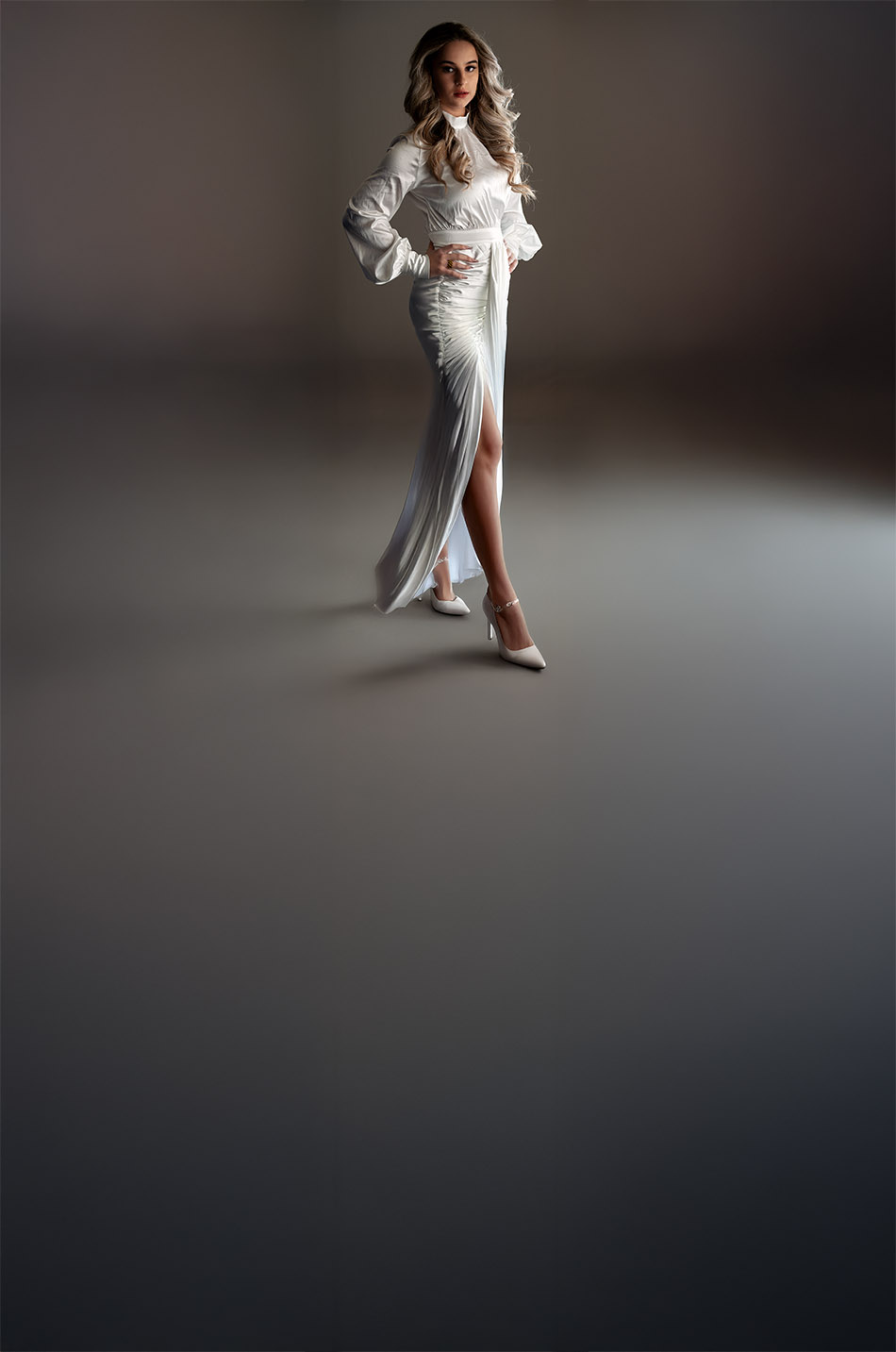
In afb 1 zien we een foto zoals deze gemaakt is in onze studio. We willen deze foto verrijken met een reflectie op de grond.
De bewerkingen
Lees de foto in Photoshop in en volg daarna de onderstaande stappen om de reflectie te kunnen maken:
- Knip het onderwerp uit door het te selecteren en dit om een aparte transparante layer bovenop te leggen. Hernoem de layer naar ‘Reflectie’
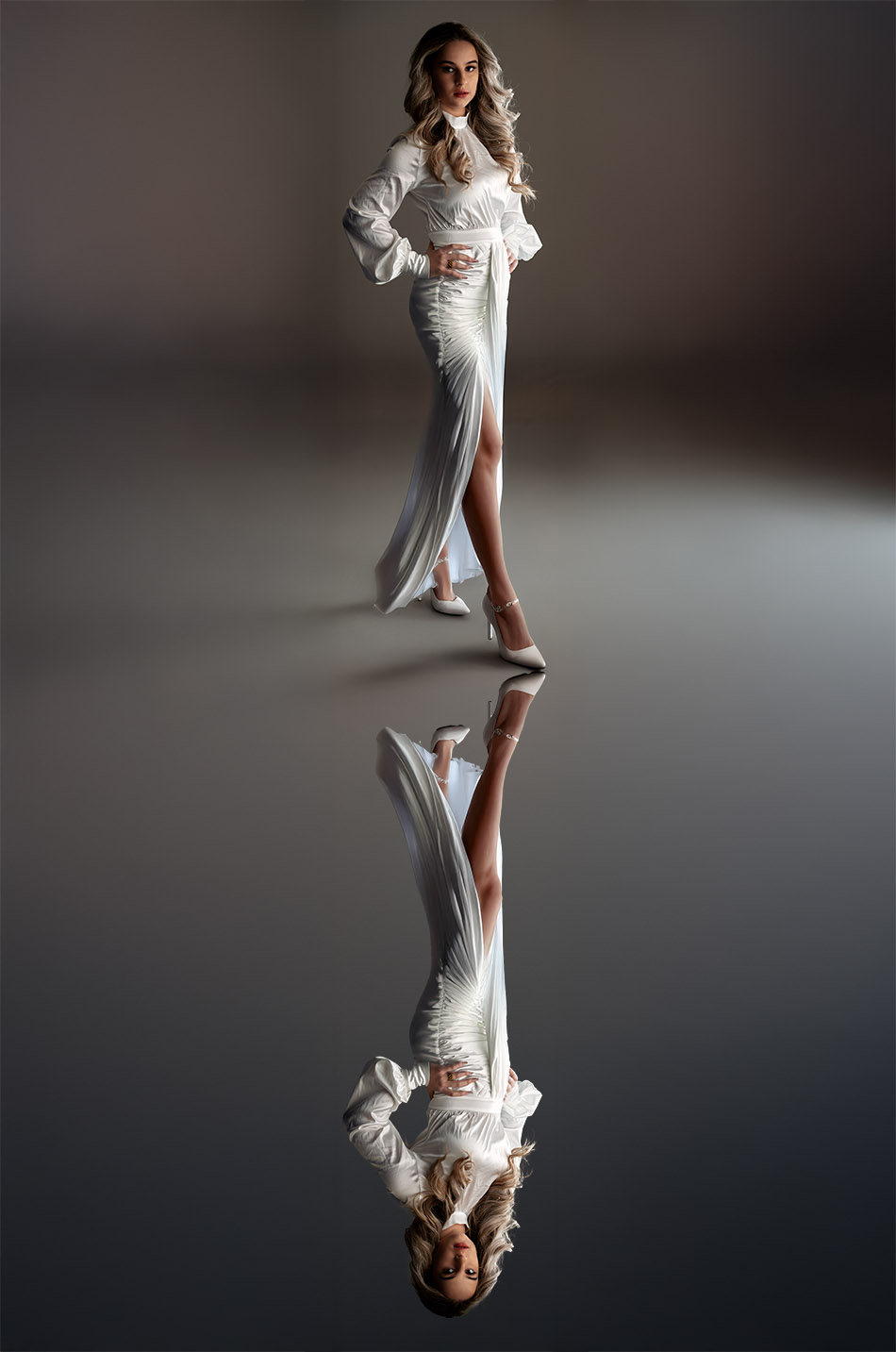
- Draai Reflectie om met Edit > Transform > Flip Vertical
- Verschuif Reflectie onder het onderwerp (zie afb 2)
- Maak van Reflectie een Smart Object (Layer > Smart Objects > Convert to Smart Object. Hierdoor kunnen aanpassingen die later worden uitgevoerd eenvoudig aangepast worden.
- Geef terwijl Reflectie nog steeds geselecteerd is Filter > Disort Wave.
- De instellingen in het venster variëren per foto en smaak. Deze instellingen kunnen echter eindeloos worden aangepast naar believen omdat ze op een Smart Object los worden gelaten.
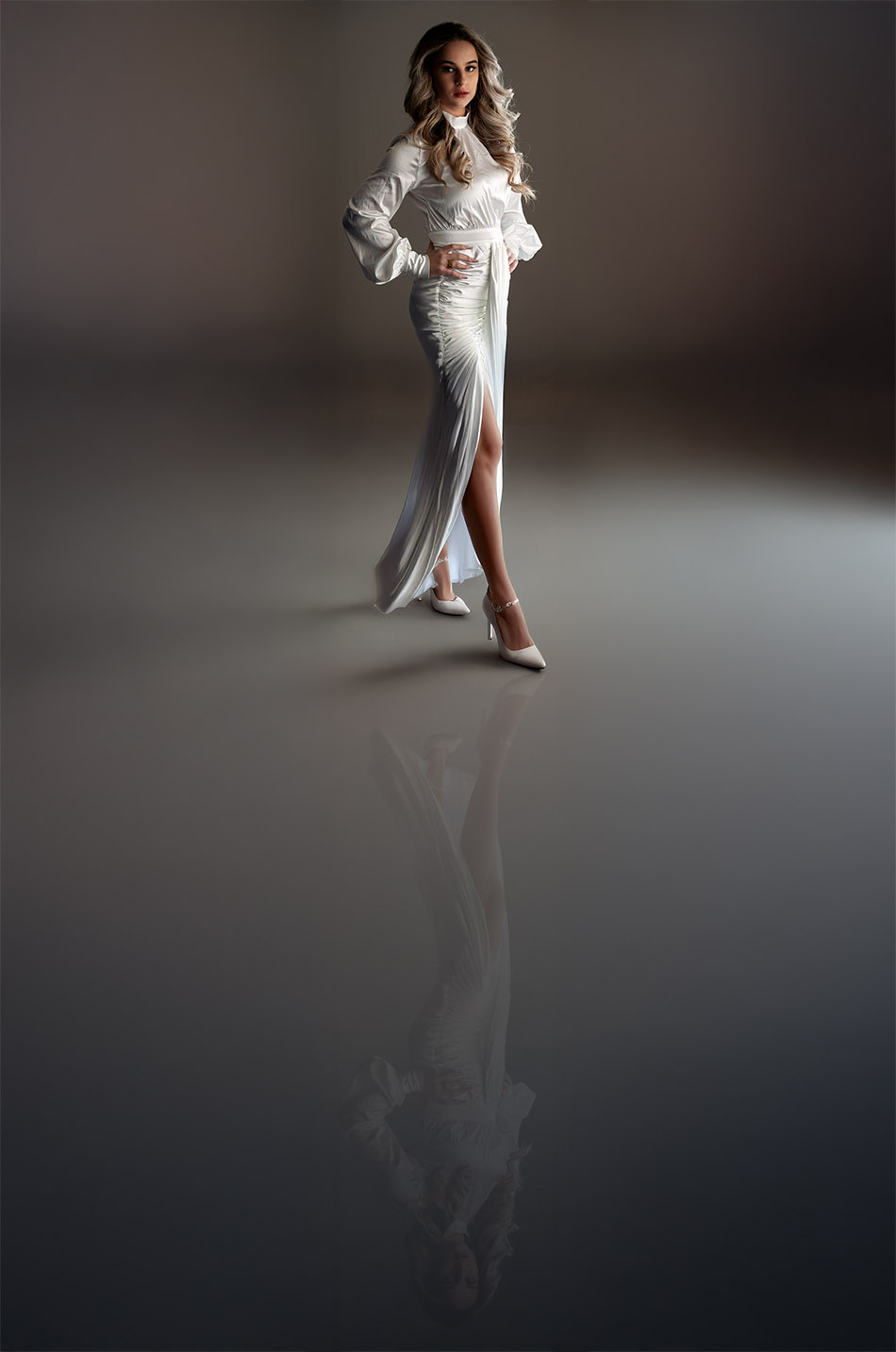
- Plaats een Levels Adjustment Layer boven Reflectie en clip die daar aan vast (Ctrl+Alt+G) zodat deze alleen effect heeft op Reflectie. Maak Reflectie iets donkerder door de driehoekjes onder de grafiek binnen Levels te verplaatsen.
- Wijzig de Opacity van Reflectie naar een lagere waarde rond de 10% zodat Reflectie doorzichtiger wordt. Door bovenstaande handelingen is afb 3 ontstaan.
- Geef nu Edit > Transform > Disort en plaats hiermee Reflectie op die plaats waar je dat het beste uit vindt komen.
- Door een mask aan Reflectie toe te voegen en daar met de Gradient tool een verloop van zwart naar wit mee op het mask te plaatsen, kan ervoor gezorgd worden dat de reflectie steeds minder goed zichtbaar wordt als hij verder van het onderwerp verwijderd is (zie afb 5).
Realisme
Nu de basistechniek voor het maken van een reflectie duidelijk zal zijn, is er nog een tip die de geloofwaardigheid van de foto enorm zal doen toenemen.
Bedenk bij het maken van dit soort afbeeldingen altijd waar de reflectie in werkelijkheid zou ontstaan. De hoek van inval van het licht speelt daar natuurlijk een belangrijke rol in. Plaats dus de reflectie daar waar hij in werkelijkheid zou ontstaan.
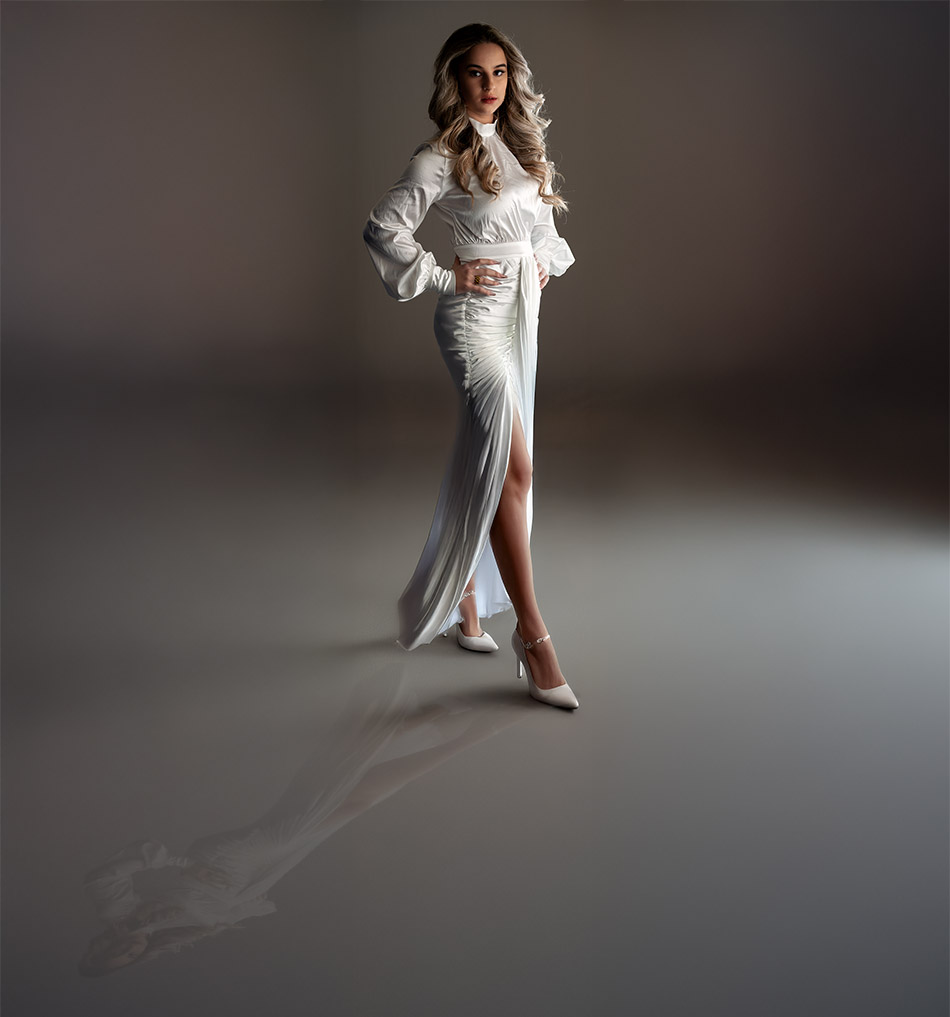
Maar let ook op waar je de reflectie laat beginnen. Afb 4 kan bijvoorbeeld noot doorgaan voor een realistische reflectie omdat de reflectie op de vloer niet overeenkomt met het model. De reflectie zou in werkelijkheid bij haar voeten beginnen, en niet zoals deze hier te zien is.
Door met Transform functie Disort de reflectie goed aan te laten sluiten zoals in afb 5 gebeurt, wordt dat verholpen. Hetzelfde gaat op voor de hoek waaronder de reflectie op de grond wordt geplaatst. Deze moet meelopen met het aflopen van de vloer en dat wat verder van het onderwerp vandaan is (het hoofd in de reflectie) dient in verhouding kleiner te worden dan dat wat zich dichter bij het onderwerp in de reflectie bevindt (de onderbenen).
Varianten
Door op de mask van de reflectie te werken met een zachte brush, kan het effect van een regenplas worden gerealiseerd. En vanzelfsprekend hoeven reflecties niet op de vloer te worden geplaatst. In ons voorbeeld hebben we dit gedaan maar een reflectie kan net zo goed op een raam of bijvoorbeeld een monitor van een laptop worden aangebracht.