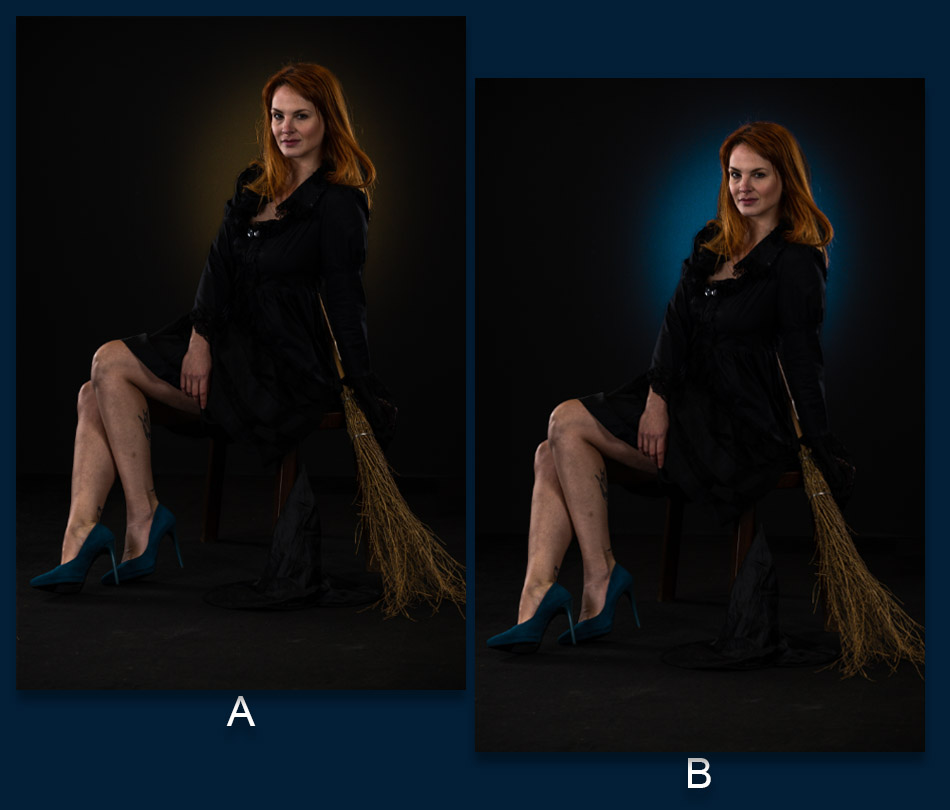
De AI-maskers van Lightroom zijn een geweldige aanwinst wanneer het aankomt om bijvoorbeeld een extra lichtbron te suggereren. Fotograferen is altijd beter dan nabewerken, maar soms ontkom je daar niet aan, en dan zijn daar de Lightroom masks!
De missende lichtbron
Het is niet ongebruikelijk om voor een portretfoto te werken met meerdere lichtbronnen. Denk aan een flitser als main light, een als rim light, een als hair light of een voor extra invullicht. Alle beschikbare flitsers kunnen opgaan aan deze taken zodat er geen lamp overblijft om de achtergrond te verlichten als je dat ook nog zou willen.
En hoewel het altijd beter is om iets met de camera te fotograferen dan achteraf toe te voegen met een nabewerkingsprogramma zoals Photoshop of Lightroom, heb je soms dus geen keus. Gelukkig kun je dan met Lightroom dit relatief gemakkelijk realiseren.
Maskers
Het is nog niet zo lang dat Adobe binnen Lightroom AI-achtige maskers introduceerde. Deze maskers vinden zelf snel onderdelen in een foto terug zoals mensen of andere objecten in de afbeelding.
Een masker wordt gebruikt om bepaalde delen van een foto te bewerken zonder dat de andere onderdelen dezelfde bewerking ondergaan. Op die manier kun je bijvoorbeeld de lucht in een foto selecteren en die iets donkerder maken terwijl de rest van de foto ongemoeid blijft.
Voor het suggereren van achtergrondverlichting maken wij in dit artikel gebruik van maskers. En dat zowel van een handmatig aangebracht masker, in dit geval een Radial Mask, als van een AI-masker dat zelf het onderwerp in onze foto zal vinden.
Achtergrondverlichting toevoegen
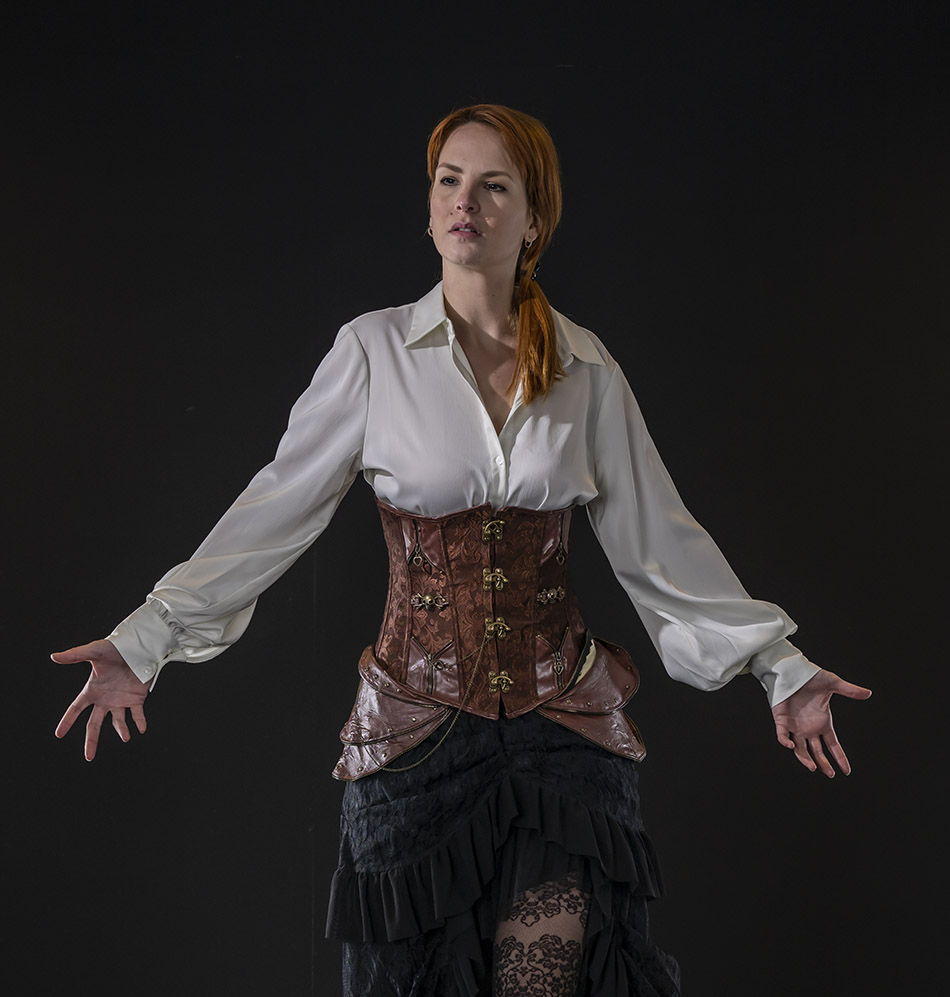
In afb 1 zien we een foto die we gemaakt hebben in onze studio. We willen achter ons model een achtergrondlicht creëren met behulp van Adobe Lightroom Classic.
- Activeer de Tab Development
- Druk op Shift+W (Masking)
- Selecteer Radial Gradient
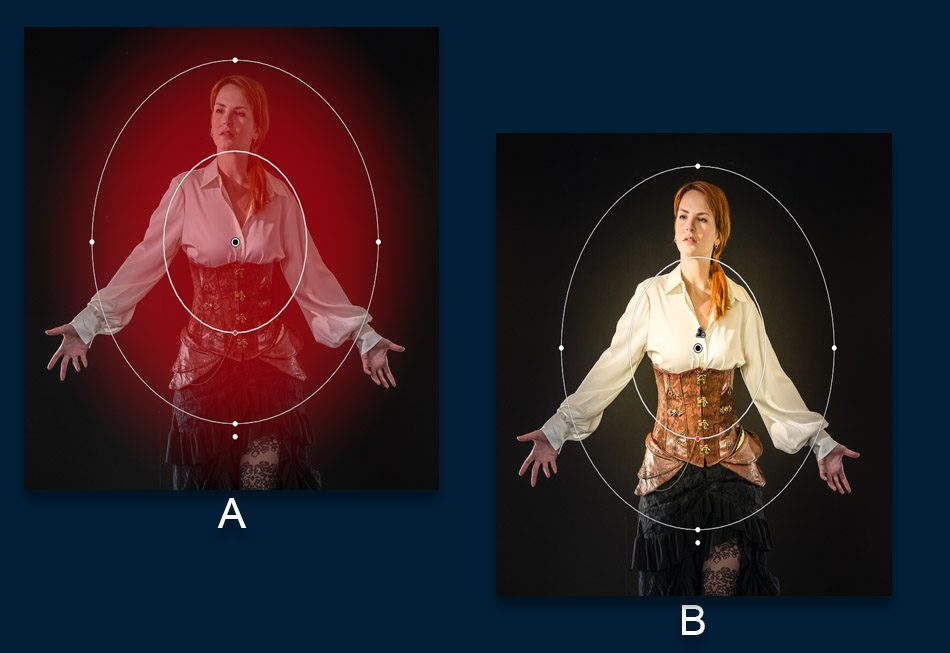
- Plaats de Radial Gradient op de foto (zie afb 2A)
- Verander de instellingen van de Radial Gradient. Wij hebben hier gekozen voor een aanpassing van de Exposure en de Color instellingen (zie afb 2B) waardoor een oranjeachtig licht ontstaat
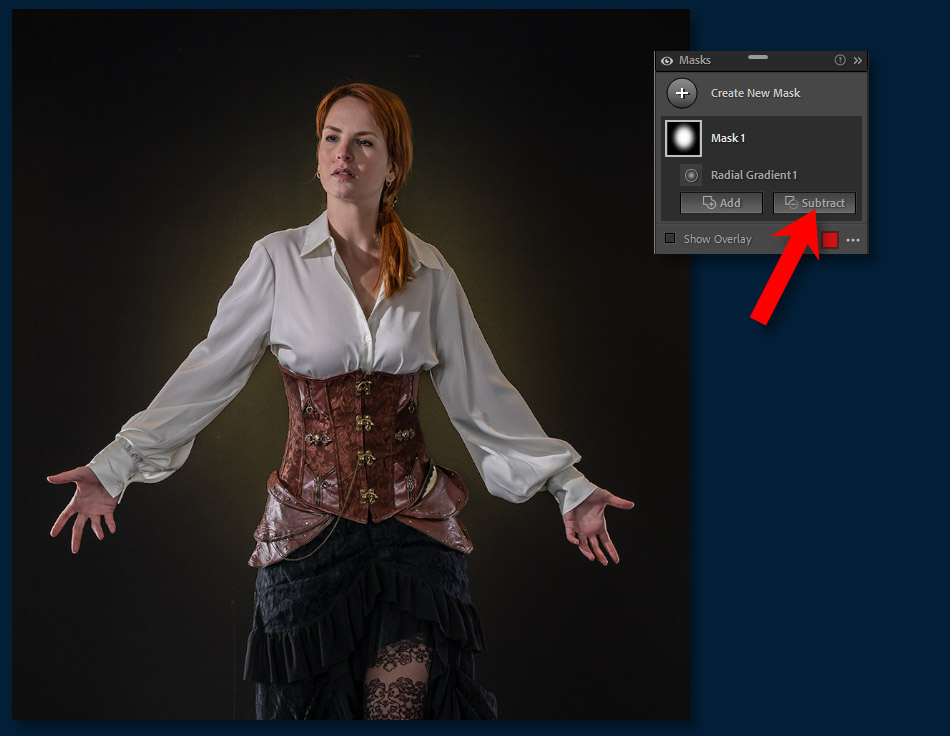
- Druk op het masker in het venster en druk op Subtract, Select Subject (zie afb 3)
Als preset
Een preset is een voorinstelling. Dit betekent dat in een preset de handelingen, zoals hierboven beschreven, vastgelegd kunnen worden zodat deze ook eenvoudig op andere foto’s kunnen worden losgelaten.
Als je personen met de hand zou selecteren, dan zou in dit geval een preset niet handig werken. Maar omdat we in deze aanpak hebben gekozen voor een automatische selectie van het onderwerp, werkt dit wel. We kunnen immers ook in andere foto’s automatisch het onderwerp laten selecteren.
Om van onze ‘achtergrondverlichting’ een preset te maken, doen we het volgende:
- Klap links de Preset tab open
- Druk op het +-teken om een nieuwe preset te maken en kies voor “Create Preset”
- Geef een naam aan de preset en zorg dat Masking is aangevinkt
- Druk op Create
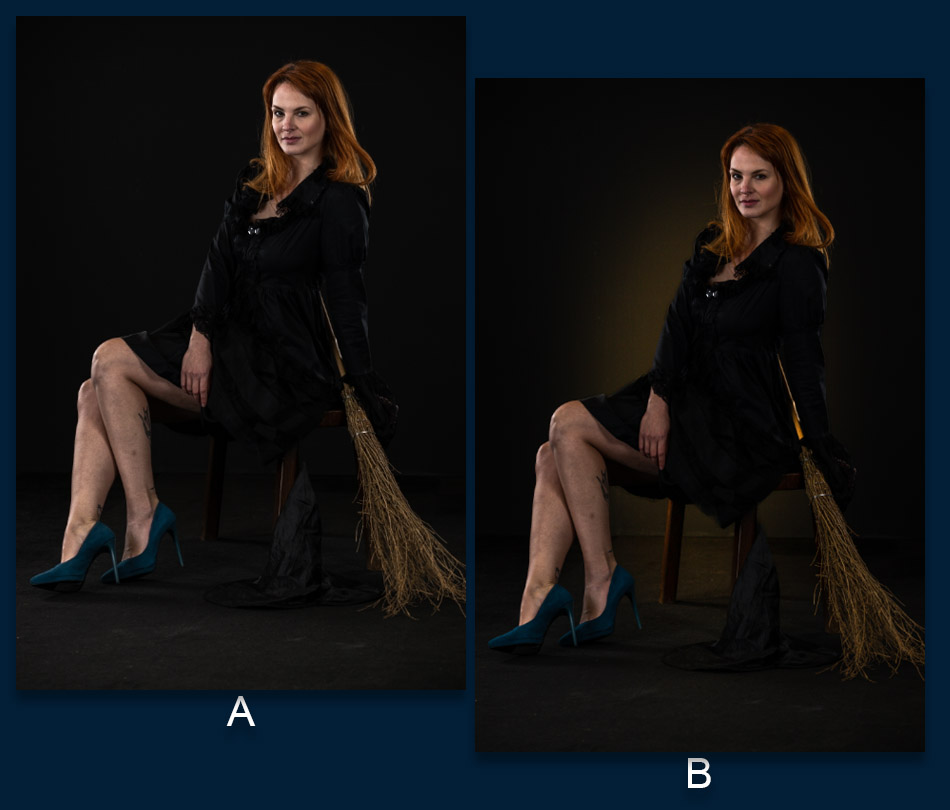
Onder het tabje “User presets” is nu de zelf aangemaakte preset verschenen. Om deze te testen kies je een andere foto uit (zie afb 4A) en druk je op de preset (zie afb 4B).
Omdat in deze foto het model een heel andere positie inneemt willen we het achtergrondlicht op een hogere plaats hebben. Dat is geen probleem! Daarvoor doen we het volgende:
- Druk op Shift+W (Masking)
- Selecteer in het masker venster Radial Gradient1
- Verplaats de Radial Gradient Mask naar de gewenste positie
- Verander desgewenst de vorm van de Radial Gradient Mask en/of pas de instellingen van bijvoorbeeld de Exposure en Color aan.
Samenvatting
Met de relatief nieuwe AI-maskers van Adobe Lightroom Classic is het niet alleen relatief gemakkelijk geworden aanpassingen zoals de suggestie van een achtergrondverlichting te maken, deze "zelf sturende maskers" kunnen ook in een preset meegenomen worden zodat effecten eenvoudig kunnen worden herhaald met de bekende druk op de knop. Omdat Lightroom de gebruiker in staat stelt de aanpassingen achteraf bij te stellen, blijf je heel flexibel terwijl je toch met presets werkt.