Wanneer je van een persoon tijdens verschillende gelegenheden foto’s hebt gemaakt, dan valt het niet altijd mee om alle foto’s van die persoon snel terug te kunnen vinden. Daar is gezichtsherkenning voor uitgevonden. Hoe dit in Lightroom werkt, lees je hier.
People Button
Wanneer we ons in Lightroom Classic in de Library bevinden en onder de thumbnails kijken, zien we daar een aantal knopjes staan. De eerste toont alle thumbnails in een overzicht, de tweede de geselecteerde foto in groot formaat. In dit artikel zullen we ons richten op het laatste knopje in deze serie. Op deze knop staat een gezichtje afgebeeld en als je er boven gaat staan verschijnt de tekst People. Hiermee kunnen mensen worden gevonden.
Je, je leest het goed. Adobe Lightroom ondersteunt gezichtsherkenning (facial recognition). Dat doet het al zowat tien jaar. Daarmee is Lightroom in staat om door de catalog te gaan, gezichten te vinden en die te herkennen.
Gezichtsherkenning
Ieder gezicht is anders, maar toch ook weer niet zo anders. Tijdens gezichtsherkenning wordt een gezicht daarom op veel verschillende gezichtskenmerken gemeten. Het basisprincipe hiervan is eenvoudig: wanneer we de afstand tussen de ogen, de vorm van de neus en de afstand meten tussen het voorhoofd en de kin, dan krijgen we een aardig beeld hoe iemand er in getallen uitziet. Een beetje gezichtsherkenningssoftware gebruikt hiervoor rond de zeventig verschillende metingen. Nemen we een volgende foto en meten we daarbij nagenoeg dezelfde waarden, dan is de kans groot dat het dezelfde persoon betreft.
Gezichtsherkenning is dus een manier om door middel van software gezichten te herkennen door van het gezicht een soort kaart te maken. Deze ‘gezichtskaart’ wordt gebruikt om dezelfde persoon in andere foto’s te herkennen.
Maar zo eenvoudig als het klinkt is het in praktijk natuurlijk niet. Niemand heeft zijn hoofd op foto’s altijd op dezelfde manier naar de camera gekeerd. Het algoritme zal daarom rekening moeten houden met de hoek waaronder het gezicht op de foto is gezet. Daarnaast kunnen mensen veranderen. Ze kunnen hun haren verven, ouder worden, andere kapsels dragen, rimpels krijgen, een bril opzetten of een hoed dragen. Een nieuw litteken kan roet in het eten gooien, de foto kan niet begrepen worden door de lichtval en ga zo maar door. Kortom, heel veel redenen om het mis te laten gaan.
In het begin toen gezichtsherkenning voor het eerst in Lightroom werd ingebouwd, ging het daarom ook vaak mis. Op dit moment is het nog verre van perfect, maar al wel een heel stuk beter geworden. En hoewel het ook nu nog lang niet altijd goed gaat, is het in soms gevallen een uitkomst gebleken en een klein wondertje te noemen dat het toch bepaalde gezichten herkent.
Mensen herkennen natuurlijk ook gezichten. Zij doen dit duizenden malen beter dan de huidige meest geavanceerde software voor gezichtsherkenning. Computers kunnen echter wel veel sneller meerdere foto’s doornemen. Daarom wordt gezichtsherkenning bijvoorbeeld gebruikt door de politie om in een hele grote database vol foto’s (soms meer dan een miljoen foto’s) daders op te sporen.
Overigens wordt dit ook gedaan door bepaalde winkels om winkeldieven buiten de deur te houden, bij voetbalstations om mensen met een stadionverbod te onderscheppen en ga zo maar door. Van minstens de helft van alle Amerikaanse volwassenen zijn gegevens opgeslagen in gezichtsherkenningsdatabases die door de overheid kunnen worden doorzocht, zo bleek uit een recente studie van de Georgetown University.
Wat wel gezegd moet worden is dat die soort systemen draaien op zeer krachtige computersystemen. Lightroom moet werken op een gemiddelde PC. Alleen al om die reden en om redenen van acceptabele snelheden moet ingeboet worden op kwaliteit. Ik denk dat iedereen daar wel begrip voor op kan brengen.
In Lightroom
De gezichtsherkenning is Lightroom is handig voor bepaalde doeleinden, maar technisch gesproken dus eerder aardig dan geweldig te noemen. Dit betekent dat het bruikbaar is, maar toch nog relatief veel hulp nodig heeft van de gebruiker voor bijvoorbeeld het bevestigen van twijfelgevallen.
De software vindt in de catalog soms personen die volgens hem aan de criteria voldoen, maar koppelt daarbij regelmatig de gevonden gezichten aan onjuiste personen. Dat wetende hebben de programmeurs van Lightroom er voor gezorgd dat ze mensen voor de zekerheid relatief vaak de gevonden gezichten aanbieden waarvan de software denkt dat ze aan een bepaalde gezichtskaart voldoen. De gebruiker moet daarvan dan aangeven of de gevonden personen daadwerkelijk de juiste zijn.
Ga je er even voor zitten en voer je de bevestigingen door, dan kan gezichtsherkenning echter toch wel degelijk van een toegevoegde waarde zijn. Wij hebben bijvoorbeeld regelmatig shoots met meerdere modellen tegelijkertijd. Gezichtsherkenning in Lightroom stelt ons in staat om snel te kunnen achterhalen welk model aan welke shoot heeft deelgenomen. Voor ons is dat erg handig.
Gezichtsherkenning inschakelen
Ga naar de Library en druk op de knop People of druk de toets ‘O’ in om de gezichtsherkenningsmodus in te kunnen schakelen. Standaard staat het namelijk uitgeschakeld. Lightroom Classic vraagt je of je wilt dat er naar gezichten in de catalog moet worden gezocht. Je kunt hiervoor uit twee opties kezen: de gehele catalog laten doorzoeken of alleen van die foto’s de gezichten opzoeken die zich in de mappen bevinden die je selecteert.
Kies, als je tenminste een goed gebruik wilt maken van gezichtsherkenning, voor de eerste optie. Dit omdat ook nadat de initiële indexering voltooid is, de gezichtsherkenning op de achtergrond gewoon door blijft draaien. Daardoor zullen foto’s die later aan de catalogus worden toegevoegd automatisch op gezichten worden gecontroleerd.
De initiële indexering
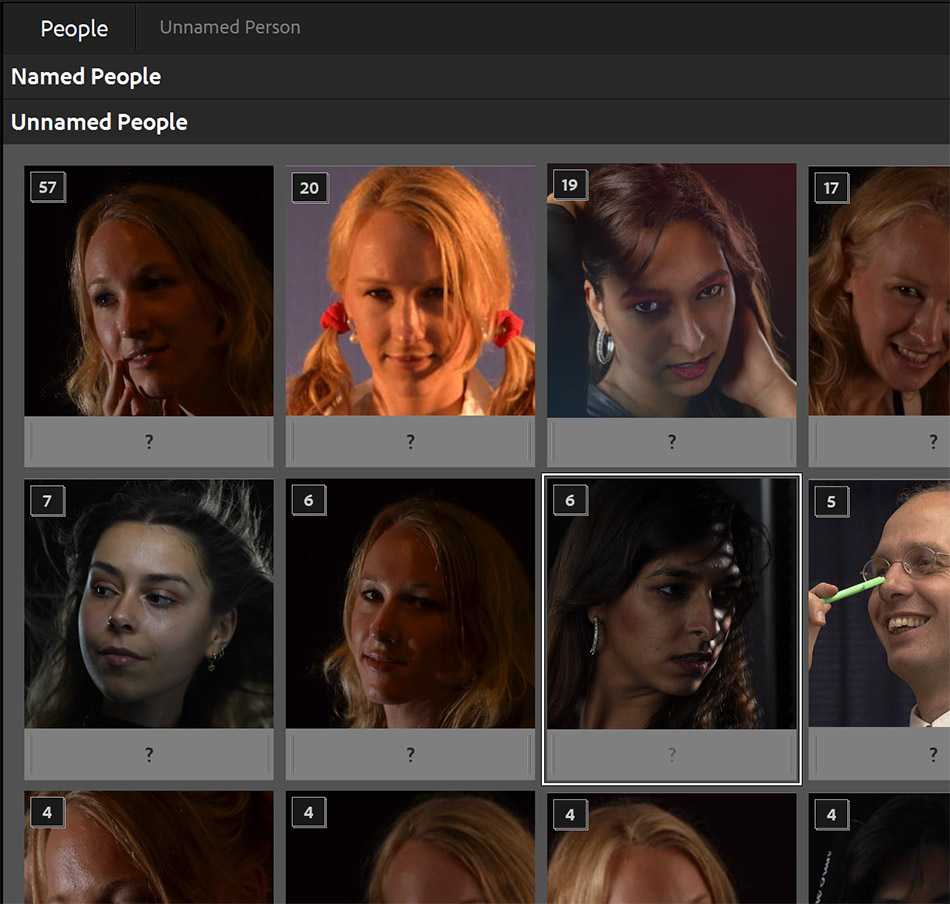
Lightroom probeert tijdens de initiële indexering gezichtskaarten aan te maken en doorzoekt gezichten die aan die gezichtskaarten voldoen door ze bij elkaar te verzamelen. Hierdoor ontstaan stapels met afbeeldingen (zie afb 1). Iedere stapel representeert dus een gezichtskaart.
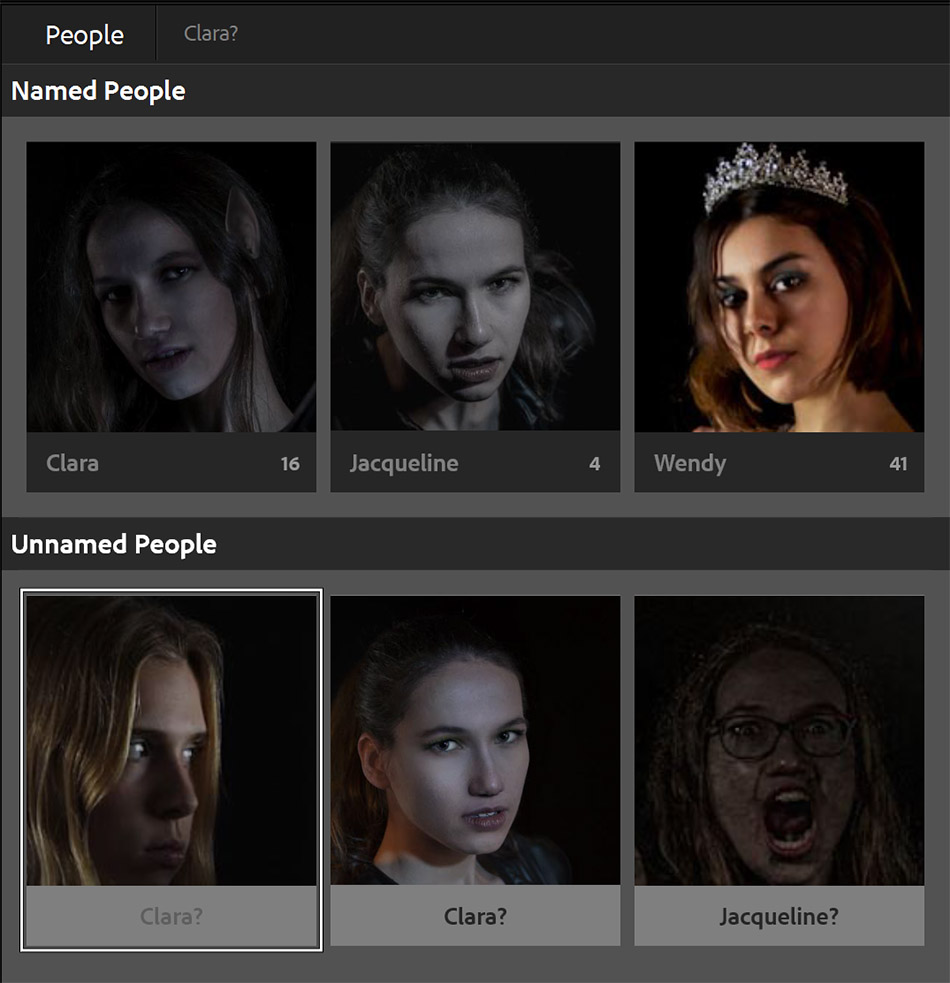
De nummers op de stapels geven aan hoeveel foto’s hij gevonden heeft die aan de desbetreffende gezichtskaart voldoen. Door op het nummer te klikken zie je welke foto’s dat zijn. Een dergelijke geïdentificeerde stapel kun je voorzien van de naam van de persoon in kwestie. De foto’s waarvan Lightroom nog niet weet wat hij daarmee moet doen bevinden zich onder de “Unnamed People” balk (zie afb 2).
Tip: we raden je ten zeerste aan om te wachten totdat de initiële indexering voltooid is voordat je namen aan gezichten gaat toekennen. Vanaf dat moment verandert namelijk het gedrag van de gezichtsherkenner.
Alle foto’s die tot een stapel behoren krijgen de opgegeven naam als trefwoord toegekend. De naam verschijnt dan ook onder de trefwoorden in het rechterpaneel. Een persoon krijgt dus zijn of haar naam als trefwoord. Geef je verschillende stapels dezelfde naam, dan krijgen die dus hetzelfde trefwoord en daarmee gaat het om dezelfde persoon. Alle foto’s die daar aan voldoen komen op dezelfde stapel terecht. Voor gezichtsherkenning gebruikt Lightroom dus geen apart metagegeven. Hiervoor worden gewoon trefwoorden voor gebruikt die je daarom ook handmatig op kunt geven.
Gezichten bevestigen
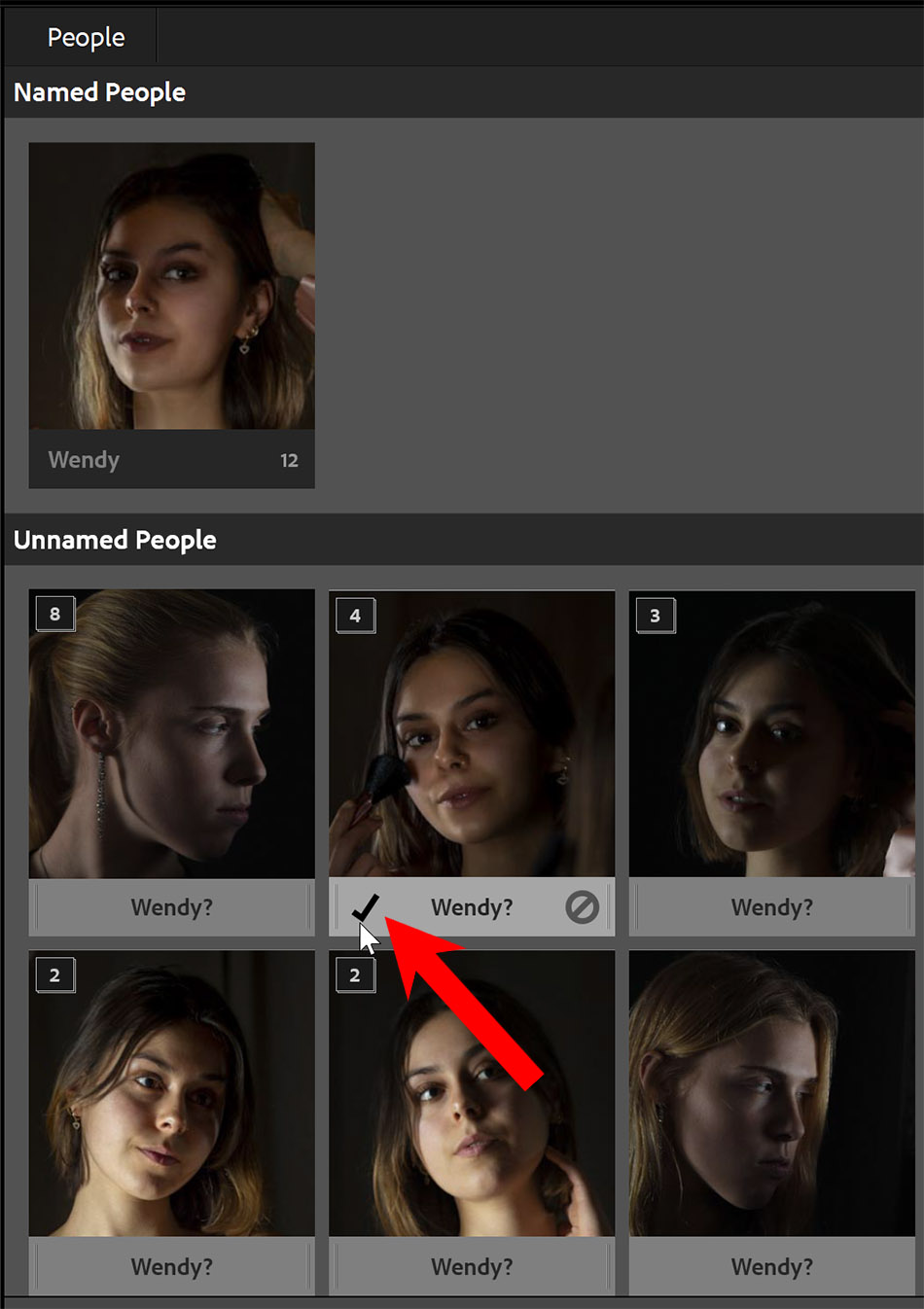
Als een gezicht bekend is (een naam heeft gekregen) en Lightroom komt een vergelijkbaar gezicht tegen in de catalog, dan plaats Lightroom deze foto onder de “Unnamed People” balk, schrijft er de naam onder en zal vragen om bevestiging. De naam staat dan dus al onder de foto. Het bevestigen vindt in dat geval plaats door naast de naam onder de foto het vinkje aan te klikken (zie afb 3).
Als er geen naam onder de gevonden foto staat, dan betekent dit dat Lightroom het gezicht nergens kon thuisbrengen en aanneemt dat het een nieuw gezicht betreft. Je kunt de naam dan intypen net zoals je een voorgestelde foutieve naam hier ook kunt aanpassen. Door aan te geven dat het gevonden gezicht niet bij de voorgestelde naam hoort (door op het ‘verbodsbordje’ te klikken) wordt de voorgestelde naam onder de foto verwijderd.
Zelf een gezicht toevoegen
Wanneer je in de loupe mode bent (een foto groot bekijkt) dan kun je met de ‘Draw Face Region icon’ een vierkantje rond het gezicht trekken en daar een naam aan geven. Dit doe je wanneer Lightroom geen gezicht kon herkennen waar hij wel was.
Gezichtsherkenning uitschakelen
De gezichtsherkenning is een optie binnen de catalog. Om deze uit te schakelen ga je daarom naar Edit > Catalog Settings. Op het tabblad Metadata kun je de optie ‘Automatically Detect All Faces In All Photos’ uitschakelen.
Tenslotte
Nogal wat Lightroom experts noemen de gezichtsherkenning in Lightroom nog steeds een consumentenfunctie. Dus leuk, maar het zou niet echt geschikt zijn voor de meer serieuze fotograaf. We weten natuurlijk dat deze gezichtsherkenning niet perfect is, maar om het af te doen als een soort spelletje, dat gaat ons toch echt te ver. Wij zien, mits goed ingesteld, wel degelijk ook zakelijke toepassingen.