In Adobe Lightroom kun je werken met presets. Het lijken een soort macro’s te zijn. Maar wat is een preset precies en hoe kom je er aan? Welke soorten zijn er? Wat kun je ermee en hoe maak je ze zelf?
Een Lightroom preset
In Adobe Lightroom zijn presets vooraf ingestelde bewerkingsinstellingen die je met één klik op een foto kunt toepassen. Ze kunnen een combinatie van aanpassingen bevatten zoals instellingen voor het contrast, de witbalans en de kleurverzadiging.
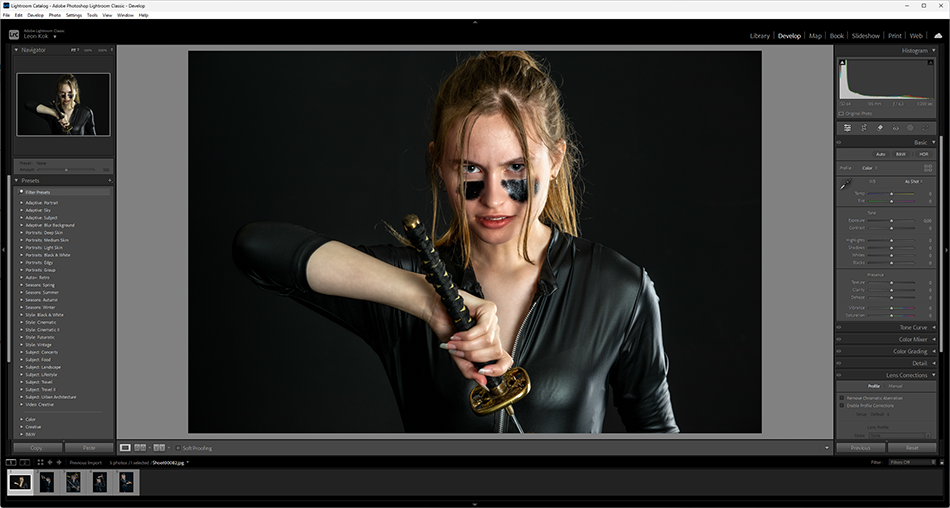
Afb 1 laat een foto zien hoe wij die in onze studio hebben gemaakt. Aan de rechterzijde zien we onder het histogram de instellingen van Lightroom. We hebben nog niets aangepast en daardoor staan bijvoorbeeld alle schuifbalken in het midden (op 0).
Omdat we ons in de ‘Develop’ modus bevinden is aan de linkerzijde het menu Presets tevoorschijn gekomen. Hierin bevinden zich standaard presets maar mogelijk ook extra presets die eerder zijn geïmporteerd. Je kunt de presets in Lightroom namelijk uitbreiden met extra presets.
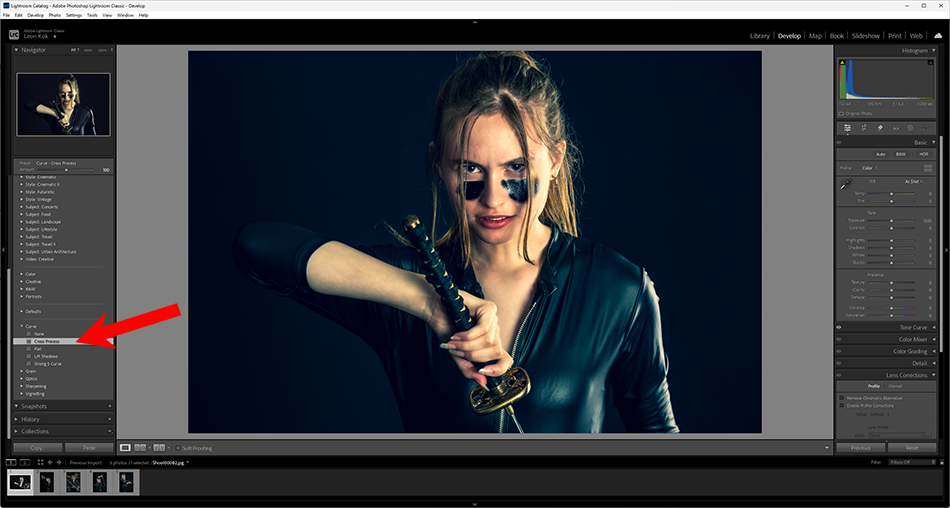
Afb 2 laat dezelfde foto zien maar daarop is de preset Curve > Cross Process losgelaten. Dit preset bevat een aantal instellingen waardoor de foto er aanzienlijk anders uit is gaan zien.
Niet meteen
Je hoeft een preset niet toe te passen om te kijken wat het effect zal zijn. Plaats de muis gewoon boven een preset. De foto wordt nu vertoond alsof de preset zou zijn toegepast, maar haal je de muis weg, dan kom je weer in de oude situatie terecht.
Op deze manier kun je dus kijken of een preset je bevalt, maar wordt hij niet meteen toegepast. Pas als je erop klikt wordt de preset toegepast.
Eenduidigheid
In plaats van iedere foto apart te bewerken, kan een preset dus worden gebruikt om snel en op eenvoudige wijze meerdere aanpassingen in een keer op een of meerdere foto’s uit te laten voeren. Maar dat bespaart niet alleen tijd.
Door een eigen herkenbare stijl in een preset op te nemen, kan een preset een soort vingerafdruk van de fotograaf worden. Foto’s worden immers niet alleen herkend door wat er gefotografeerd is, maar ook door welke sfeer ze uitstralen. En de sfeer wordt onder andere bepaald door zaken als kleurgebruik, het contrast, de kleurverzadiging en dat soort elementen. Elementen die in presets op te nemen zijn.
Het voordeel van het gebruiken van een preset is hiermee ook dat de foto’s van een serie meer op elkaar gaan lijken en daarmee meer eenheid uitstralen. Wel zo prettig voor de foto’s van een bruiloft bijvoorbeeld. De foto’s moeten immers wel bij elkaar passen.
Kunst afkijken
Door een preset te gebruiken kun je ook een beetje de kunst afkijken. Je kunt Lightroom er namelijk beter door leren kennen. Dat komt omdat een preset niets anders is als een verzameling van instellingen die gewoon zichtbaar worden wanneer de preset wordt toegepast.
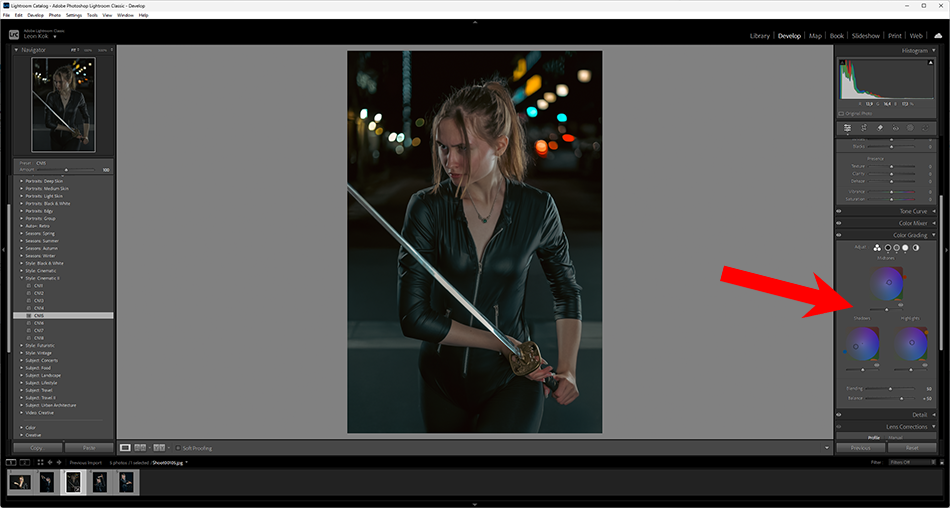
In afb 3 zien we een foto die met een preset is aangepast. Rechts zien we onder Color Grading wat er is gebeurd. De preset heeft daar instellingen gewijzigd. Bij de foto zoals hij uit de camera kwam, bevonden zich de aanwijzers (de kleine zwarte cirkels) in het midden van de kleurencirkels. We zien hier dat ze daar niet meer staan. De preset heeft deze verplaatst en we leren daarvan hoe een dergelijk effect kan worden bewerkstelligd.
Je kunt een preset dus ook gebruiken om te achterhalen hoe iets gedaan wordt. Heb je eenmaal een preset gekozen, dan mag je de door de preset gewijzigde zaken daarna ook gewoon handmatig nog verder aanpassen. Een preset kan dus goed dienen als een uitgangspunt voor verdere bewerkingen.
Twee soorten
In Lightroom zijn er twee soorten presets. De ‘gewone presets’ die vastgestelde instellingen op een foto toepassen zoals een preset die het contrast van een foto met een bepaalde waarde verhoogd. Maar Lightroom kent ook zogenaamde ‘adaptive presets’. Dit zijn presets die gebruikmaken van AI-maskers om aanpassingen selectief toe te passen op basis van de inhoud van de foto.
Een adaptive preset voor portretfoto’s kan zo zijn ingesteld dat het zoekt naar ogen om die te kunnen verscherpen. Het is dus niet nodig dat de ogen van de geportretteerden op verschillende foto’s zich altijd op dezelfde positie bevinden om de preset te kunnen gebruiken. De preset zoekt als het ware waar de ogen zitten en laten daar het verscherpen op los. Dit soort presets passen zich dus aan (adaptie) aan de foto. De adaptive preset werkt hiermee contextafhankelijk. De gewone preset doet dat niet.
Selectieve aanpassingen
Omdat van een preset wordt opgegeven welke instellingen het moet aanpassen, wordt daarmee impliciet opgegeven van welke instellingen het moet afblijven. Het is bijvoorbeeld mogelijk om een preset te maken die alleen de witbalans aanpast. Alle overige instellingen laat het dan ongemoeid.
Dit betekent dat als je veel tijd hebt gestoken in het aanpassen van een foto en je er achter komt dat je vergeten bent de preset toe te passen, je niet bang hoeft te zijn dat je dit niet alsnog kunt doen. De handmatig opgegeven instellingen zullen gewoon blijven bestaan. Alleen de witbalans zal door deze preset worden aangepast.
Over elkaar
Je kunt op een foto meerdere presets loslaten. In Lightroom vindt er namelijk geen automatische reset plaats als je een volgende preset toepast. De instellingen van de tweede preset overschrijven alleen de onderdelen die in die preset zijn opgeslagen. Alles wat niet in de tweede preset zit, blijft zoals het was.
Heb je daarom een preset gemaakt die alleen de witbalans instelt en een die alleen het contrast wijzigt, dan ‘bijten’ deze presets elkaar dus niet. Je kunt ze gewoon na elkaar op dezelfde foto loslaten.
Maar als je twee presets gebruikt die beiden de instelling voor het contrast bepalen, dan zal de instelling van de laatste toegepaste preset het resultaat bepalen. De instelling van het contrast van de voorafgaande presets wordt immers overschreven door de waarde voor het contrast van de laatste preset.
Eigen gewone presets
Naast het uitklapmenu voor Presets bevindt zich een plusteken. Als je daarop drukt valt er een menu uit waarmee extra presets ingelezen kunnen worden. Op veel websites worden gratis en betaalde presets aangeboden en die kunnen op deze manier aan Lightroom worden toegevoegd.
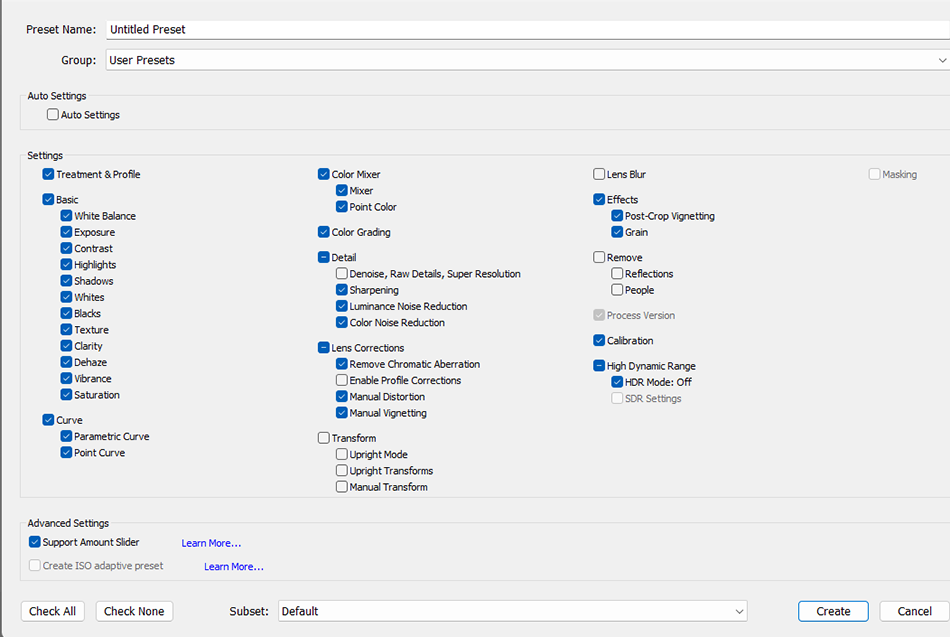
We zien hier ook de mogelijkheid (Create) om een eigen preset aan te maken. Een scherm zoals in afb 4 te zien is, opent zich en hierin kan aangegeven hoe de preset moet heten, in welke rubriek deze moet worden opgenomen en welke instellingen opgeslagen moeten worden. Wat je hier niet aanvinkt zal dus ook niet door de preset worden aangepast wanneer hij gebruikt wordt. Het slaat van de aangevinkte instellingen de waarden op zoals ze op dat moment in Lightroom zijn opgegeven.
Dit laat nog eens goed zien wat een preset eigenlijk is. Het is in feite een pakket van instellingen die je opslaat om later opnieuw te gebruiken. Niets meer en niets minder. Je kunt daarom een bestaande preset gebruiken, eventueel instellingen daarvan aanpassen om het daarna te bewaren als een eigen nieuwe preset.
Eigen adaptive presets
Wil je een eigen adaptive preset maken, dan werkt dat niet heel anders dan een gewone preset. Je geeft alleen aan dat je hier AI-maskers in gebruikt. Het werkt in grote lijnen zo:
- Open de foto in Lightroom
- Druk op Shift+W (Masking)
- Kies een AI-optie zoals Sky
- Pas de gewenste bewerkingen toe op dit masker
- Voeg eventueel extra maskers met bewerkingen toe
- Druk op het plusteken naast ‘Presets’ en kies Create
- Geef een naam aan de preset en geef op welke instellingen je wilt opslaan. Vink nu wel Masking in het scherm aan. Vink de maskers daaronder aan die je wilt opnemen in de preset
- Sla de preset op door op Create te drukken