Al lang geleden kocht ik mijn eerste set wit-, grijs- en zwartkaarten voor digitale fotografie. Deze kunnen worden gebruikt voor een nauwkeurige belichting en voor kleurcorrectie. Hoe dat werkt, lees je hier.
Kleurcorrectie
Als de kleuren van een foto niet overeenkomen met dat wat wij in werkelijkheid zien, moeten we de witbalans wijzigen zodat we daarmee de gewenste kleurcorrectie doorvoeren.
Het is moeilijk, zo niet onmogelijk, om de beste instelling voor de witbalans op gevoel te bepalen. Je kunt natuurlijk een foto in RAW (belangrijk!) importeren in bijvoorbeeld Adobe Lightroom om vervolgens de witbalans op gevoel aan te passen zodat de foto gaat lijken op wat je dacht dat je in werkelijkheid zag, maar toch dat gaat vaak mis. Want hoe goed weet je nog hoe het eruit zag? En we zijn toch al niet zo erg objectief als het gaat om de kleur van het licht.
Het menselijke brein is extreem goed in kleuradaptatie. Zo goed zelfs dat het ons misleidt. Onze hersenen “corrigeren” kleuren automatisch afhankelijk van de lichtbron. Daardoor denken we dat wit wit is, zelfs wanneer we eigenlijk naar een warmoranje muur kijken omdat deze door een gloeilamp verlicht wordt, of groengeel omdat er TL-licht op valt. Biologen noemen dit chromatische adaptatie, het vermogen van onze hersenen om het beeld aan te passen zodat wit wit blijft lijken, ondanks dat er anders gekleurd licht vandaan komt.
Schermwerk
Wanneer je achter een beeldscherm zit en foto’s aan het bewerken bent, passen de hersenen zich meteen aan het omgevingslicht aan. Werk je bijvoorbeeld in warm woonkamerlicht omdat je ’s avonds de foto’s wilt bewerken, dan zullen de hersenen geel proberen te neutraliseren.
Vandaar dat wanneer je in Lightroom “op gevoel” probeert de juiste witbalans te vinden, het vaak mis gaat. Je corrigeert dan immers niet op basis van de foto, maar op basis van een vertekende waarneming.
Daarnaast is het zo dat schermen nooit 100% neutraal zijn tenzij je een gekalibreerde referentiemonitor hebt. De grootste saboteur van kleurcorrectie is het beeldscherm. Pas je een foto op een niet gekalibreerde monitor aan, dan corrigeer je dus tegen een beeldschermfout in, en dat gaat mis.
Afin, belangrijke redenen dus waarom het op gevoel instellen van de witbalans een no-go zou moeten zijn. We moeten ons hiermee laten ondersteunen.
Paradox
Meestal willen we dat scenes op foto’s eruitzien zoals wíj ze zagen, maar onze ogen bedriegen ons over de kleur door chromatische adaptatie. Dus om een foto te maken die ervaren wordt zoals de fotograaf het moment zag, moet hij juist een methode gebruiken die de vertekening van de hersenen nabootst.
Wij mensen normaliseren het beeld, we maken iets wat wit is, maar oranje gekleurd wordt door het licht, in ons hoofd weer wit. De camera registreert zonder kleuraanpassing en ziet het licht zoals het is: oranje. We moeten de kleuren van de foto daarom aanpassen zodat dit wit wordt.
Een grijskaart helpt ons hierbij. Het is een eenvoudig hulpmiddel maar een o zo belangrijke tool om de kleuren goed te kunnen normaliseren.
De grijskaart
De belangrijkste kaart uit een kaartset is de grijskaart, daarom worden ze ook los verkocht. Laten we eens kijken hoe we die kunnen gebruiken om de kleur goed in te stellen.
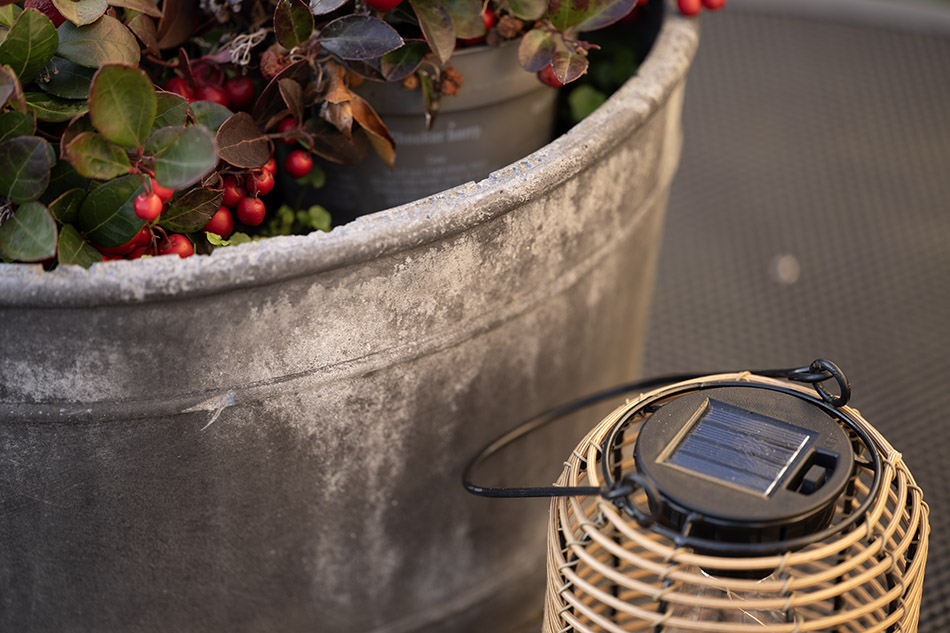
Ik neem eind van de middag een foto van een paar voorwerpen die op de tafel voor ons huis staan (zie afb 1). Het is bewolkt. De witbalans staat hiervoor op iets rond de 7000 graden Kelvin. Lijkt mij een goede keuze als ik zo naar het resultaat kijk.
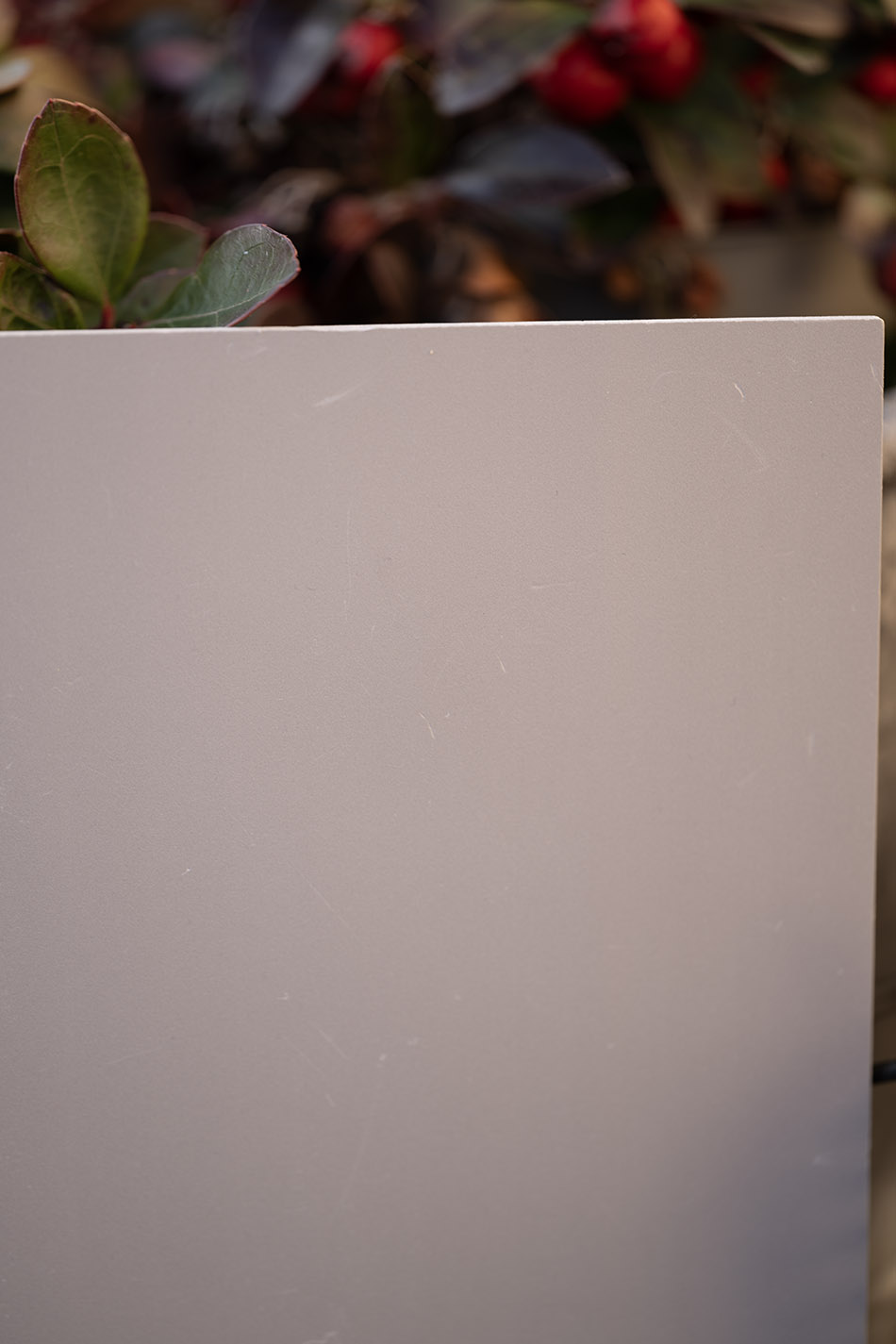
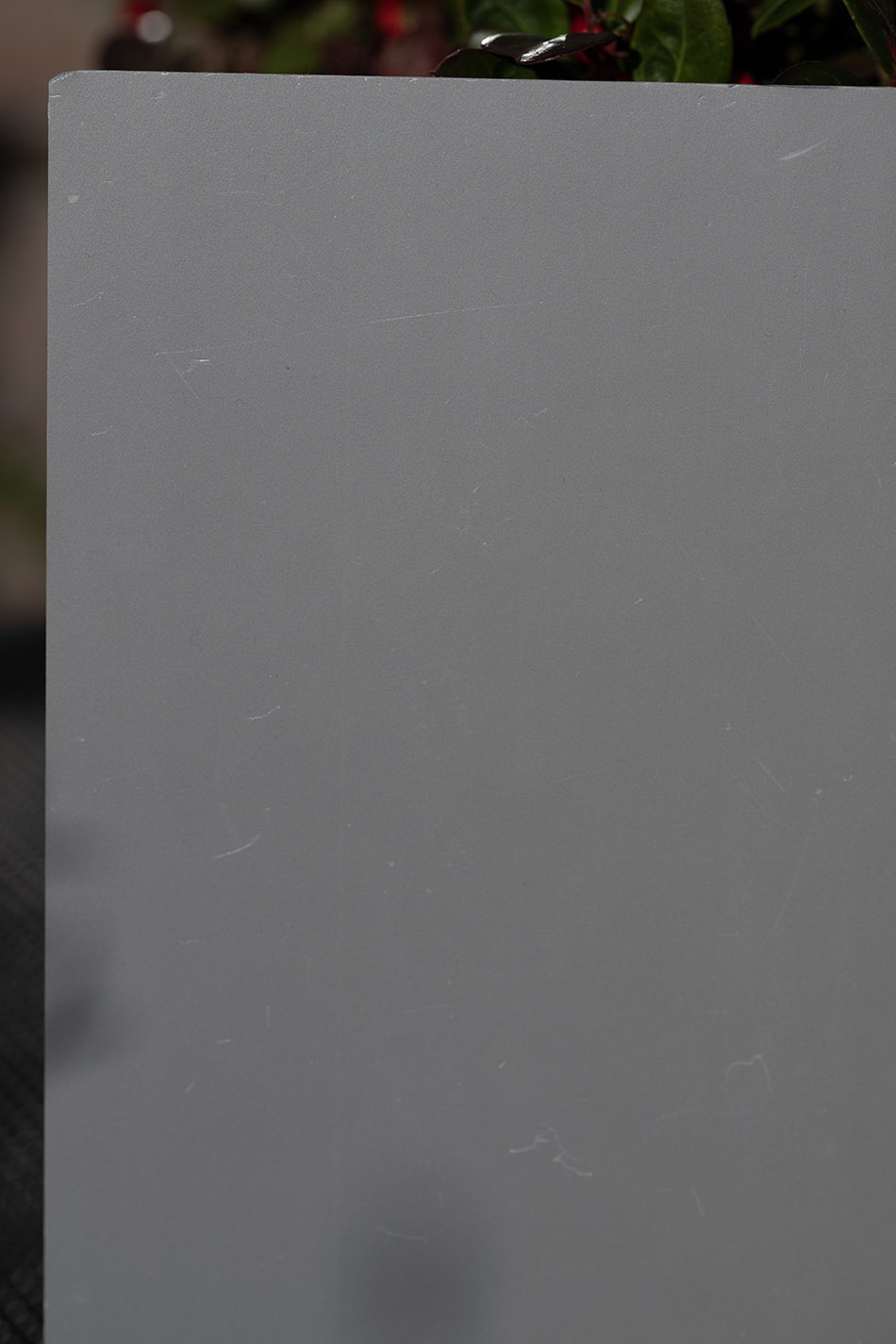
Nu zet ik een grijskaart tegen de plantenbak en maak daar een foto van met dezelfde instellingen. Je gebruikt de grijskaart door hem in een testfoto mee te fotograferen in hetzelfde licht waarin je de shoot van plan bent te gaan doen. Het is daarbij belangrijk dat de kaart precies het licht ontvangt dat ook op het onderwerp valt. De kaart moet hierbij vlak vastgehouden worden, zonder glans en zonder schaduwen. Dus ik doe mijn best zodat afb 2 tot stand komt.
Het beste is het beeld grotendeels te vullen met de grijskaart zodat je achteraf een zuivere meting uit kunt voeren als je dat in de camera zelf wilt doen zoals ik dat nu wil gaan doen. Voor veel camera’s geldt namelijk dat je, als je op deze manier een foto hebt gemaakt, je in het menu kunt gaan naar Custom WB en de foto als referentie op kunt geven. De camera stelt de witbalans dan in op de kaart die als neutrale referentie wordt beschouwd.
Dit doe ik met afb 2, dat wordt dus de referentiefoto. Mijn camera begrijpt meteen wat hij hiermee moet doen en stelt de witbalans voor mij in. Deze witbalans pakt anders uit dan door mij verwacht. Hij heeft de witbalans namelijk op 5150 graden Kelvin gezet.
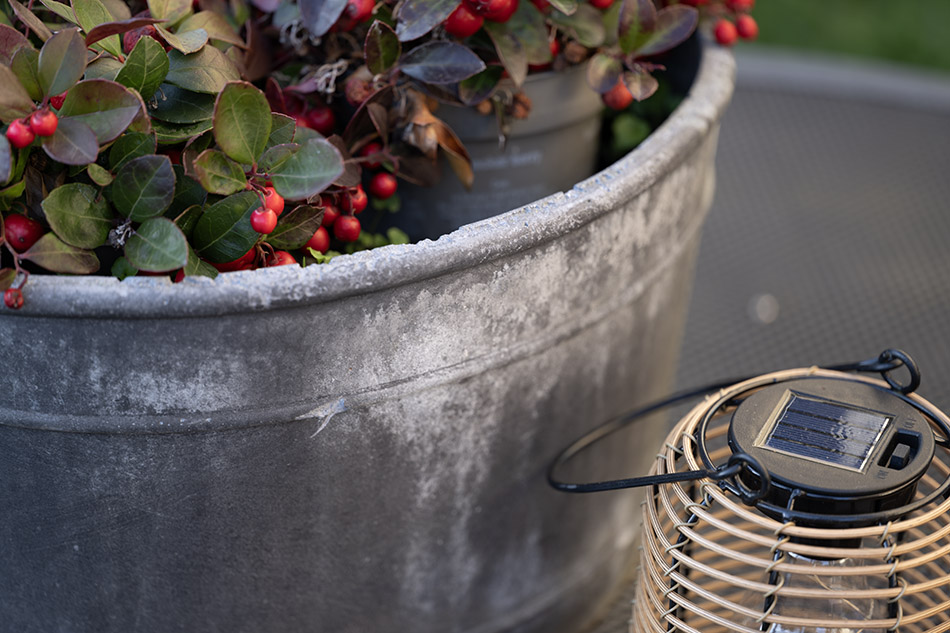
Nog een foto maken dan maar, maar nu met deze nieuwe instelling voor de witbalans. Ik moet zeggen, als ik naar deze afb 3 kijk, dat de grijskaart mij inderdaad veel dichter bij de echte kleuren heeft gebracht. Dat wil zeggen, bij de kleuren zoals ik die, na mijn chromatische adaptie, denk te zien nu ik er opnieuw naar kijk. Handig zo’n kaart!
Tijdens de nabewerking
Zelfs als je geen custom WB in‑camera hebt ingesteld, kun je de ideale witbalans achteraf nog steeds perfect corrigeren in bijvoorbeeld Lightroom, mits je maar een foto hebt genomen met de grijskaart erin en je werkt met RAW-formaat omdat je met dat soort bestanden achteraf de witbalans straffeloos mag wijzigen.
Je importeert de foto’s hiervoor in Lightroom, selecteert de foto waarop de grijskaart zichtbaar is en kiest in het Develop-deel in het paneel “Basic” het pipet van de White Balance Selector (de witbalanspipet). Klik met dit pipet op het grijze vlak van de kaart (bij voorkeur het midden, niet de randen). Lightroom zal hiermee de kleurtemperatuur neutraliseren, de tinten (groen en magenta) corrigeren en dus alle kleurzweem wegfilteren. De foto krijgt daardoor dezelfde kleurindruk als de fotograaf had dankzij chromatische adaptatie.
Ik doe dat nog even met mijn eerste foto waarop de grijskaart te zien is (afb 2) met behulp van Photoshop. Ik lees de foto in, Camera RAW opent zich netjes en onder het tabje Color selecteer ik de zogenaamde White Balance Tool en click hiermee op de grijskaart. Photoshop geeft aan dat de witbalans ingesteld zou moeten worden om 5450 graden Kelvin. Iets warmer dus als dat mijn camera zich had bedacht. Misschien omdat mijn referentiefoto niet geheel grijs was (er bevindt zich immers naast de grijskaart ook een stukje plantenbak op), de kaart niet geheel egaal belicht is en omdat de zich steeds verbeterende Photoshop dit kunstje misschien sowieso beter kan. Aan de andere kant, heel veel verschil is het nu ook weer niet. En omdat ik mijn foto’s in RAW maak, zien we in afb 4 de foto terug in de door Photoshop geadviseerde 5450 graden Kelvin.
Als je tevreden bent over het resultaat kun je in een programma als Lightroom de rest van de foto’s uit dezelfde lichtsituatie selecteren en met Sync, Synchronize Settings (vink “White Balance” aan) alle foto’s ineens van dezelfde correcte witbalans voorzien. Heel handig!
Lichtsterkte
Tot nu toe hebben we het over kleurcorrectie gehad, maar het gebruik van de grijskaart levert ons nog een andere mogelijkheid op. Het kan helpen de juiste sterkte van de belichting te bepalen.
Een grijskaart is zo gemaakt dat als er licht op valt, ongeveer 18% daarvan wordt gereflecteerd. De grijskaart simuleert hiermee het gemiddelde reflectiegedrag omdat uit onderzoek is gebleken dat gemiddelde scenes ongeveer 18% van het licht reflecteren.
Dit 18% licht wordt door camera’s gebruikt als standaardreferentie om de interne lichtmeter in te kunnen stellen. De instellingen van de camera die door de interne lichtmeter worden ‘geadviseerd’ worden dus berekend op basis van de hoeveelheid licht die in de camera terechtkomt en waarvan wordt aangenomen dat dit 18% is van wat er in werkelijkheid aan licht op het onderwerp valt.
Wanneer je een grijskaart gaat fotograferen en je houdt hem in het beeld zoals op de hierboven beschreven manier, dan kun je met spotmeting gericht op de grijskaart de belichting heel exact instellen. Het spotmetingspunt op de grijskaart is immers het enige dat de camera meet en dat geeft 18% reflecterend licht. De camera ontvangt hierdoor dus exact die hoeveelheid licht die hij verwacht om een goede meting van de hoeveelheid licht te kunnen uitvoeren.
Nu stel ik mijn camera handmatig in (M-stand) en probeer op het gevoel in te schatten welke waarden ik moet opgeven voor de ISO, het diafragma en de sluitertijd. Ik fotografeer al heel lang en zou dit dus best aardig moeten kunnen. We zullen zien of dit ook echt zo is.
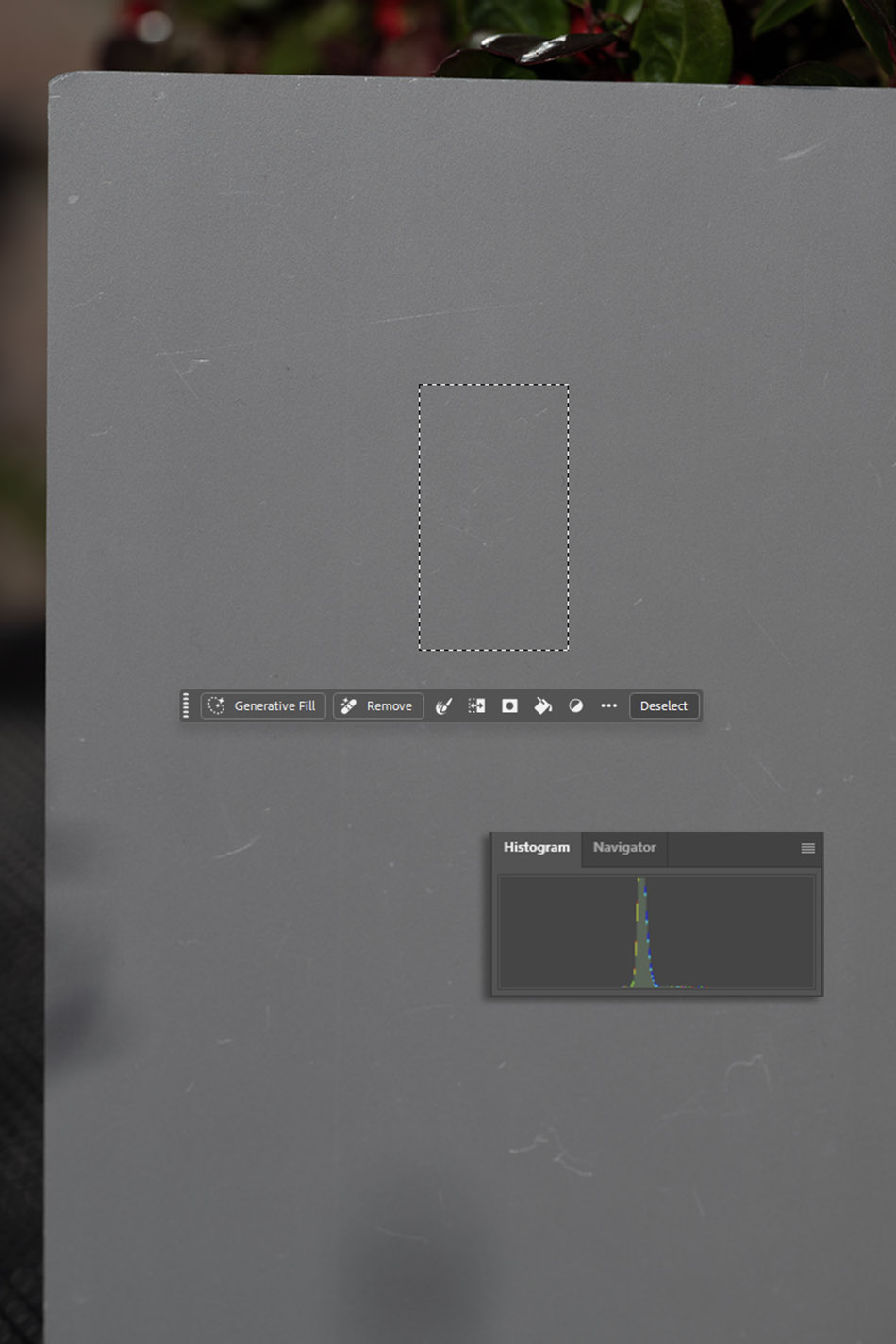
Afb 5 laat zien wat ik daarmee voor elkaar krijg. Maar hoe weet ik nu of deze foto goed belicht is? Door de foto in Photoshop of een ander nabewerkingsprogramma in te lezen, kunnen we, net als in de camera zelf, het histogram oproepen. Het voordeel om dit in een pakket als Photoshop te doen is dat je daarmee een stukje in de foto kunt selecteren, ik kies voor een stukje van de grijskaart, zodat je alleen daarvan een histogram te zien krijgt.
Als we dat nu doen en we bekijken het histogram (zie afb 6) dan zien we dat de meeste pixels die zich in het vlak bevinden wat door mij is geselecteerd, zich iets links van het midden bevinden. In de perfecte wereld zou dit exact in het midden moeten zijn, maar ik ben hier al heel tevreden mee, want perfect ben ik zeker niet.
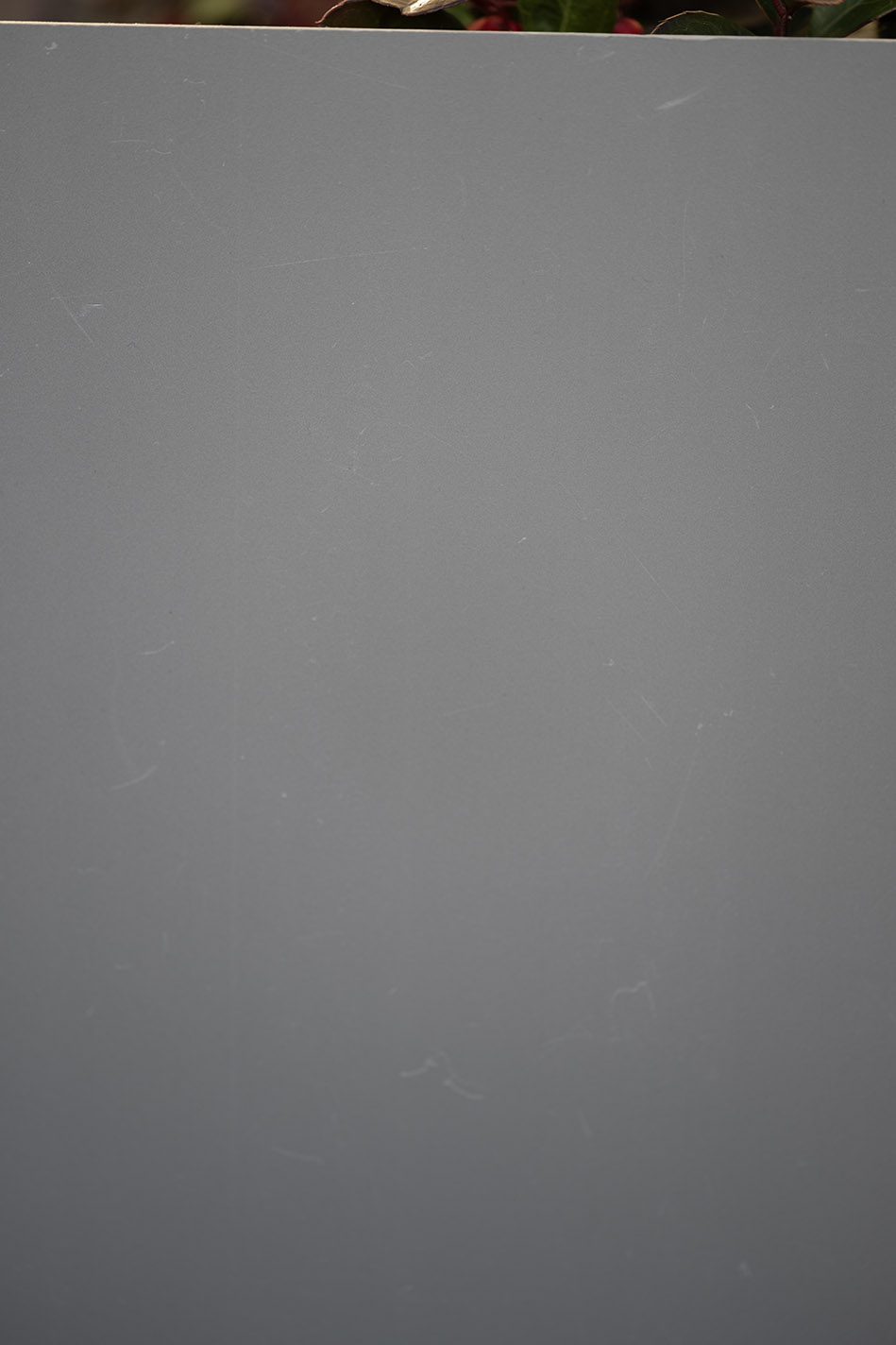
Nu laat ik op de achterkant van mijn camera ook het histogram verschijnen. Ik zorg ervoor dat nagenoeg mijn hele scherm met de grijskaart wordt gevuld en gebruik spotmeting zodat ik ook hier maar een klein deel van de kaart gebruik om op te meten. Nu wijzig ik net zo lang de sluitertijd en het diafragma totdat de grafiek zich vrijwel geheel in het midden van het histogram bevindt. Ik heb de ideale belichtingsinstellingen gevonden met behulp van mijn grijskaart. En, ik moet het eerlijk toegeven, de grafiek is inderdaad ietsje verder naar rechts komen te liggen. Dit is beter dan wat ik zelf had gedaan. Afb 7 is het resultaat van deze met behulp van een grijskaart gevonden belichtingsinstellingen.
Gebruik ik nu deze instellingen in combinatie met de eerder gevonden witbalans en maak ik opnieuw een foto van de voorwerpen op de tuintafel, dan krijg ik afb 8. Nou, hier word je toch helemaal blij van?
Vanzelfsprekend heb je voor de bovenstaande methode continue licht nodig. Maar een grijskaart is ook te gebruiken met flitslicht. Fotografeer de grijskaart met het flitslicht en kijk op het histogram. Je moet de flitskracht natuurlijk zo instellen dat de pixels van de grijskaart ook hier in het histogram precies in het midden vallen. Daar bevindt zich immers de eerder besproken 18%. Als dat gelukt is, klopt de belichting van het onderwerp met flitslicht ook.
De witkaart
Als je zowel een correcte kleurcorrectie met een grijskaart uit kunt voeren en de juiste belichting kunt vinden, waarom zou je dan nog een witte en zwarte kaart nodig hebben? Dat is een goede vraag!
De witkaart heeft een paar functies die de grijskaart niet kan vervullen. En dat heeft vooral te maken met de highlites. Met highlites bedoelen we de lichtste delen in de foto.
Wanneer je met flitsers of lampen werkt, kun je in een opname met een witkaart onder andere eenvoudig zien of de highlites clippen. Het komt namelijk voor dat wanneer je werkt met een softbox de grijskaart aangeeft dat het licht goed is maar de highlites op het onderwerp toch clippen. De grijskaart moet dan ook beschouwd worden als een technische check, de witkaart als een visuele. De grijskaart zorgt vooral voor de juiste middentonen, en wel voor de witbalans en belichting daarvan, maar de witkaart helpt bij onder andere de controle op clipping.
De witkaart kent nog een aantal andere voordelen. Je kunt hiermee in de highlites de juiste kleuren instellen en zorgen voor een goede contrastcurve. Iets waar we in een ander artikel graag nog eens op terugkomen.
Samengevat biedt de witkaart de mogelijkheid te controleren of de highlights en het witpunt in de foto ook correct, neutraal en niet overbelicht zijn. Zaken die de grijskaart niet kan laten zien.
Let op, een witkaart moet hiervoor wel echt neutraal wit zijn. Kaarten zoals die in fotografie kaartsets worden verkocht zijn hiervoor gemaakt, printpapier is dat bijvoorbeeld níet.
De zwartkaart
De zwartkaart heeft dezelfde functie als de witkaart, maar dan voor de donkerste delen van de foto. Met een zwartkaart kun je zien of deze donkere delen dichtlopen (details teveel verdwijnen) of schaduwen onderbelicht worden en of het contrastbereikt correct is bepaald.
De zwartkaart wordt dus gebruikt als donkere referentie. Tijdens de nabewerking kun je de zwartkaart gebruiken om het zwartpunt te bepalen (vooral handig bij productfotografie). Soms wordt het gebruikt in combinatie met een wit- en grijskaart om een volledig driekleurenreferentiekader te hebben. En natuurlijk kan de zwartkaart helpen bij situaties met glans of reflecties: zwart reflecteert minder, waardoor je beter kunt zien of de belichting klopt.
Samenvatting
Op het gevoel de juiste instellingen bepalen voor de belichting en witbalans is onmogelijk. Door onze hersenen, die voor chromatische adaptatie zorgen, worden we continue op het verkeerde been gezet. Daarnaast werken de meeste beeldschermen tegen. Grijs-, wit- en zwartkaarten helpen ons om dat te voorkomen.
Grijskaarten vormen binnen kaartsets de belangrijkste kaarten. Hiermee kan de witbalans en de juiste middentoonbelichting worden gevonden. Met witkaarten controleer je de highlights en het witpunt terwijl zwartkaarten bedoeld zijn om de schaduwen en het zwartpunt beter onder controle te krijgen.