In Adobe Lightroom kan met sterren, kleuren en vlaggen worden gewerkt op foto’s terug te vinden. Maar daar zijn al trefwoorden voor, dus waarom zou je dit willen gebruiken?
Indelen in mappen
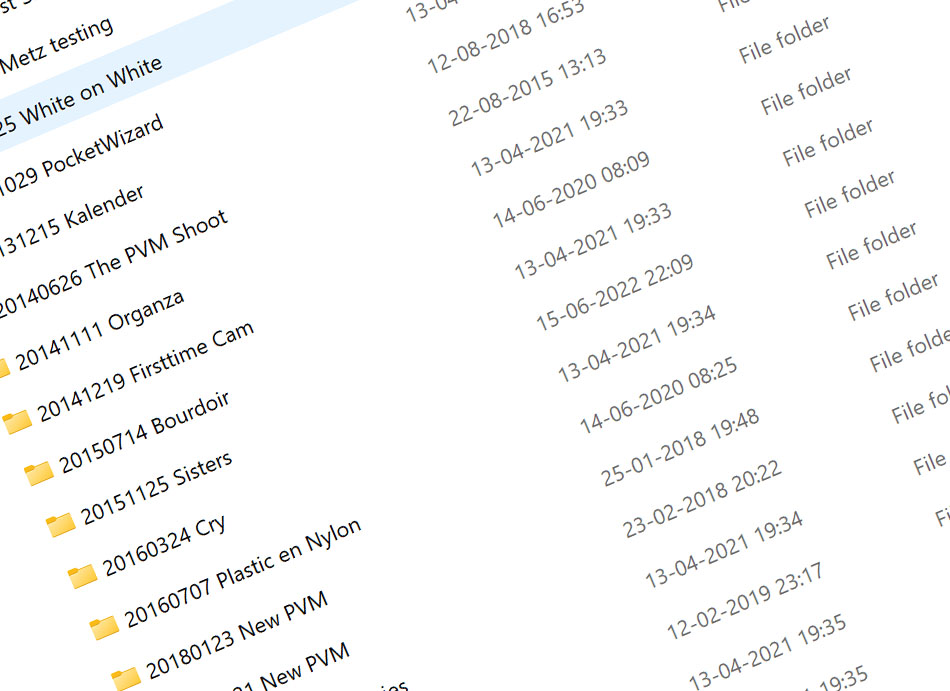
Vooral mensen die met Windows werken zijn gewend om hun bestanden overzichtelijk in mappen (subdirectories) op te slaan. Omdat fotografen vaak veel foto’s maken en die goed willen kunnen terugvinden heeft menig fotograaf hiervoor een indrukwekkende mappenstructuur opgezet. In deze mappenstructuur bevinden zich vaak mappen in mappen om het overzicht goed te kunnen bewaren.
Een dergelijke bestandsorganisatie komt veel voor en is afgeleid van de traditionele wijze van het opslaan van brieven en contracten die samen in plastic mapjes, in hangmappen, in lades binnen archiefkasten worden gearchiveerd.
Dit soort structuren zijn opgebouwd rond een vooraf opgestelde structuur. Bijvoorbeeld op klantnaam. Op de archiefkast staan dan de letters D – G om aan te geven dat documenten van klanten met namen beginnend met D tot en met G in deze kast te vinden zijn. Iedere lade in de kast heeft een eigen letter en de hangmappen zijn gerangschikt op alfabetische volgorde van de klantnamen. Heel handig, want op deze manier kunnen de klantdocumenten uiterst efficiënt teruggevonden worden.
Hoewel dit goed en snel werkt, kleven er toch nadelen aan deze methode. Het belangrijkste nadeel hiervan is dat de structuur van deze archivering eendimensionaal is. Hiermee wordt bedoeld dat de route die gevolgd moet worden om een document te vinden altijd moet verlopen op de wijze zoals de indeling is opgezet, in dit geval op klantnaam. Want probeer in dit systeem maar eens alle contracten te vinden die in 2023 zijn gemaakt.
Prima of niet
Als je zeker weet dat je de gemaakte foto’s altijd op dezelfde manier zult opzoeken, dan werkt een dergelijke mappenstructuur voor jou als fotograaf goed en dan hoef je dit artikel verder niet te lezen. De mappenstructuur werkt voor jou dan prima.
Als je echter de behoefte hebt, of verwacht dat die behoefte gaat ontstaan, om te kunnen zien welke foto’s je in 2023 hebt gemaakt, je alle portretfoto’s zou willen kunnen opvragen of alle foto’s wilt kunnen verzamelen die je met een bepaalde camera hebt gemaakt, dan is een mappenstructuur niet erg praktisch. In dat geval loont het wel om verder te lezen omdat Lightroom voor dit soort gevallen een prachtige omgeving biedt om je hierbij te ondersteunen. En dat gaan we je hieronder uitleggen!
Labels
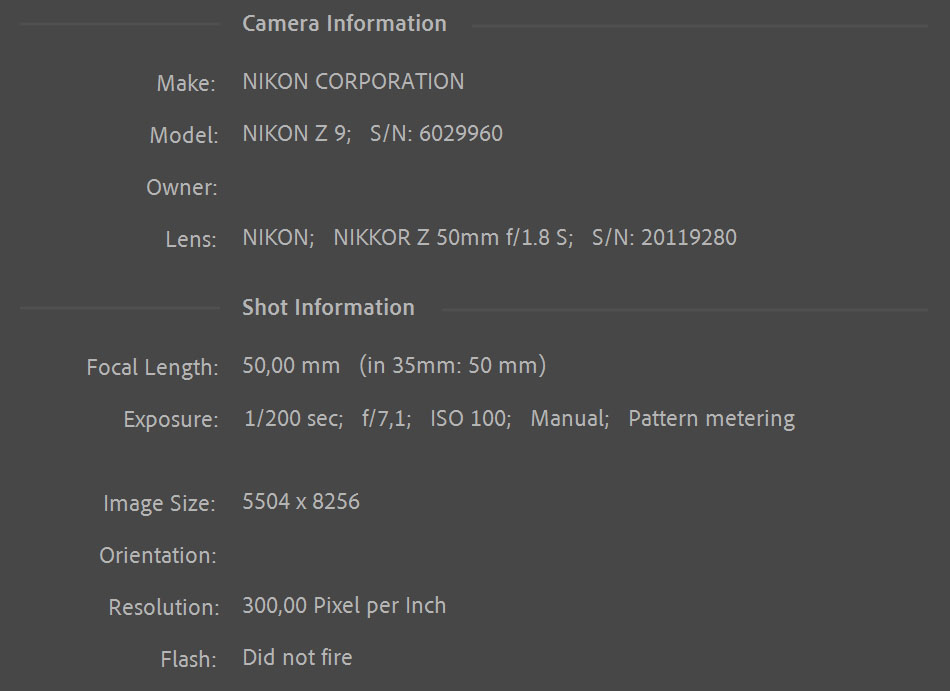
Een foto krijgt EXIF-gegevens mee en deze gegevens kunnen worden gebruikt om foto’s in Lightroom op te zoeken. Dit komt omdat Lightroom in de catalog labels bij de verwijzingen (pointers) naar foto's op kan slaan. Het zijn dus labels waaraan een foto kan worden herkend. Een van die gegevens is de ‘creation date’. Je kunt daarmee met behulp van Lightroom eenvoudig alle foto’s van een bepaald jaar of binnen een bepaalde periode opvragen.
Er zijn ook labels die je zelf kunt toekennen. Lightroom biedt daar verschillende mogelijkheden toe waarvan we hier de belangrijkste zullen behandelen.
Later zullen we zien laten zien hoe we deze kenmerken allemaal afzonderlijk, maar ook in combinatie met elkaar, kunnen gebruiken om foto’s snel op te zoeken.
Vlaggen
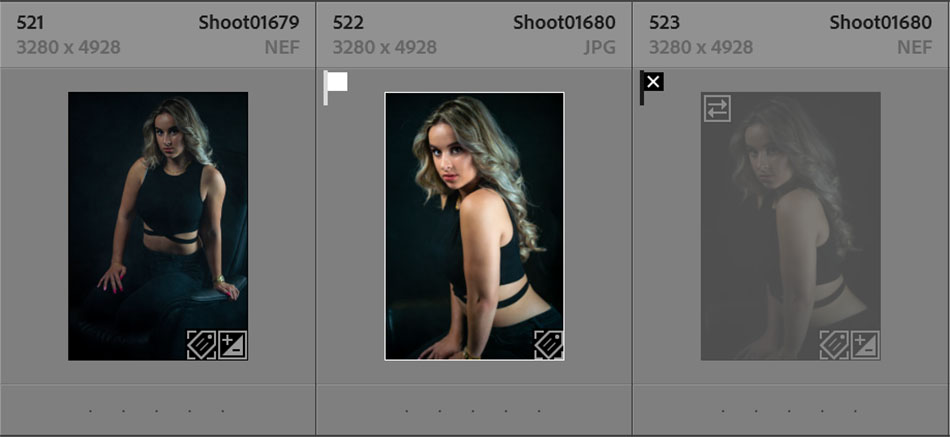
Het gebruik van vlaggen is misschien wel de meest eenvoudige methode om foto’s te selecteren. Een vlag wordt namelijk gebruikt om foto's in gewenste en ongewenste categorieën te stoppen. Je kunt hiermee bijvoorbeeld aangeven welke foto’s je nog wilt gaan bewerken en welke je straks zou willen verwijderen.
Door een foto te selecteren en daarna op de letter ‘P’ (pick) te drukken, plaats je een wit vlaggetje op een foto. Dit wil zeggen dat je deze foto gemarkeerd hebt om straks iets mee te doen. Je kunt deze vlag verwijderen door op “U” (unmark) te drukken. Ook kun je de letter “X” gebruiken. Je kent dan een zwarte vlag toe aan een foto. Meestal wordt dit gebruikt voor foto’s die je later wilt wissen.
Natuurlijk is het ook mogelijk om meerdere foto’s tegelijkertijd van een bepaald label te voorzien. Dit doe je door eerst meerdere foto’s tegelijkertijd te selecteren (gebruik hiervoor Ctrl) en daarna op de gewenste toets te drukken.
Geselecteerde foto’s verwijderen
Stel je hebt enkele foto’s met X gemarkeerd. Je ziet dat er een zwart vlaggetje bij verschenen is. Wil je nu in een keer deze foto’s verwijderen, dan kun je met het filtermenu (dit bevindt zich boven de foto’s in de Library. Als het niet zichtbaar is druk je op \) onder Attribute klikken op het zwarte vlaggetje. Je ziet dan alleen nog de foto’s die je wilt verwijderen.
Kies dan voor Photo > Remove Photo of druk op Backspace. Via het verschenen venster kun je nu bepalen of de foto’s alleen uit de catalog of ook vanaf de schijf gewist moeten worden.
Op dezelfde manier kunnen ook de gekozen (Picked) foto’s worden opgeroepen. Dit zou je kunnen doen om die vervolgens te gaan bewerken.
Sterren toekennen
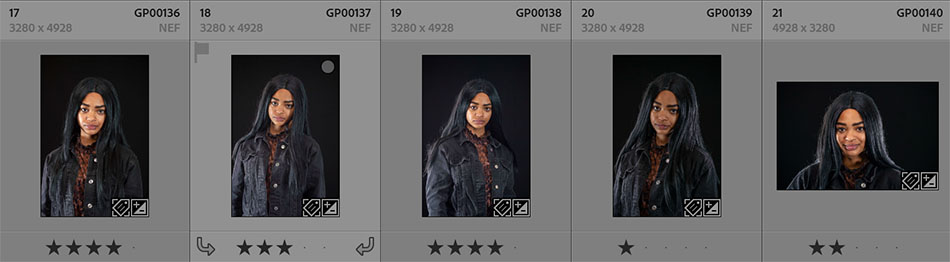
Je kunt in Lightroom een foto ook een bepaald aantal sterren toekennen. Dit wordt gebruikt om aan te geven hoe goed je de foto vindt. We spreken dus over een bepaalde mate van waardering. Een matige foto krijgt een ster, een hele goede vijf. Een foto zonder sterren is nog niet op waarde beoordeeld.
Wanneer foto’s in de catalog van Lightroom zijn ingelezen, kun je ze eenvoudig voorzien van deze sterren. Selecteer daarvoor een foto (klik er op met de muis) en druk een van de toetsen 1 tot en met 5 in. De toets 1 kent een ster toe aan de foto, de toets 2 twee sterren en ga zo maar door.
Er zijn ook andere manieren om deze sterren toe te kennen. Op diverse plekken in het programma zie je soms de sterren verschijnen en kun je daar met de muis een verandering in aanbrengen. Ook andere labels kunnen op verschillende manieren worden toegekend. Net als de Pick en Reject vlaggen. Het werken met toetsen gaat echter erg snel en eenvoudig daarom geven we deze methode in dit artikel als voorbeeld. Ook met behulp van de muis kun je overigens sterren, kleurlabels of zelfs trefwoorden eenvoudig aan foto's toekennen. Als je dat wilt, lees dan ons artikel over de Painter Tool.
Stel je hebt een foto 4 sterren toegekend maar vindt achteraf toch dat het er 3 hadden moeten zijn, selecteer dan deze foto en druk gewoon op 3. Geregeld! Wil je voor een foto de waardering uitschakelen, druk dan op de 0 (nul). Voor die foto wordt de sterrenwaardering dan weer uitgeschakeld.
Kleuren toekennen
Je kunt een foto, naast een aantal sterren, ook een kleur toekennen. Een kleurlabel kan betekenen wat je maar wilt. Je kunt bijvoorbeeld voor jezelf vaststellen dat blauw de foto’s zijn die je tijdens duikvakanties hebt gemaakt terwijl je groen voor landschapsfoto’s gebruikt en rood voor portretfoto’s.
Door de toetsen 6 tot en met 9 te gebruiken, ken je een kleurlabel aan een foto toe. Met 6 wordt de rode kleurlabel geactiveerd. Wil je toch liever blauw omdat je je vergist hebt, dan druk je op 9. De rode kleurlabel wordt dan vervangen door de blauwe. Een foto kan namelijk maar een kleurlabel tegelijkertijd toegekend krijgen.
Om de kleurlabels uit te schakelen, druk je nogmaals op dezelfde kleur. Heeft een foto de rode kleurlabel gekregen doordat op 6 is gedrukt, dan schakel je deze dus uit door weer op 6 te drukken.
Kleuren betekenis geven
Wanneer je een tijdje geen nieuwe foto’s importeert zou het zo maar kunnen gebeuren dat je niet meer weet waar je welke kleur voor hebt gebruikt. Om dat te voorkomen kun je vastleggen waarvoor je de kleuren wenst te gebruiken.
Activeer hiervoor te tab Library en Metadata > Color Label Set > Edit. In het scherm dat verschijnt geef je de toegekende betekenis per kleur aan. Je kunt de eigen gemaakte kleurenset vanuit dit venster ook onder een eigen naam opslaan.
Let wel op, je kunt de beschrijving van de kleurlabels oneindig vaak wijzigen, maar iedere keer als je dit doet verliezen alle foto’s die met de kleur zijn gelabeld, hun kleur. Lightroom bewaard namelijk niet de kleur, maar de beschrijving van de kleur als code om een foto van een kleurlabel te voorzien. Wijzigt de beschrijving, dan ben je die kleur daarom kwijt.
Andersom geldt ook dat als je een kleurenlabel hernoemt naar een beschrijving die eerder gebruikt is om foto’s mee te labelen, dat dan de foto’s die deze code nog hebben deze kleur zullen aannemen. De code voor het kleurlabel blijft namelijk bewaard, al is het niet meer in gebruik.
Trefwoorden
Vanzelfsprekend kun je met behulp van Lightroom ook trefwoorden aan foto’s toekennen. Over dit gebruik van trefwoorden hebben we een apart artikel geschreven en daar gaan we daarom hier niet verder op in.
Het filtermenu
We gaven het eerder ook al aan: boven de afbeeldingen in de library bevindt zich een filtermenu (filterbar) die opgeroepen en verborgen kan worden door op \ te drukken. Dit filtermenu is een van de meest logische plekken om naar foto’s te zoeken.
Onder Attribute zagen we al dat we voor een bepaalde vlag konden kiezen. Je kunt echter ook meerdere zaken tegelijkertijd opgeven. Als je bijvoorbeeld alle Picked (witte vlag) en Rejected (zwarte vlag) foto’s wilt zien, druk je beide knoppen in.
De kleurenlabels werken op dezelfde manier. Je kunt kiezen voor een bepaalde kleur, maar ook voor een combinatie van kleuren. Door een knop nogmaals in te drukken wordt dit zoekcriterium weer uitgeschakeld. Wanneer alle zoekcriteria zijn uitgeschakeld, zie je de volledige inhoud terug.
De sterren onder het filtermenu werken iets anders. Je kunt hier bijvoorbeeld kiezen voor alle foto’s met drie sterren of alle foto’s met minstens drie sterren. Door naar de filtermenu te kijken wordt snel duidelijk hoe je dit kunt bewerkstelligen.
De EXIF-gegevens vinden we niet onder Attribute, maar onder Metadata terug. Hier is het mogelijk om bijvoorbeeld alle foto’s van een bepaald jaar, een bepaalde maand of zelfs een bepaalde dag te selecteren. We kunnen kiezen uit de gebruikte camera’s en objectieven.
Let wel, door hier meerdere zaken te selecteren wordt aangenomen dat je zoekt op een combinatie van de geselecteerde criteria. Je kunt daarom bijvoorbeeld kiezen voor alle foto’s uit 2023 gemaakt met jouw 50mm objectief.
Misschien is opgevallen dat je de Attributebalk open kunt hebben terwijl je de Metadatabalk gebruikt. Dit komt omdat je de gegevens mag combineren. Je kunt op deze manier dus zoeken naar alle foto’s uit 2023 met een rood label en voorzien van 5 sterren.
Onder Tekst kun je in het filtermenu zoeken naar alle foto’s waarin ergens tekst is gebruikt. Dat kan een trefwoord zijn, maar ook EXIF- of IPTC-gegevens. Het is overigens mogelijk om aan te geven in naar welke gegevens bron gekeken moet worden. Je kunt daarom zoeken naar een stuk tekst in bijvoorbeeld de alleen de EXIF-gegevens.
Druk je op het laatste woord ‘none’ in het filtermenu, dan worden alle geselecteerde criteria in het filtermenu uitgeschakeld en zie je weer de volledige inhoud.