De Painter Tool in Lightroom is misschien wel een van de meest ondergewaardeerde tools die binnen Lightroom te vinden zijn. En dat terwijl hij voor zoveel gemak kan zorgen! Daarom bij deze een introductie tot dit handige instrument.
Metagegevens toekennen
Om gemakkelijk foto’s in de catalog van Lightroom Classic te kunnen vinden, moeten foto’s worden voorzien van metagegevens. Metagegevens binnen Lightroom lopen uiteen van trefwoorden en kleuren tot en met sterren en vlaggen. Heel wat mogelijkheden dus, maar soms ook een heel gedoe om die snel aan een foto toe te kennen.
De Painter Tool helpt om snel metagegevens aan foto’s toe te voegen. Je kunt hiermee met een simpele muisklik een kleurlabel of een aantal sterren aan een foto geven, maar er is meer mee mogelijk!
Labels toekennen
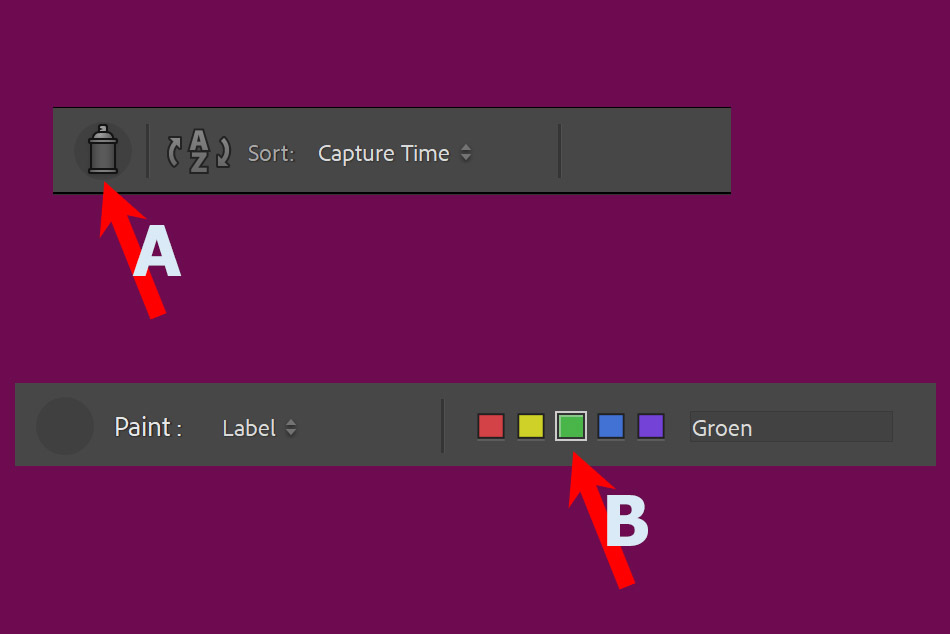
Stel je hebt in de catalog nieuwe foto’s geïmporteerd en je wilt deze snel voorzien van een kleurlabel. Je wilt groene kleurlabels toevoegen. In afbeeld 1A zien hoe de Painter Tool er uit ziet. Hij bevindt zich onder het overzicht met de thumbnails in de Library.
Door op de Painter Tool te klikken kunnen we uit een uitklapmenu kiezen voor “Label”. De kleurlabels verschijnen in de balk en de groene kleur kan worden gekozen zoals in 1B plaats heeft gevonden.
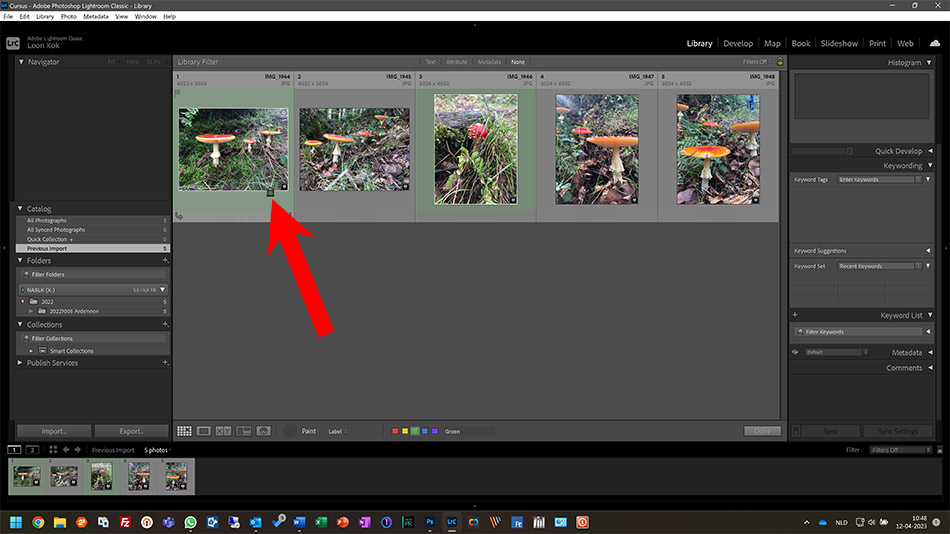
Wanneer je nu met de muis over een thumbnail beweegt, verandert de muis in een groene spuitbus. Door met deze spuitbus te klikken op de foto, krijgt deze foto het groene kleurlabel toegekend.
Je kunt niet in het overzicht heel eenvoudig op de gewenste foto’s klikken om ze een groen label toe te kennen. Dit is een van de snelste manieren om dit te kunnen bereiken.
Het zal je overigens opvallen dat de mousepointer spuitbus ook echt groen is geworden. Zie afb 2. Dit is gedaan zodat de gebruiker steeds weet welke functie de Painter Tool op dat moment heeft. Laat je de Painter Tool geen kleuren toekennen maar een aantal sterren, dan wordt in de spuitbus het aantal sterren genoemd. Heel handig dus!
Quick Collection
De Quick Collection is een verzameling die bedoelt is om tijdelijk foto’s in te kunnen plaatsen zodat je ze daarna bijvoorbeeld kunt gebruiken om te gaan bewerken of om af te drukken. Je activeert e Quick collection in het linkerpaneel onder Catalog en je voegt een foto aan deze Quick Collection toe door de foto te selecteren en op B te drukken.
De Painter Tool kun je echter ook gebruiken om foto’s aan de Quick Collection toe te kennen. Omdat je de inhoud van een Quick Collection snel kunt omzetten naar een Regular Collection kun je hiermee dus indirect Regular Collections aanmaken. En dat door de foto slechts aan te wijzen en er op te klikken!
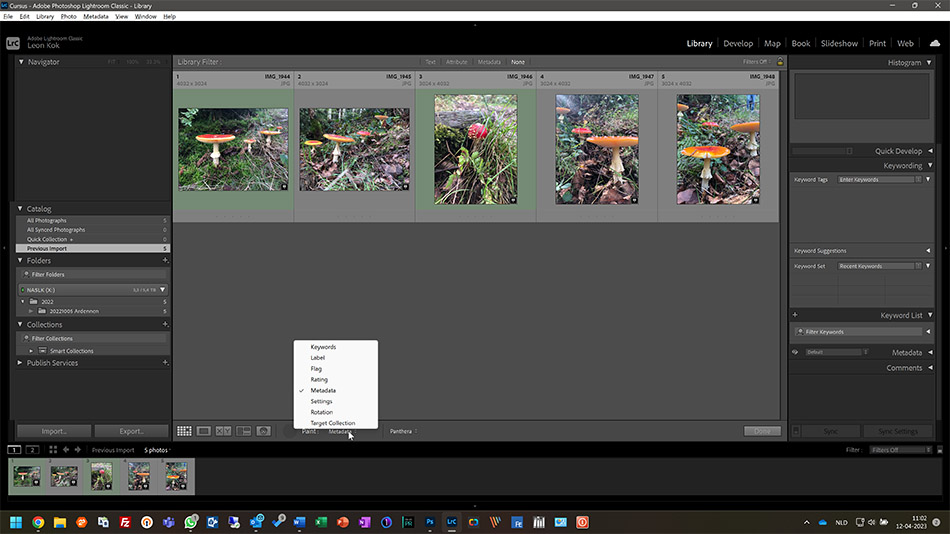
Kies hiervoor in het uitklapmenu van de Painter Tool voor Target Collection en je kunt losgaan!
Settings en draaien
Zoals je wellicht weet kun je de instellingen die je op een foto los wilt laten, bijvoorbeeld een wijziging van de witbalans, opslaan in een instellingenbestand. Dit wordt een preset genoemd. Met behulp van de Painter Tool kun je een dergeljke preset loslaten op een foto door er op te klikken. Dit doe je door in het uitklapmenu van de Painter Tool te kiezen voor Settings en daarna de gewenste preset te kiezen.
Ook kun je met de Painter Tool foto’s een slag draaien. Veel mensen gebruiken hier Ctrl+[ en Ctrl+] voor, maar met de Painter Tool gaat dat natuurlijk veel sneller. Kies hiervoor de optie Rotation en bepaal wat voor een soort ‘draaiing’ je wilt bewerkstelligen wanneer je met de muis op een foto klikt.
Nog meer
En op deze manier kunnen we nog wel even doorgaan (zie afb 3). Wil je trefwoorden toekennen met de Painter Tool? Dat kan. Vlaggen? Natuurlijk! Metadata laten aanpassen zoals de copyright gegevens? Vanzelfsprekend! Kortom, een tool die je gewoon moet kennen om Lightroom efficiënt te kunnen gebruiken!