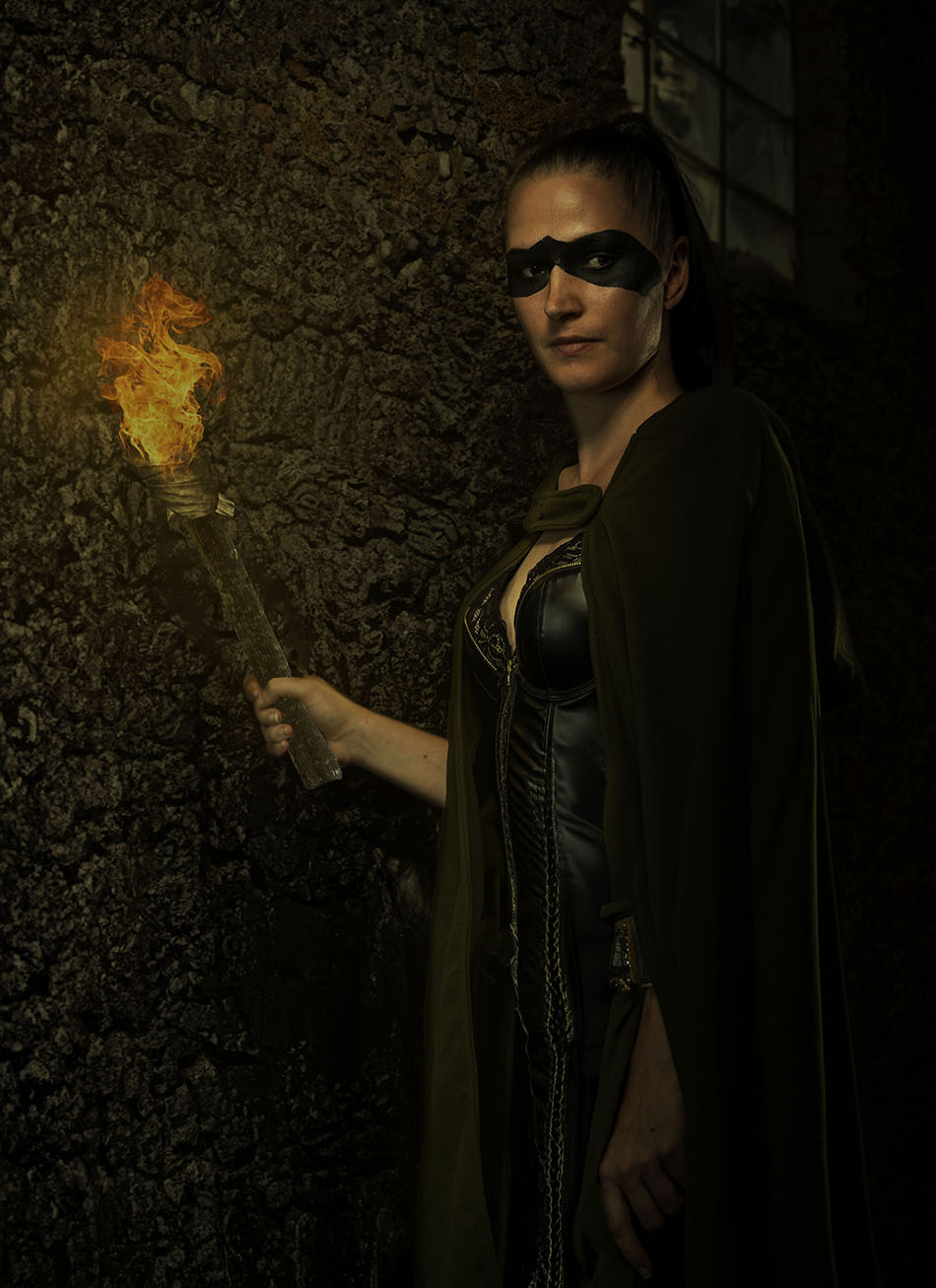
Wanneer je niet het risico wilt lopen om de studio af te branden maar toch een brandende fakkel wilt verwerken in een foto, wordt het tijd dit artikel even door te nemen.
Fakkels
Als Indiana Jones door een grot richting een verloren schat loopt, verlicht hij zijn pad met behulp van een fakkel. Men maakte dit soort fakkels door een stok te omwikkelen met wat textiel en deze te dopen in olie of pek.
De olie die gebruikt werd was van dieren afkomstig waarbij je moet denken aan visolie of rundervet. Ook werd pek gebruikt. Pek is een soort zwarte dikke stroop dat goed brandt.
Hoewel in Game of Thrones niet echt goed zichtbaar is wat voor een soort fakkels ze gebruiken, mogen we waarschijnlijk wel van hetzelfde uitgaan. Doe je daarom een GoT-shoot, dan is het oppassen geblazen met dit soort props!
Oppassen geblazen
Met zo’n fakkel is het dus best oppassen geblazen. Niet alleen komt er een flinke vlam op, hij is ook moeilijk uit te krijgen en regelmatig kunnen er brandende stukjes afvallen. Kortom, echt niet iets wat je in een studio wilt hebben.
Maar wat nu als je toch een foto wilt maken waarop een of meerdere brandende fakkels te zien zijn? In dat geval fotograferen we iemand met een fakkel die uit is, en maken gebruik van Photoshop om er tijdens de nabewerking een vlam op te plaatsen.
Maar het licht dat afkomstig is van de fakkel moeten we ook realistisch zien na te maken. Werk aan de winkel dus!
Ons voorbeeld
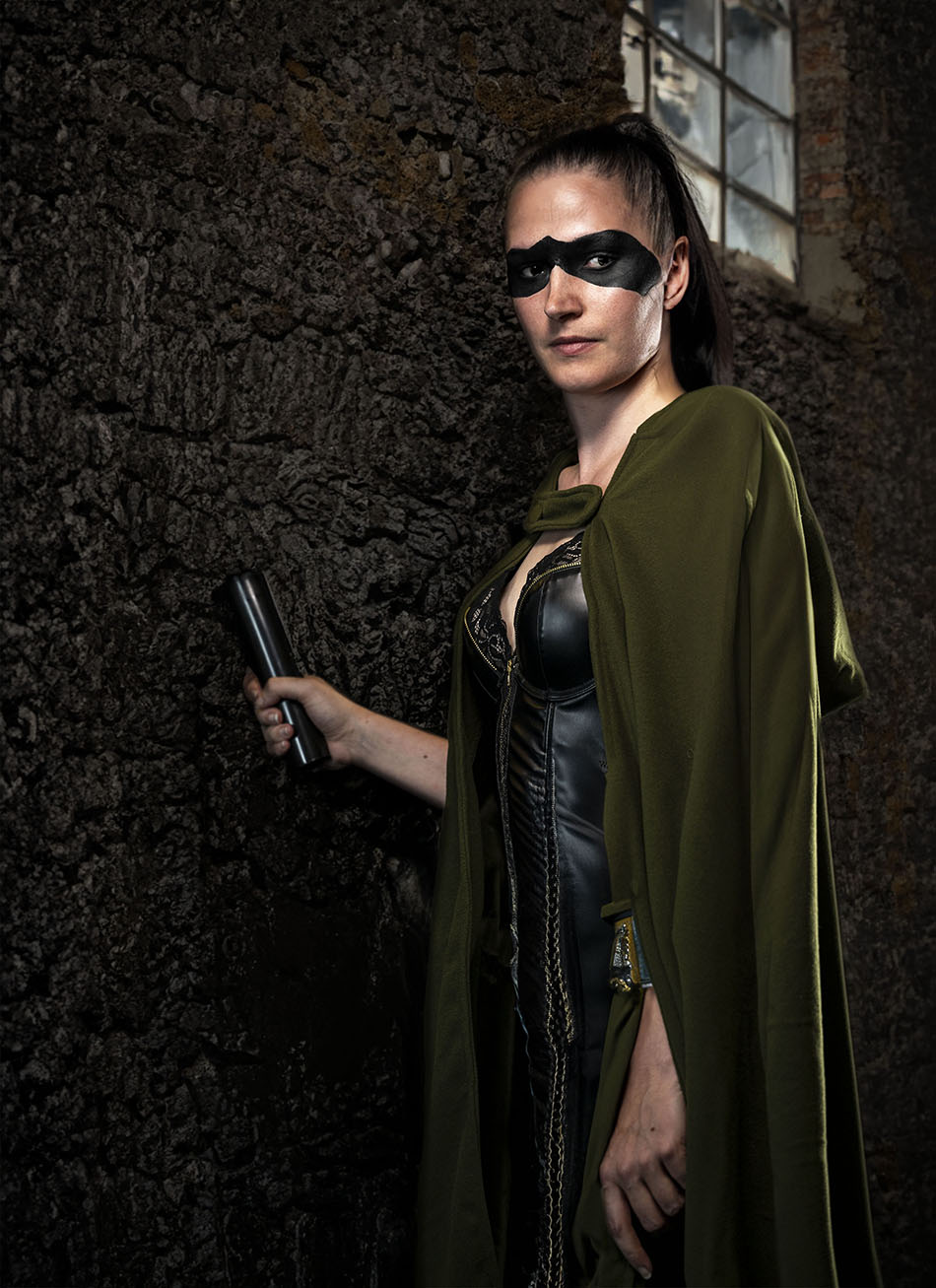
Voor dit voorbeeld hebben we een model gevraagd te poseren tijdens een Game of Thrones shoot alsof ze een fakkel vasthoudt. Als fakkel houdt ze een stukje plastic vast (zie afb 1). Handig, want de vorm van haar hand klopt daarom en ook de richting van de fakkel wordt hiermee bepaald. De rest zullen we in Photoshop voor elkaar moeten zien te boxen.
Zorgen voor de fakkel
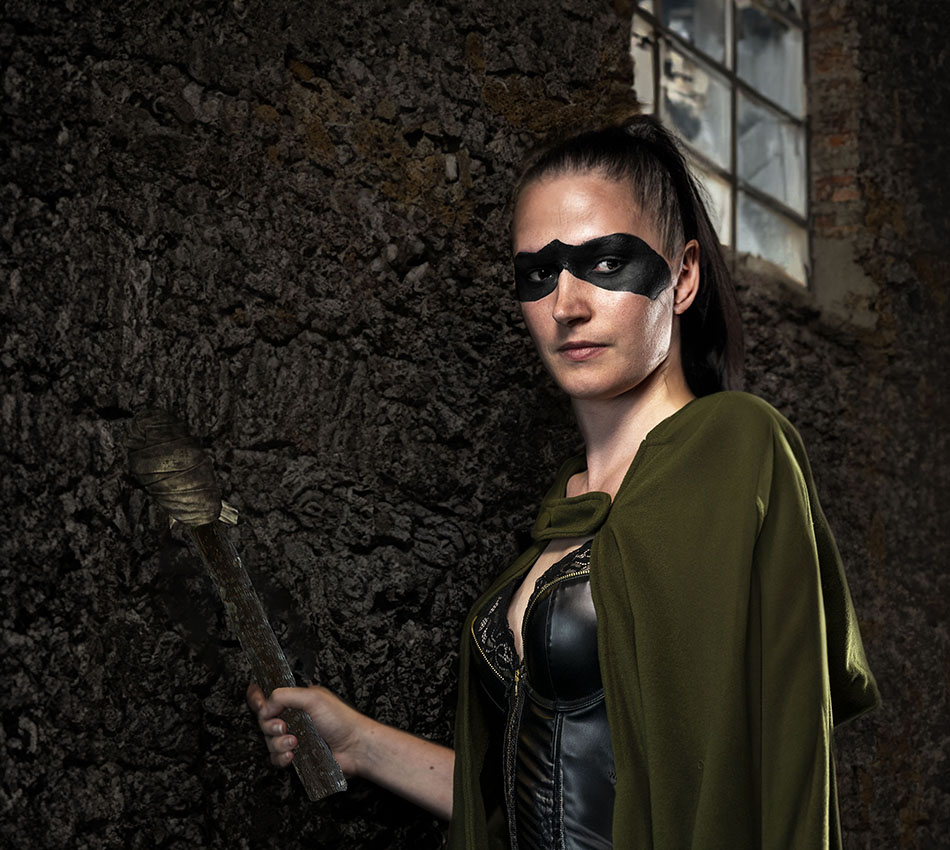
Ons model heeft alleen een stukje plastic in haar hand. Hier moeten we een fakkel van maken. Van een foto van een boom hebben wij een stuk van de boomstam genomen en deze vervolgens verkleind (Edit > Transform > Scale en Rotate) als stok in haar hand geplaatst. Daarop hebben we een wikkel van een getekende mummy geplaatst. Een uitgeknipt nest van een wespenkolonie zou hiervoor ook uitstekend dienst kunnen doen. Deze is conusvormig en met de Transform functie Scale maak je hem eenvoudig smaller en van het juiste formaat. Deze plaats je daarna op het uiteinde van de stok.
De gewenste lichtsterkte van deze elementen wordt bereikt door boven hun layers een Brightness/Contrast Adjustment Layer te plaatsen en deze naar smaak in te stellen (zie afb 2).
Zorgen voor een vlam
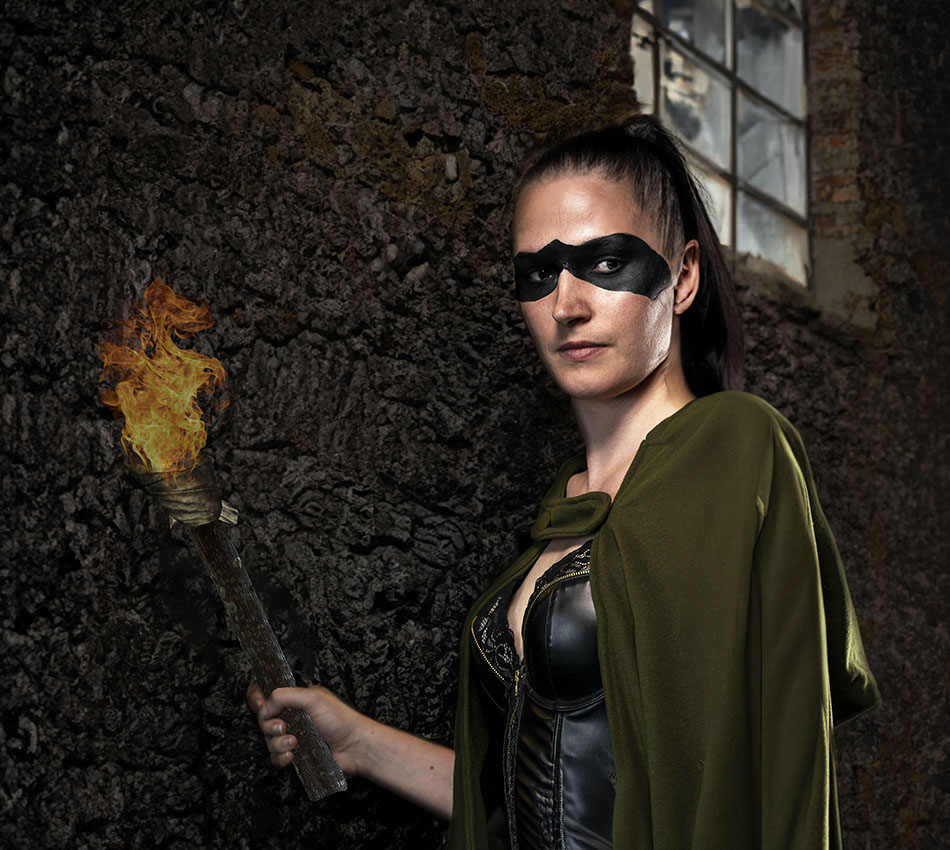
We hebben nu een fakkel, maar hij is nog uit. Van een aantal gratis te gebruiken foto’s van het internet kun je een vlam maken. Wij hebben er slechts een gebruikt. Deze plaatsen we als een layer bovenop de fakkel en gebruiken een Blend Mode om het geheel wat geloofwaardiger te maken. De vlammen maken we ook deels transparant zodat de muur er doorheen komt (zie afb 3).
Zorg voor de gloed
- Plaats bovenop een transparante layer en noem deze Vlam01
- Kies als kleur voor de brush een kleur geel uit de vlammen
- Kies een zachte grote brush en kleur het deel rond de top van de fakkel in op Vlam01
- Geef of Vlam01 Filter > Blur > Gaussian Blur om het licht te verzachten
- Zorg dat de Blend Mode voor Vlam01 op Linear Light staat
Zorg voor het fakkellicht
- Plaats bovenop een transparante layer en noem deze Vlam02
- Kies als kleur een kleur geel uit de vlammen
- Teken op Vlam02 de plekken in waar het licht op moet vallen
- Geef of Vlam02 Filter > Blur > Gaussian Blur om het licht te verzachten
- Zorg dat de Blend Mode voor Vlam02 op Linear Light staat
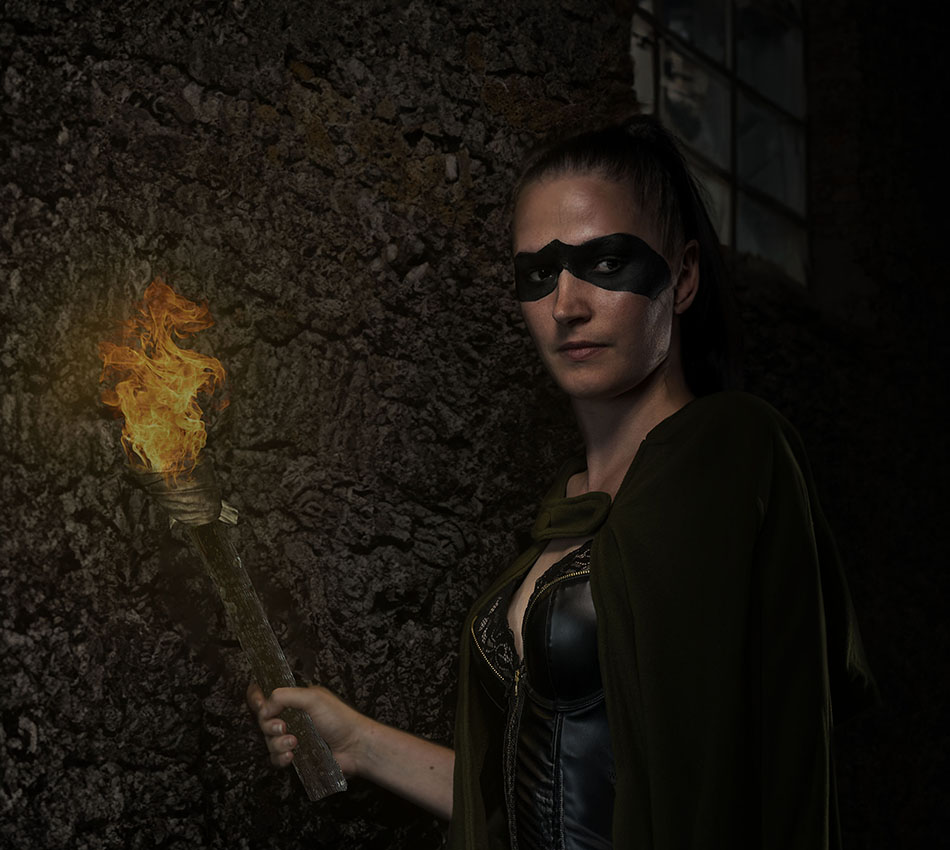
Zie afb 4 voor het resultaat.
Zorg voor duisternis
Daar waar het fakkellicht niet kan komen, is het natuurlijk donker. Wij hebben daarom een Brightness/Contrast Adjustment Layer helemaal bovenop geplaatst en op het masker daarvan hebben we een gradient geplaatst die van wit naar zwart verloopt zodat we een deel van de afbeelding (achter de rug van ons model) donkerder hebben gemaakt (zie afb 5).
Algehele kleur
Het is mogelijk om de gehele afbeelding eenvoudig de tint van het gekleurde gele licht mee te geven. Plaats hiervoor een Solid Color Adjustment Layer helemaal bovenop alle layers en kies voor een kleur geel uit de vlammen. Wijzig de Blend Mode van deze layer naar Overlay en wijzig de Opacity naar de gewenste waarde (zie afb 6).
Je had hiervoor ook een LUT (LookUp Table) kunnen gebruiken, maar de methode zoals hij hierboven beschreven staat is wel zo simpel in dit geval.