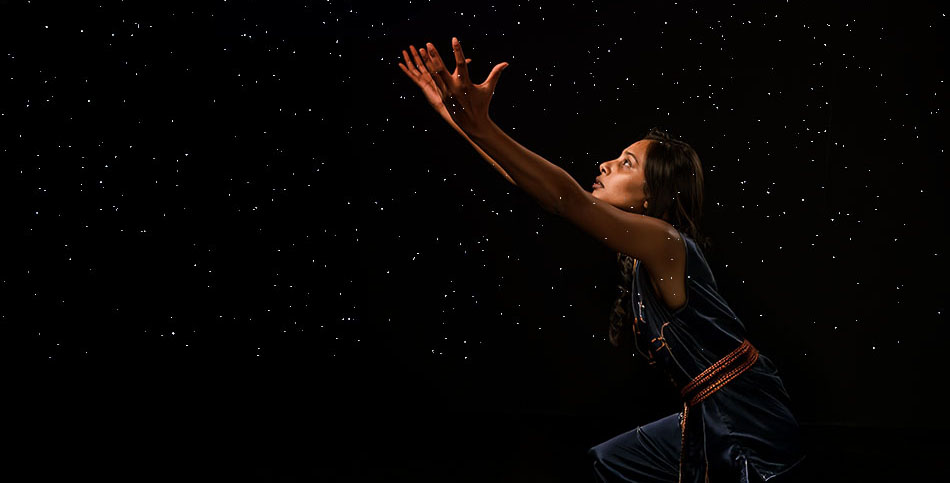
Soms moet je genuanceerd aan het werk wanneer je twee afbeeldingen geloofwaardig met elkaar wilt ‘versmelten’. Hoe je dat doet lees je in dit artikel.
Soms lastig
Door twee afbeelding op elkaar te leggen en de blend mode daarvan aan te passen, kunnen we deze afbeeldingen door elkaar ‘mengen’. Maar soms gaat dat niet zomaar goed.
Meestal komt dit doordat de afbeeldingen teveel van elkaar afwijken. In dat geval zou je meer invloed willen kunnen uitoefenen op het blenden. En dat kan. Je kunt daarvoor heel genuanceerd te werk met de zogenaamde ‘Blend If’ functie.
De uitdaging
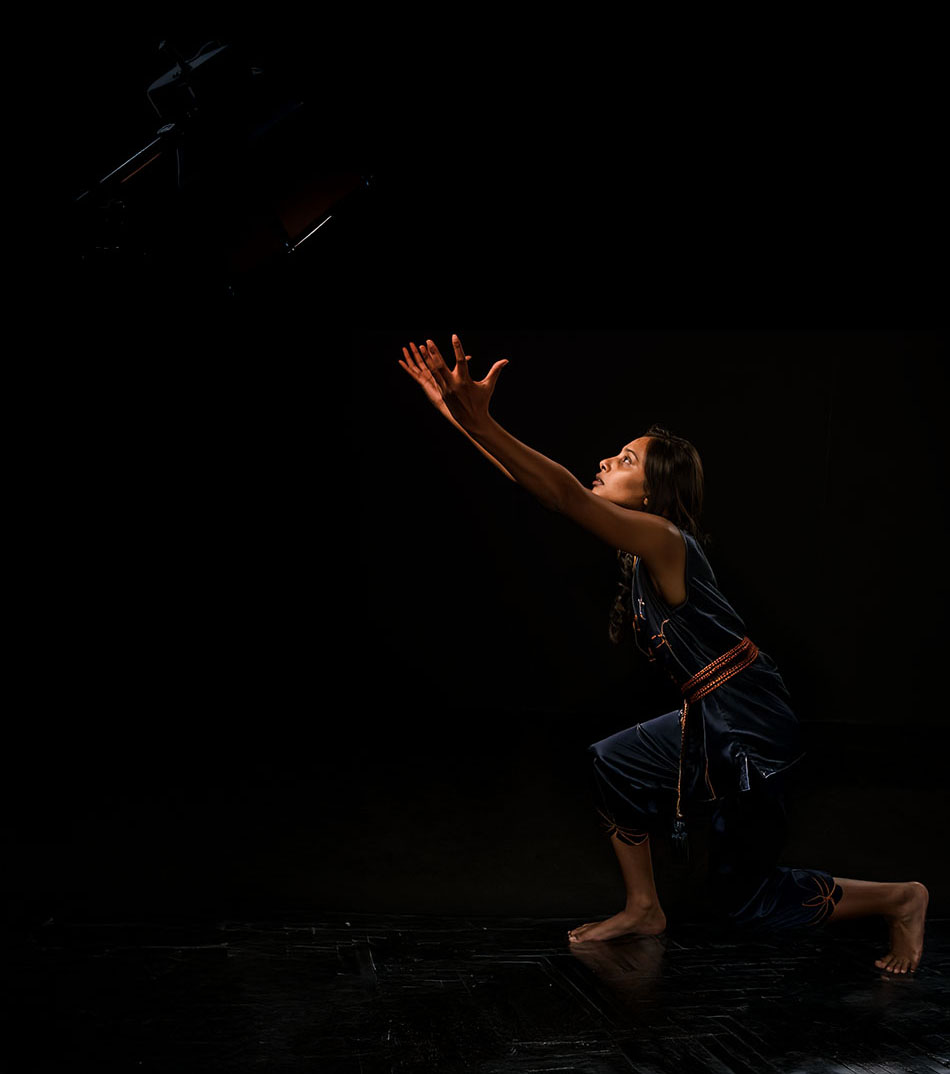
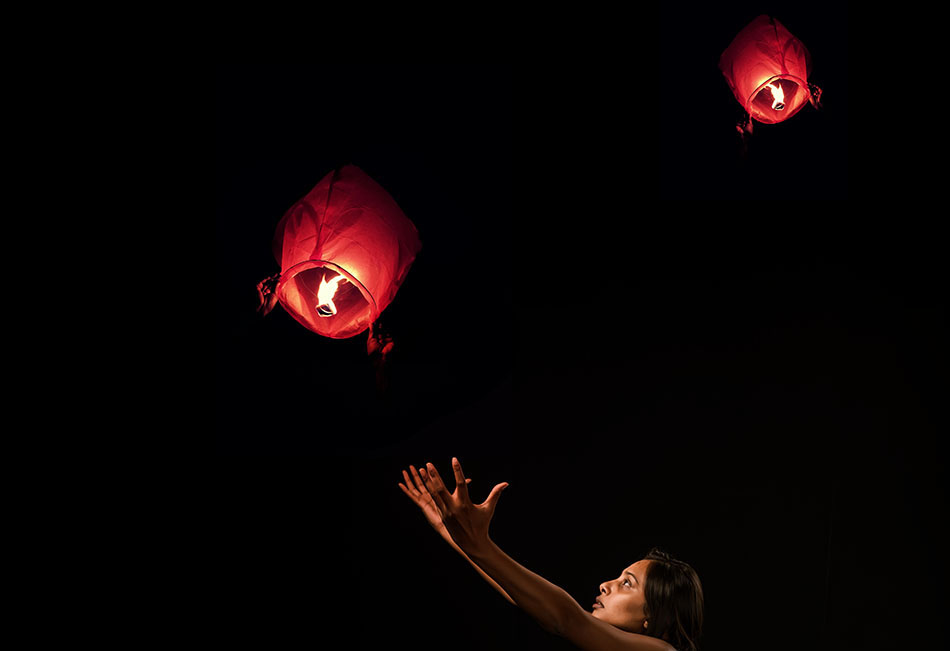
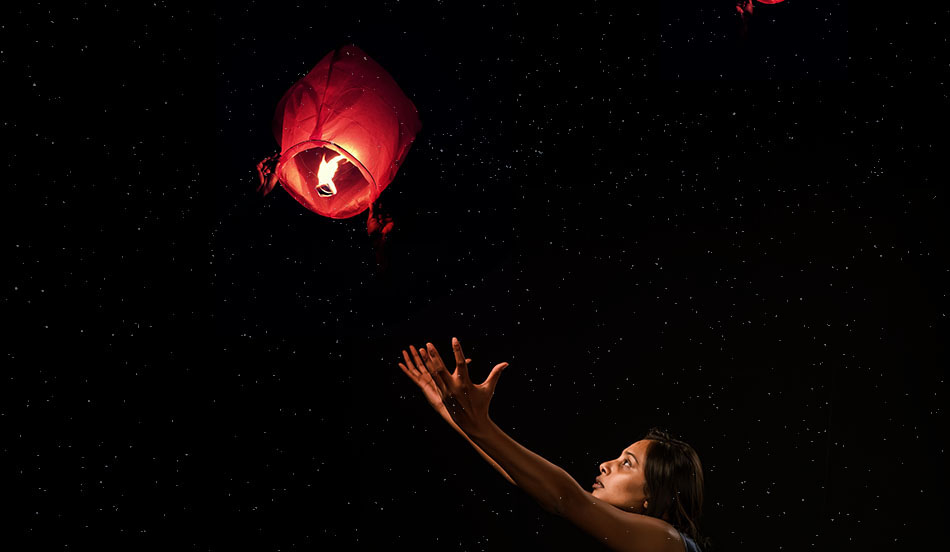
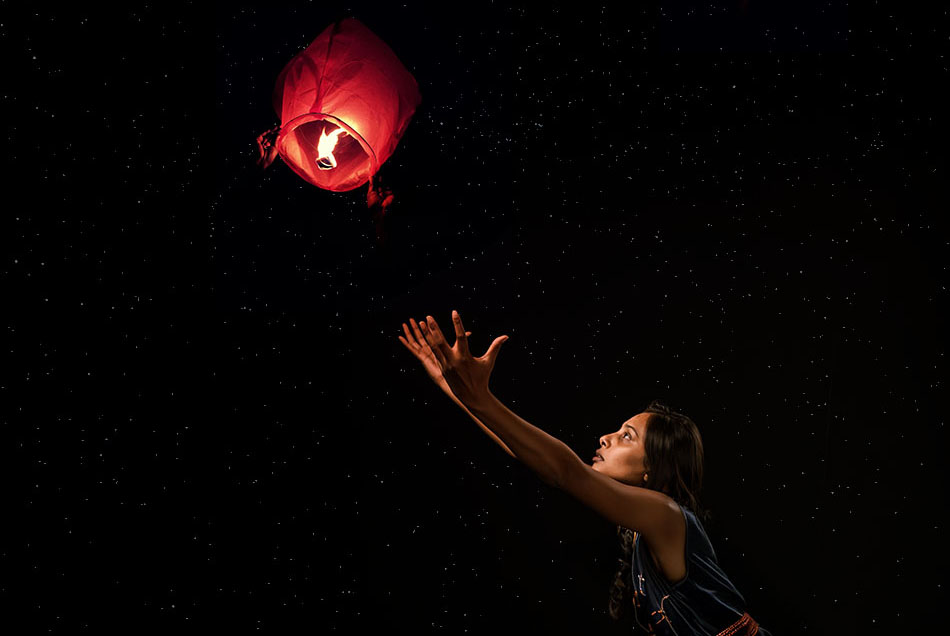
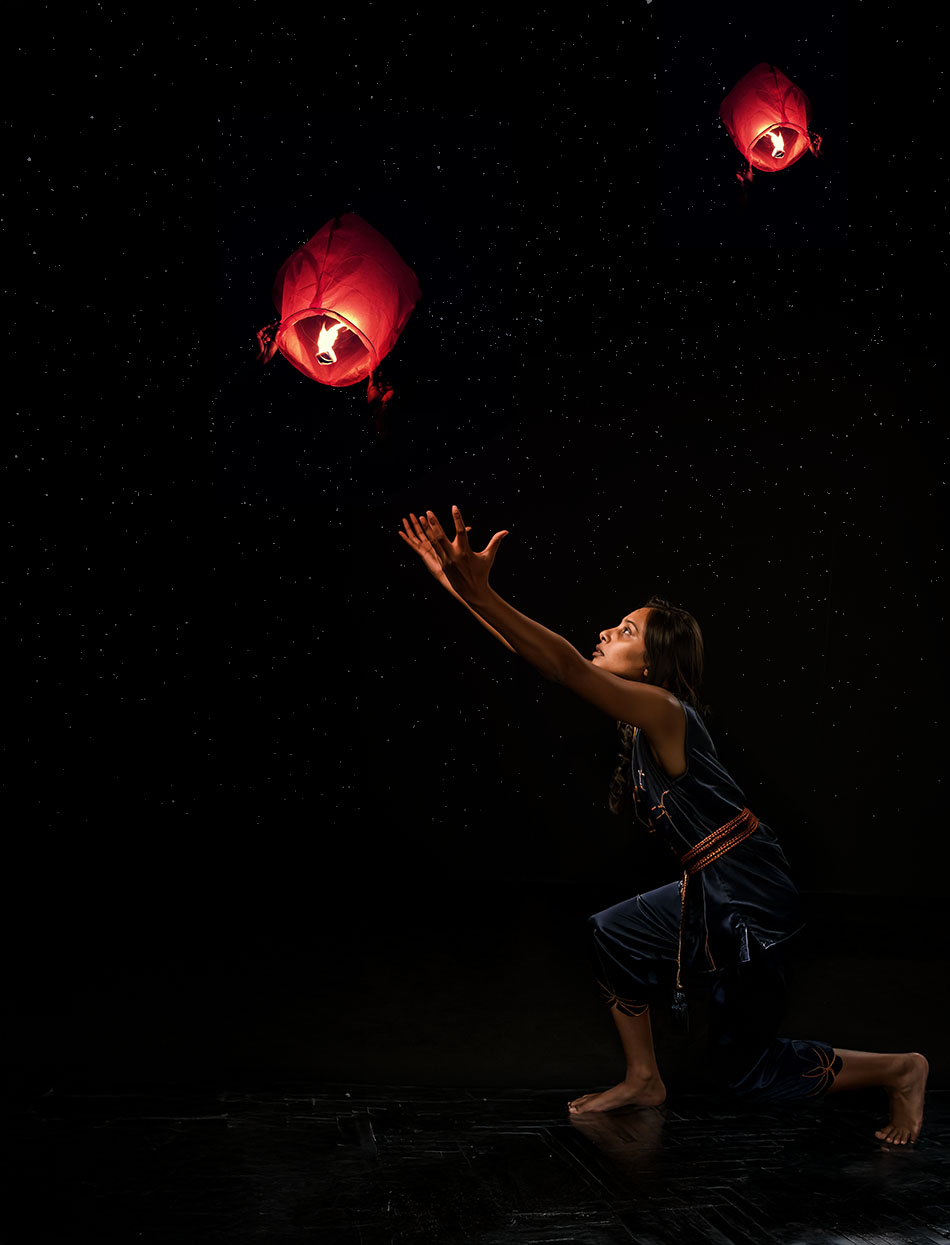
We hebben een foto in de studio gemaakt (zie afb 1) waar we de lichtbron met Photoshop uit verwijderen en er twee lampions in plaatsen (zie afb 2). De zwarte achtergrond van de backdrop willen we nu vullen met een sterrenhemel.
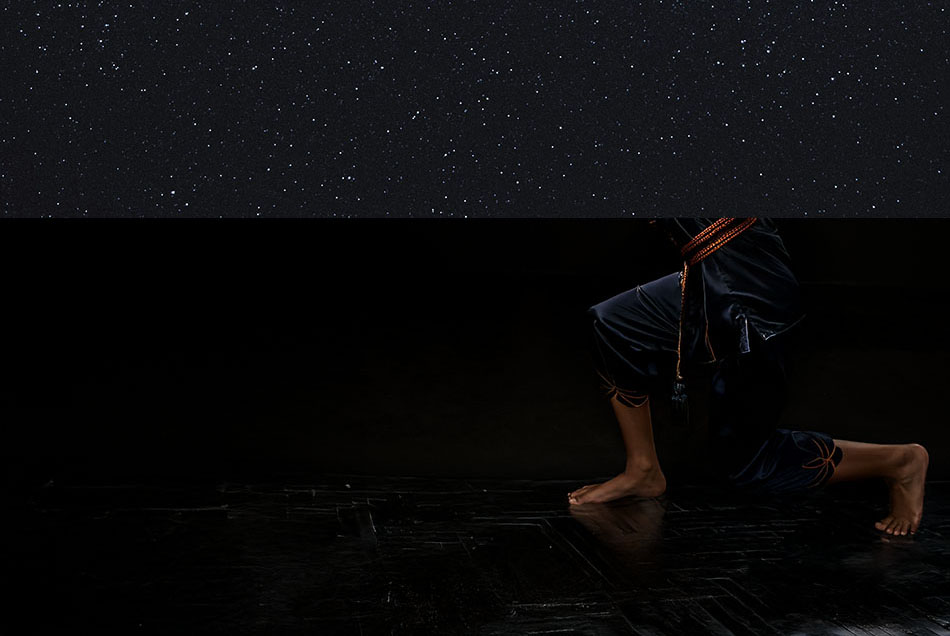
Van Pexels downloaden we een gratis afbeelding waarin een sterrenhemel gefotografeerd is. Deze lezen we in boven onze foto met behulp van File > Place Embedded (zie afb 3).
We zien nu dat het zwart van de sterrenhemel grijs is en dat we de Blend Mode van de sterrenhemel kunnen wijzigen naar alles wat we willen, maar dat het resultaat slecht blijft. Afb 4 laat zien wat er gebeurt wanneer we de sterrenhemel van bijvoorbeeld de Blend Mode 'Screen' voorzien.
De oplossing
We zetten de Blend Mode van de sterrenhemel weer op 'Normal' en kiezen in het menu voor Layer > Layer Style > Blending Options. We richten ons allereerst op de een-naar-onderste schuifbalk helemaal onderin het venster waar “Current Layer” boven staat.
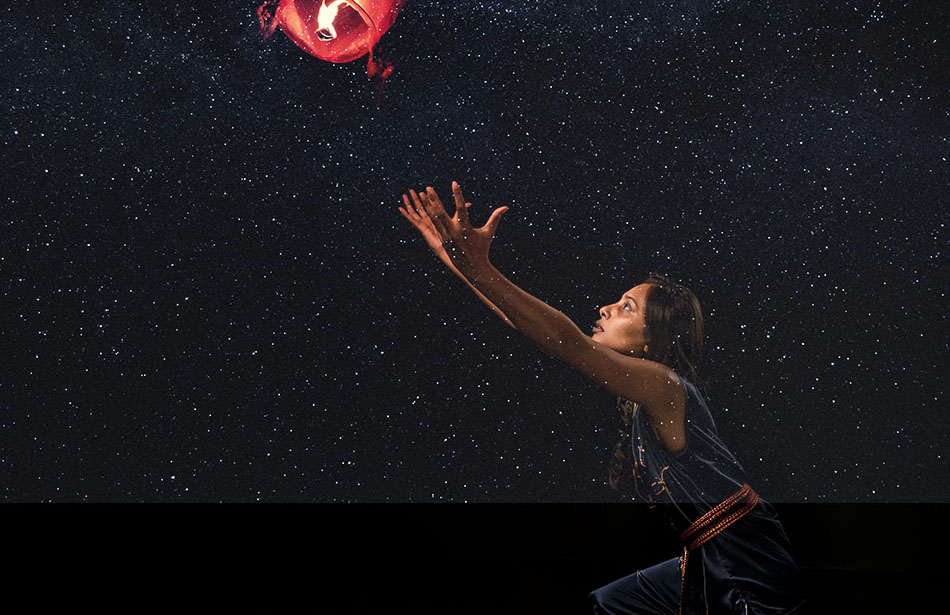
We zien helemaal links onder deze balk een donker driehoekje staan. Deze verschuiven we met de muis naar rechts totdat afb 5 ontstaat. We zien dat in deze afbeelding de grijze achtergrond is verdwenen en dat daarvan alleen de heldere sterren nog zichtbaar zijn.
Het driehoekje dat we verschoven hebben heeft voor de ‘current layer’ (Lees: de geselecteerde layer) bepaalt dat wanneer de pixels in die afbeelding donkerder zijn als waar het driehoekje zich bevindt, ze niet vertoont moeten worden. Omdat de grijze achtergrond zich onder de aangegeven waarde bevindt en de lichte sterren daarboven, zien we alleen de heldere sterren nog.
Naar onze zin zijn de sterren een beetje te helder. Daarom verschuiven we in hetzelfde scherm de Opacity naar een lagere waarde. Hierdoor krijgen we afb 6.
Wat natuurlijk niet goed is, is dat de sterren ook op ons model en op de lampioenen worden vertoond. Vanzelfsprekend kun je nu met een masker gaan werken, maar het kan gemakkelijker!
Van de schuifbalk helemaal onderin het venster waar “Underlying Layer” boven staat, verschuiven we het meest rechts gelegen witte driehoekje zo ver naar links dat de sterren niet meer op het meisje en de lampionnen te zien zijn.
Deze onderste schuifbalk kijkt naar de layer die zich onder de geselecteerde layer bevindt. Bij ons is dat de foto waarop het meisje staat. Door het witte driehoekje te verschuiven zeggen we tegen Photoshop dat het alleen die pixels van de bovenste layer mag blenden (mengen) tot de lichtsterkte van de pixels waar het witte driehoekje zich bevindt. Het meisje en de lampionnen zijn lichter gekleurd dan daar waar dit driehoekje zich bevindt en daarom worden zij niet meer ‘gemend’ met de sterren van de daarboven liggende layer (zie afb 7).
Nu hoeven we nog maar een ding te doen. De grens van waar de sterren beginnen is vrij abrupt. We willen dat de sterren hoger aan de hemel helderder zijn dan aan de horizon. Daarvoor plaatsen we een gradiënt op het masker van de sterrenhemel die we van zwart naar wit laten verlopen. En zo krijgen we afb 8.
Nog genuanceerder
Omdat het verschil tussen bijvoorbeeld de heldere sterren en de donkerdere achtergrond groot is, was het voor deze afbeelding niet erg moeilijk om het verschil in helderheid te gebruiken om ze van elkaar te scheiden. Maar wat doe je nu wanneer het licht langzaam zou verlopen van licht naar donkerder?
Wanneer je goed naar de driehoekjes onder de schuifbalken kijkt, dan zie je dat ze uit twee delen bestaan. Je kunt de driehoekjes in twee delen splitsen door Alt ingedrukt te houden tijdens het verslepen.
Het gebied tussen de twee stukjes zou je kunnen vergelijken met een Feathering functie. Het verschil in lichtsterkte tussen wat wel en niet toegestaan wordt, wordt hiermee opgerekt en verloopt in een gradiënt.
Door de delen te splitsen krijg je hierdoor geen harde grens meer waar het mengen wel of niet wordt toegestaan, maar een gebiedje waarin het steeds meer wordt toegestaan.
Samenvatting
Met de blend-if functie kun je heel genuanceerd twee afbeeldingen met elkaar mengen, zelfs al wijken ze behoorlijk van elkaar af. In dit artikel hebben we voor de leesbaarheid slechts de basistechnieken van deze functie gebruikt. Wil je er meer mee kunnen, lees dan zeker ook ons uitgebreidere artikel over de Blend-If functie.