De Gradient Map en Gradient Fill aanpassingslagen kunnen worden gebruikt voor het creëren van interessante kleureffecten. Hier lees je over de verschillen tussen beiden en zie je voorbeelden van hun fraaie toepassingsmogelijkheden.
Gradient Fill en Gradient Map
Met Adjustment Layers (aanpassingslagen) kun je veel voor elkaar krijgen en vooral snel. Met de Gradient Map kun je bijvoorbeeld heel snel en eenvoudig een achtergrond maken die geleidelijk van rood naar groen verloopt in een door jou zelf te bepalen hoek.
Hoewel de Gradient Map en Gradient Fill aanpassingslagen regelmatig met elkaar worden verward, werken ze toch echt anders en gebruik je ze voor andere toepassingen. De Adjustment Layer Gradient Fill is namelijk gemaakt om een verloop van kleuren te creëren die geleidelijk over het oppervlak van de afbeelding verandert van de ene kleur naar de andere. Goed te gebruiken bijvoorbeeld als achtergrond voor een uitgeknipte foto.
De Gradient Map is ontwikkeld om bestaande tinten in een afbeelding aan te passen naar een andere kleur. Hiermee kun je in Photoshop dus kleuren aan verschillende tinten in een foto toewijzen. Maar wat betekent dit nu alles in de praktijk?
Gradient Fill
Als we een Gradient Fill Adjustment Layer toevoegen dan vereist dat verder weinig toelichting. Door dubbel te klikken op de Gradient (het verloop) kunnen we de kleuren van het verloop aanpassen.
Met een Gradient Fill Adjustment Layer kun je dus snel een leuk en aanpasbare achtergrond maken, maar deze kan ook heel goed worden gebruikt om een afbeelding te kleuren.
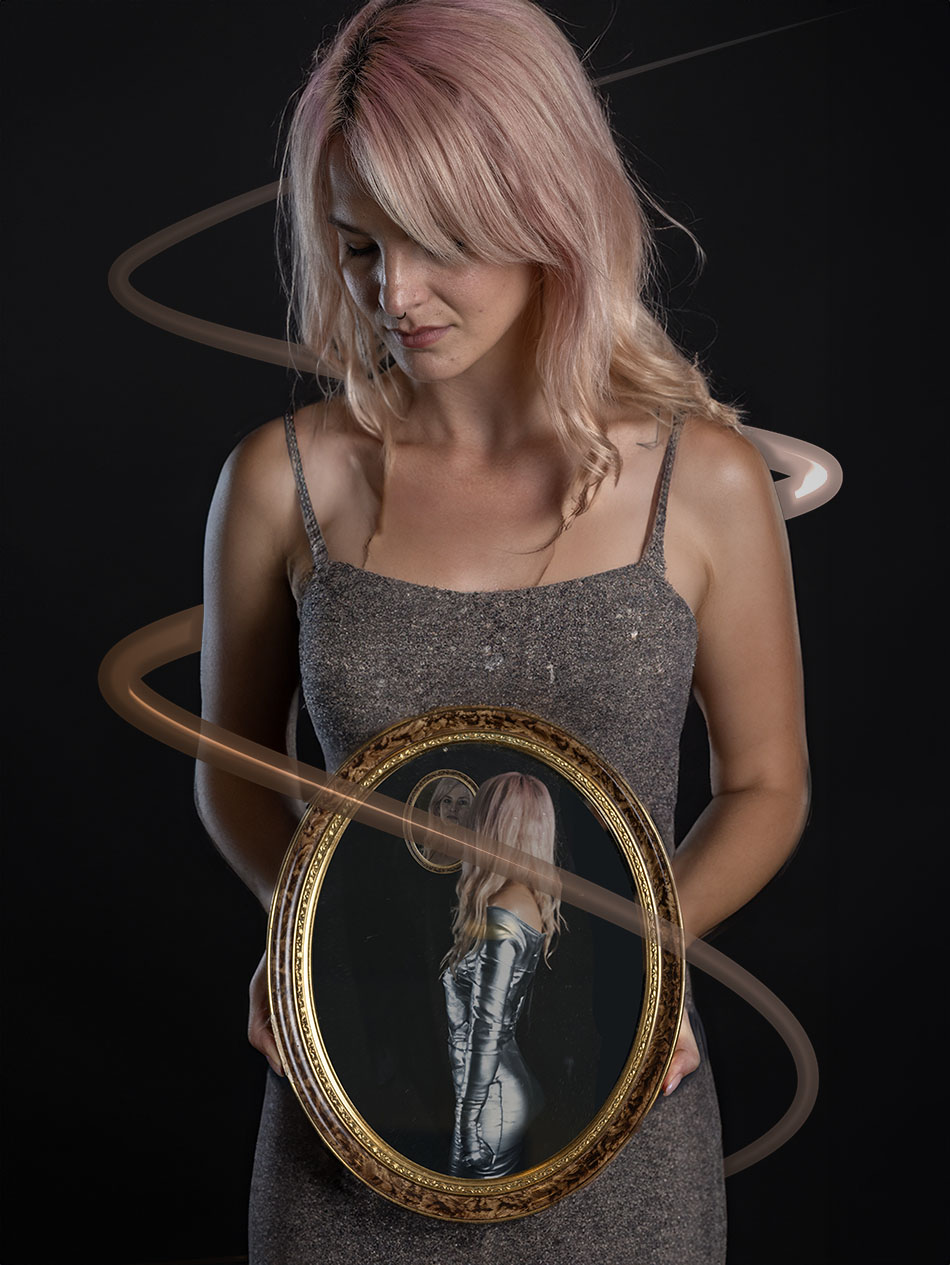
We zien in afb 1 een foto die we in onze studio hebben gemaakt. Op die foto hebben we een transparante layer geplaatst en daar een lijn op getekend die we met de Layer Style Bevel & Emboss wat hebben aangepast.
We plaatsen nu boven de layer met de lijn een Gradient Fill Adjustment Layer. We laten de Gradient verlopen van een kleur uit het jurkje tot aan een kleur uit het haar. Door de hoek (angle) te veranderen, bepalen we dat het verloop schuin omhoog verloopt.
Door van de Gradient Fill layer met de rechtermuisknop een clipping mask te maken, zien we dat de streep nu het verloop van de kleuren van de Gradient Fill krijgt (zie afb 2).
Presets
Tussen de Gradient Fill instelmogelijkheden, zie je dat er ook een groot aantal presets te kiezen valt. Door een preset te kiezen, zit je daar niet aan vast. Je kunt ook daarvan gewoon de instellingen veranderen zodat je het helemaal naar eigen behoeften kunt wijzigen.
Als je een Gradient hebt gemaakt, dan kun je deze opslaan voor evenueel toekomstig gebruik. Eigen presets worden onderaan in het keuzemenu toegevoegd en kun je verplaatsen om in een willekeurige map toe te voegen. Je kunt dergelijke mappen ook zelf aanmaken.
Gradient Map
We gaven al aan dat de Gradient Map anders zou werken als de Gradient Fill Adjustment Layer, en dat is ook zo. We gaan daarom eerst laten zien hoe deze aanpassingslaag precies werkt voordat we hem in gebruik nemen tijdens een toepassing.
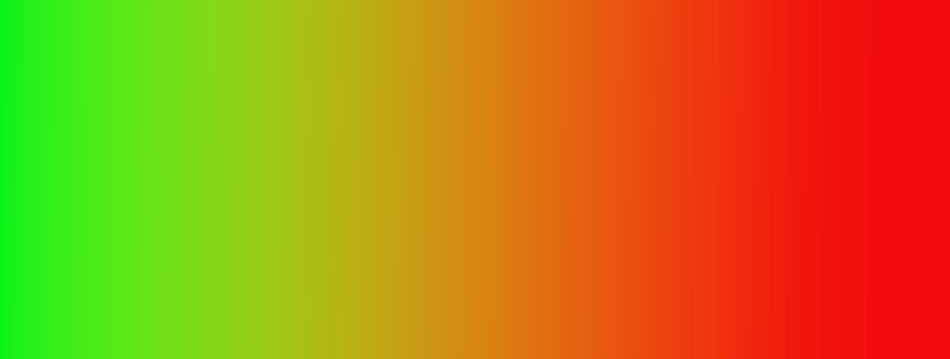
Wanneer we boven een witte afbeelding een Gradient Map plaatsen die verloopt van rood naar groen, dan zien we dat een groene afbeelding ontstaat. Vervangen we de witte afbeelding door een zwarte afbeelding, dan wordt het geheel rood.
Je merkt hierdoor dat wit door de Gradient Map vertaald wordt naar groen en zwart naar rood. Tinten met een bepaalde grijswaarde tussen wit en zwart in zullen, afhankelijk van hoe grijs ze zijn, een bepaalde menging van rood en groen als kleur krijgen.
Daarom zien we, als we een testafbeelding maken waarbij de kleur geleidelijk van wit naar zwart verloopt (zie afb 3), een regenboog aan kleuren ontstaan wanneer we daar dezelfde Gradient Map boven plaatsen (zie afb 4). Wit wordt immers vertaald naar groen, zwart naar rood en een grijstint tussen wit en zwart in, naar oranje.
De Gradient Map vertaalt dus de tint van de onderliggende afbeelding naar een kleur in het verloop dat is opgegeven in de Gradient Map.
Complexere verlopen
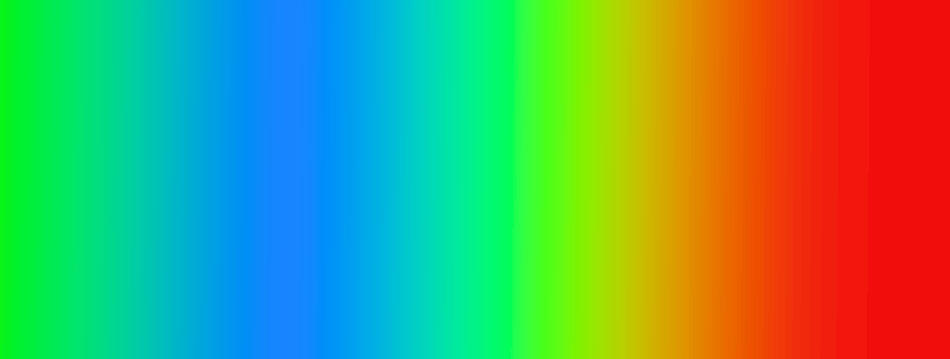
Een gradient (verloop) kan van de ene naar de andere kleur verlopen. Het is echter mogelijk om in de Gradient Map een soort tussenstations (kleurknooppunten) van andere kleuren op te geven. Hierdoor kan de gradient van rood naar geel lopen om vervolgens van geel naar blauw en dan van blauw naar groen te verlopen.
In afb 5 hebben we een dergelijke Gradient Map op de eerder gemaakte wit-naar-zwart testafbeelding gelegd waardoor we het gehele verloop van een dergelijke Gradient Map kunnen zien.
Verschuiven van momentum
We gaan weer even terug naar een Gradient Map met twee kleuren die verloopt van rood naar groen. Wanneer we drukken op een knopje waarmee een van de kleuren van de gradient kan worden bepaald dan verschijnt in het midden een icon in de vorm van een ruitje (zie afb 6).
Verschuiven we dit ruitje naar links, dan zeggen we hiermee tegen Photoshop dat de overgang van rood naar groen snel ingezet moet worden. We zien dan ook in afb 7 dat een veel groter stuk van de afbeelding groen wordt.
Dit ruitje bepaalt dus het moment waarop de overgang tussen de kleuren zich zal inzetten. Normaal gesproken is dat precies in het midden, maar dat kan dus naar believen worden verlegd.
Een bijzondere toepassing
Nu gaan we deze kennis in praktijk toepassen. We willen die delen in een foto verkleuren die over een bepaalde helderheid beschikken.
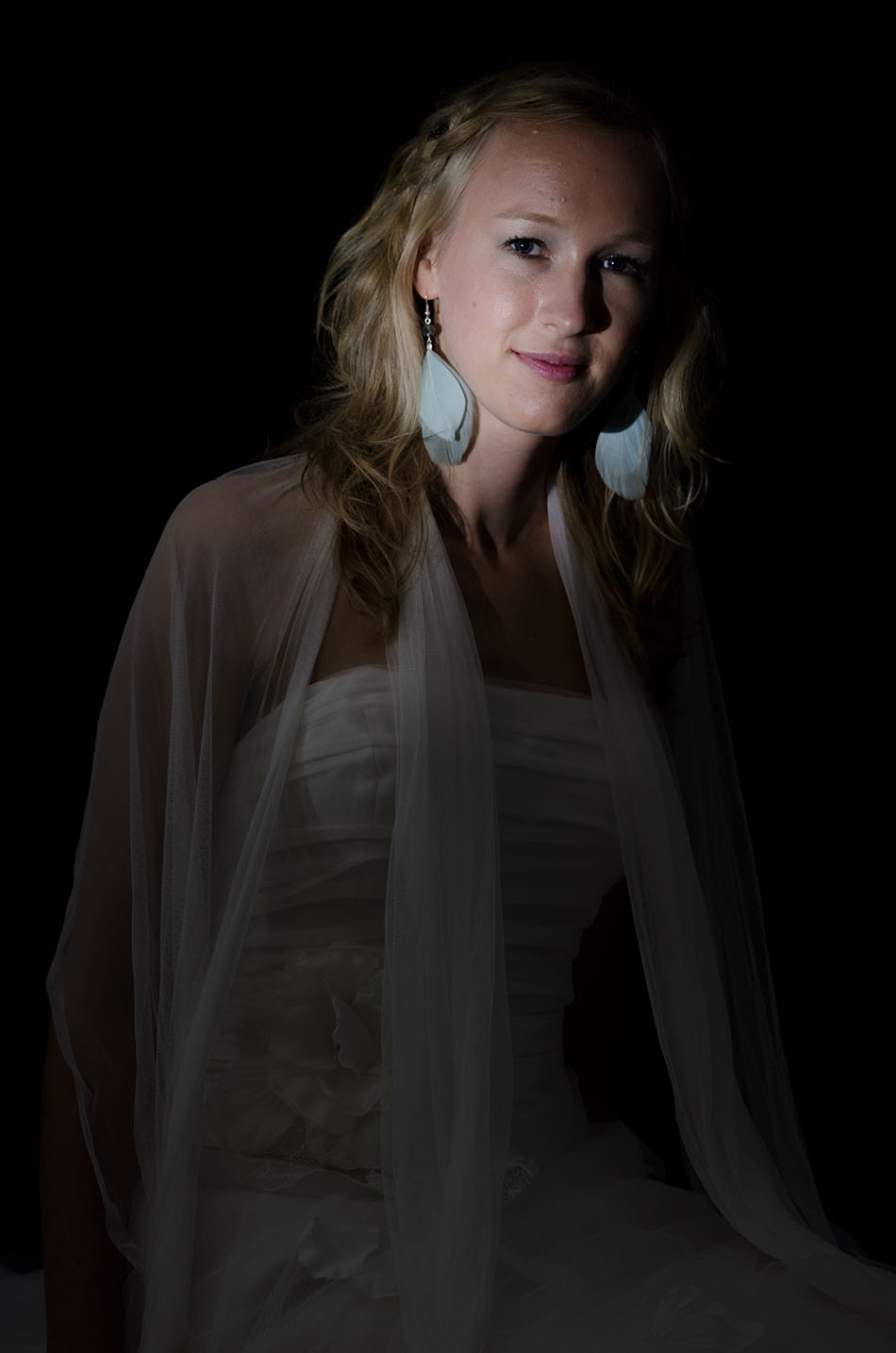
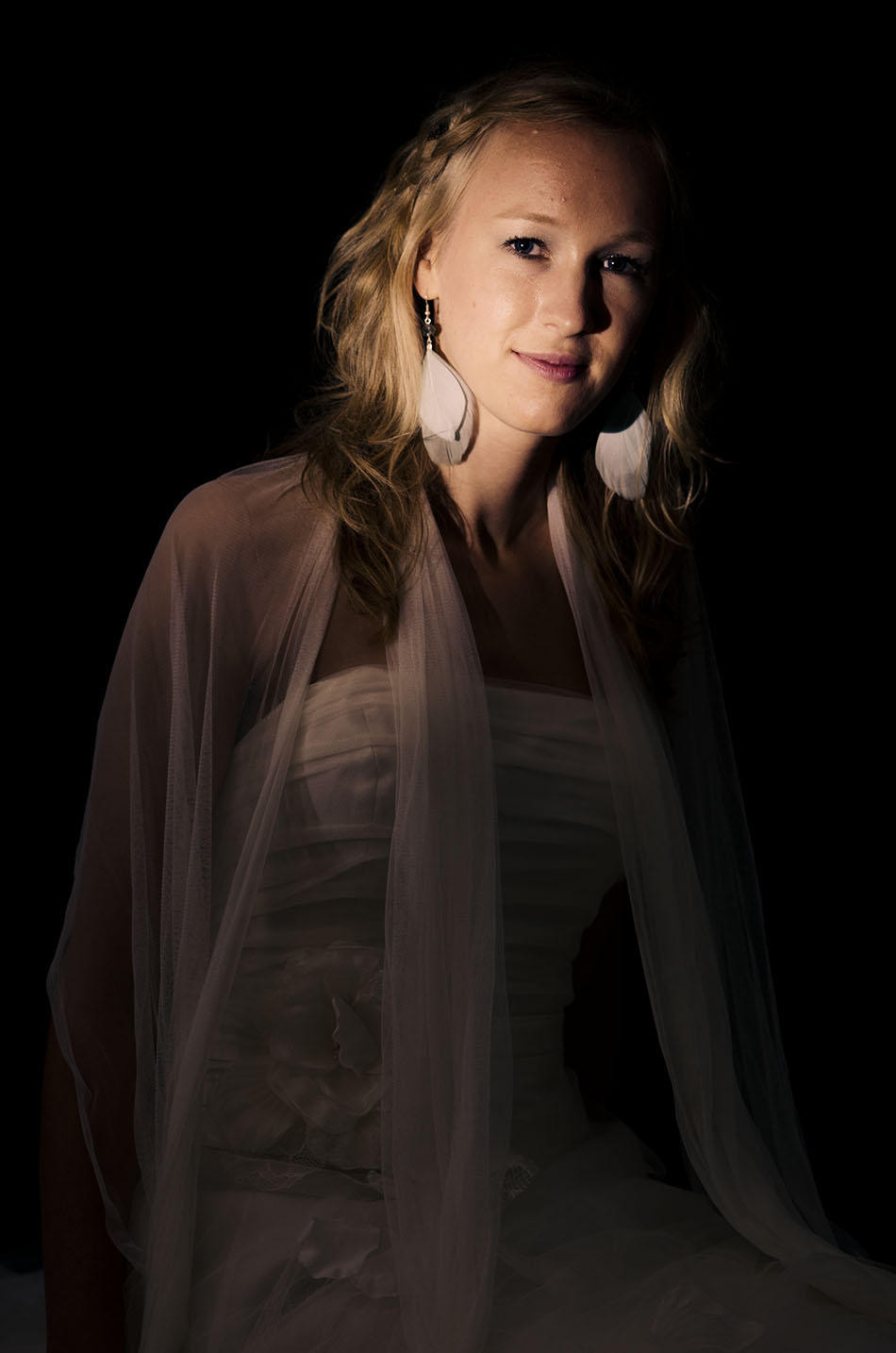
Afb 8 laat een andere foto zien die we in onze studio hebben gemaakt. Sommige delen daarvan zijn aanzienlijk lichter dan andere. Goed geschikt dus voor deze test.
Als we een Gradient Map boven deze foto plaatsen die van zwart naar oranje verloopt en waarbij we het ruitje naar de juiste plek verschuiven, dan bepalen we daarmee welke delen van deze foto oranje moeten worden en welke zwart.
Door nu de Blend Mode van de Gradient Map op Screen te zetten (dit zorgt ervoor dat alles wat zwart is zal verdwijnen) houden we alleen de oranje kleur over op de meest lichte delen van de foto.
We zien hierdoor in afb 9 dat het gezicht van het model verkleurt, maar dat de jurk in het donker veel witter blijft. Dit geeft een veel natuurgetrouwer lichteffect dan dat we verkregen zouden hebben als we de hele foto hadden verkleurd.