Met de Gradient Map Adjustment Layer kun je niet alleen eenvoudig geweldige zwart-wit foto's maken, je kunt er ook duotone foto's mee produceren en het biedt nog een tal van extra mogelijkheden!
Adjustment Layer
Iedereen die serieus met Adobe Photoshop in de weer is geweest, is bekend met het gebruik van Adjustment Layers. Een Adjustment Layer, in het Nederlands aanpassingslaag genoemd, wordt gebruikt om een afbeelding aan te passen zonder dat daarbij de afbeelding zelf wordt veranderd. Een perfecte manier van “non destructive” werken dus.
Veel Photoshoppers zijn bekend met de Curves-, Hue/Saturation- en de Black & White Adjustment Layers, maar er zijn ook Adjustment Layers die minder vaak worden gebruikt. De Gradient Map Adjustment Layer is daar een goed voorbeeld van. Onbekend maakt onbemind, maar dat is toch jammer want deze Adjustment Layer kan soms zo goed van pas komen!
Wat doet het?
Eenvoudig gesteld worden met behulp van een Gradient Map Adjustment Layer de kleuren in een afbeelding vertaald naar andere kleuren. De Gradient Map Adjustment Layer doet dit door de helderheid van de originele kleur als uitgangspunt te nemen, deze te leggen op een kaart (map) en op die kaart af te lezen welke kleur er voor het vervangen van de originele kleur moet worden gebruikt.
Zwart-wit afbeeldingen
De Gradient Map Adjustment Layer wordt soms gebruikt om zwart-wit afbeeldingen mee te maken. Dat is een goede keuze omdat je hiermee veel in eigen hand kunt houden. In tegenstelling tot de Black & White Adjustment Layer kun je met de Gradient Map Adjustment Layer eenvoudig meer of minder dramatiek in de foto leggen. Maar er is (veel) meer mee mogelijk. In dit artikel laten we daar maar een klein deel van zien maar dat zal genoeg zijn om iedereen goed op weg te helpen met deze handige Adjustment Layer!
De praktijk
Laten we eens kijken welk effect het heeft wanneer we werken met de standaard gradient map. Bij 50% grijs is de helderheid (brightness) 50%. Plaatsen we hierboven een Gradient Map Adjustment Layer, dan zal de afbeelding onveranderd blijven omdat op de ‘kaart’ die de standaard Gradient Map Adjustment Layer gebruikt, hij grijs met een 50% helderheid teruggeeft wanneer een originele grijs met 50% wordt aangeboden.
Maar maken we de afbeelding nu grijs met een helderheid van 25%, dan maakt de Gradient Map Adjustment Layer het eindresultaat donkerder grijs dan het oorspronkelijke grijs. Bij een input van 25% krijg je met de standaard instellingen namelijk geen grijs met 25% helderheid terug, maar met een lagere waarde, namelijk 20%. Als we de afbeelding vullen met een grijs met 75% helderheid, dan wordt het eindresultaat lichter grijs als het origineel. We krijgen dan namelijk geen grijs met een helderheid van 75% terug, maar van 80%.
We zien dus dat de Gradient Map Adjustment Layer in deze gevallen de helderheid van de kleur heeft gewijzigd. Maar dat is niet alles, hij werkt nog iets complexer.
Interpretatie van kleuren
Als alleen gekeken zou worden naar de helderheid van de originele kleur, dan zou een rode pixel met een helderheid van 50% hetzelfde grijs op moeten leveren als dat de originele kleur grijs met een 50% helderheid zou zijn geweest, maar dat blijkt niet het geval. Vullen we de afbeelding met rood van een helderheid van 50% dan krijgen we wel grijs terug, maar van een helderheid van slechts 12%. Wat is hier aan de hand?
Mensen interpreteren kleuren niet alleen op grond van hun helderheid. We zijn nu eenmaal gevoeliger voor de ene kleur dan voor de andere kleur. Rood met dezelfde helderheid als geel ziet er voor ons daardoor toch donkerder uit.
De werking van de Gradient Map Adjustment Layer, zoals hij oorspronkelijk werd opgeleverd, hield daar geen rekening mee en leverde daarom soms wat onnatuurlijke resultaten op. Het oorspronkelijke algoritme (nu Classic genoemd) werd daarom aangevuld met Perceptual en Linear. Deze laatste twee methoden zouden veel meer de menselijke interpretatie van kleuren volgen.
Je vindt deze methoden terug wanneer je de properties van de Gradient Map opvraagt (dubbel klikken op het icon). Standaard staat deze op Perceptual. Omdat wij rood als donkerder beschouwen als bijvoorbeeld geel zorgt Perceptual ervoor dat de rode kleur donkerder wordt getoond dan de gele kleur. Dit verklaart dan ook dat grijs van 50% helderheid een veel lichtere kleur grijs oplevert dan rood met een helderheid van 50%.
Wijzigen we de methode naar Lineair, dan zul je zien dat rood van een helderheid met 50% wel ongeveer hetzelfde grijs oplevert als grijs 50%. Maar vergis je niet! Bij groen loppt het dan weer uit elkaar. En dat is ook niet zo vreemd: de kleuren worden ook door deze methode anders geïnterpreteerd dan op basis van de helderheid alleen.
Toepassen
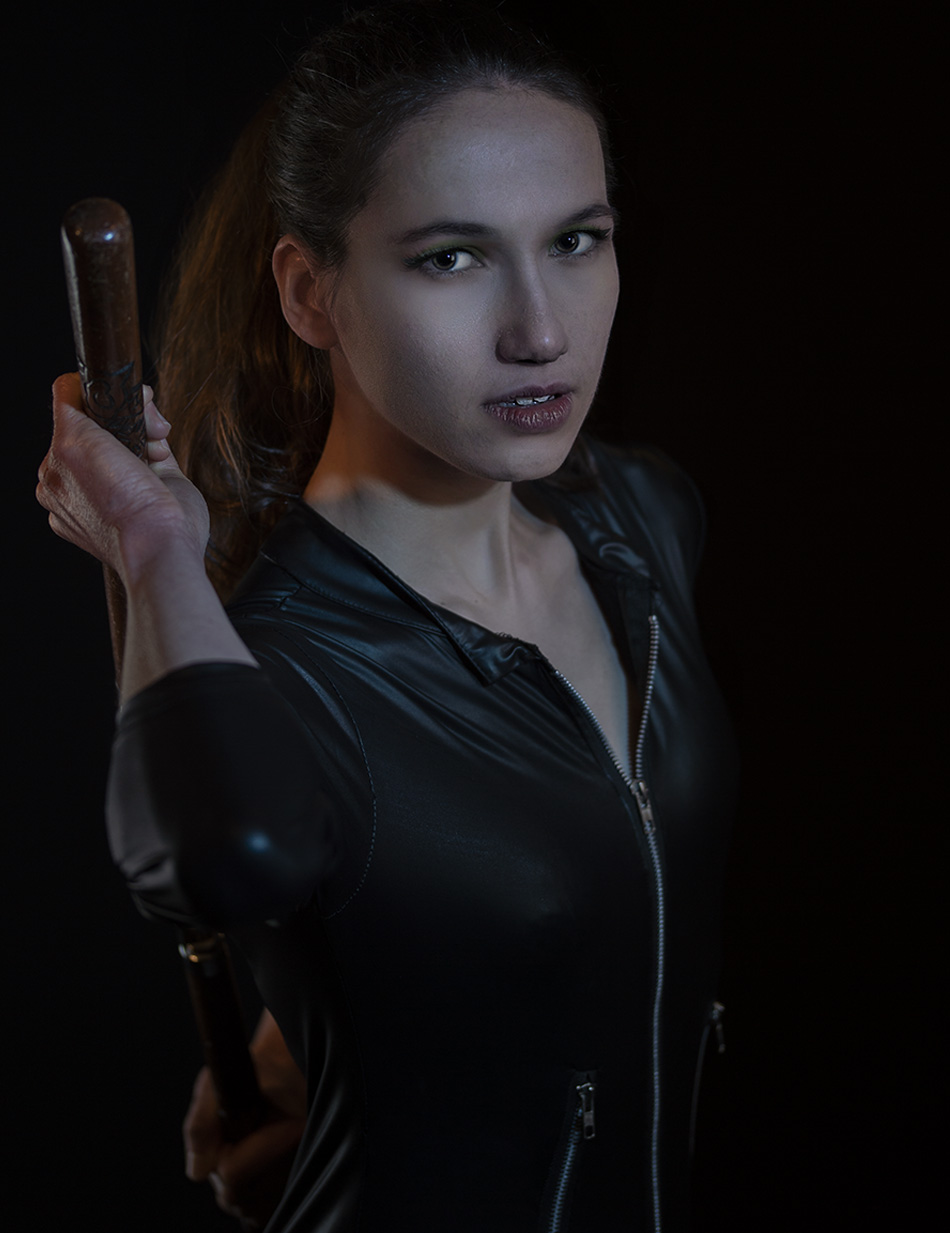
We hebben een foto van een van onze modellen gemaakt (zie afb 1) en we gaan deze aanpassen met een Gradient Map Adjustment Layer. We houden het in dit artikel eenvoudig omdat je hiermee voldoende basis krijgt om zelf meer uit deze tool te kunnen halen.
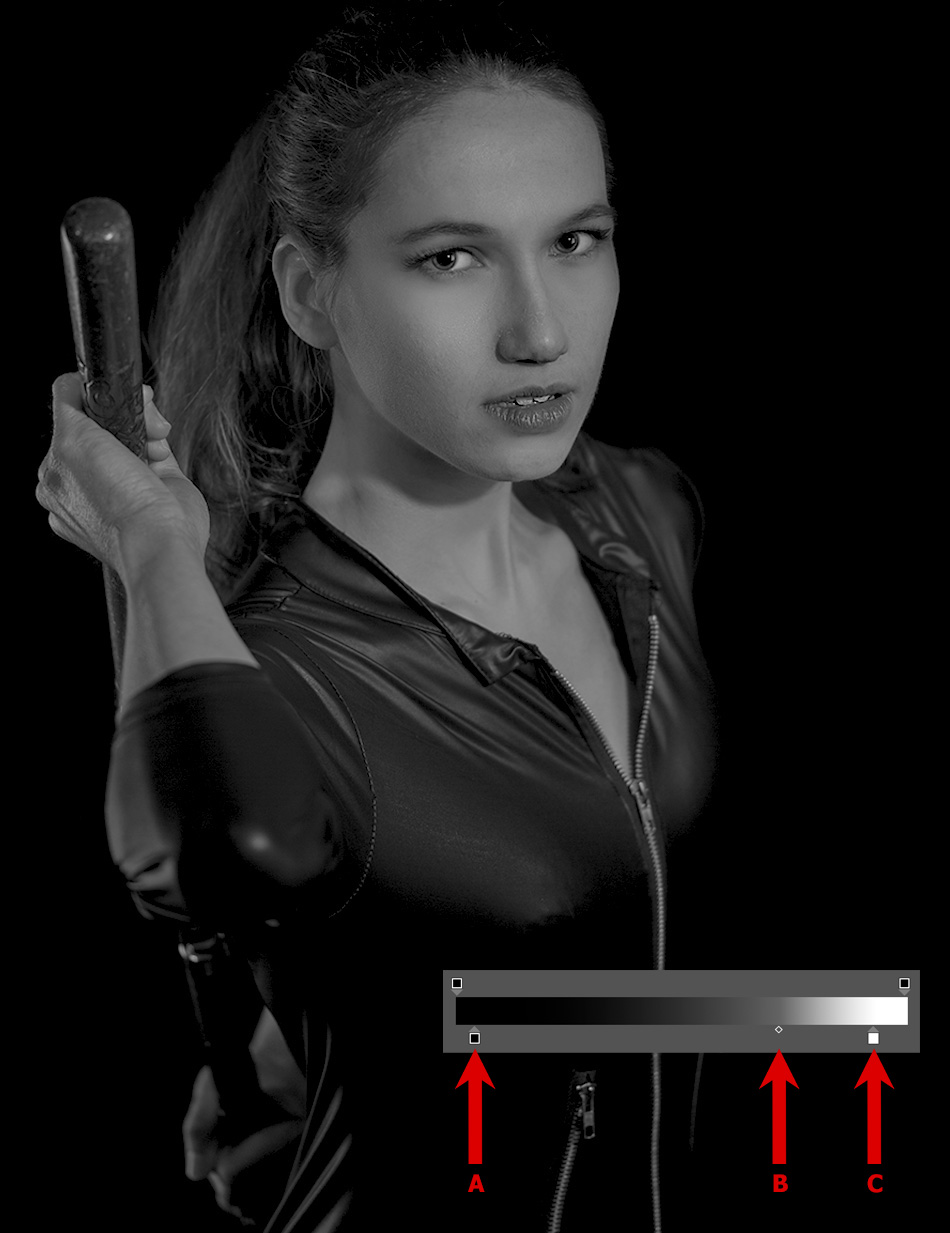
We plaatsen boven de foto een Gradient Map Adjustment Layer boven. Met als gekozen methode Lineair en een zwart naar wit verlopende gradient, krijgen we hierdoor een afbeelding zoals vertoond met afb 2. Deze foto vinden we te bleek en te weinig dramatiek opleveren.
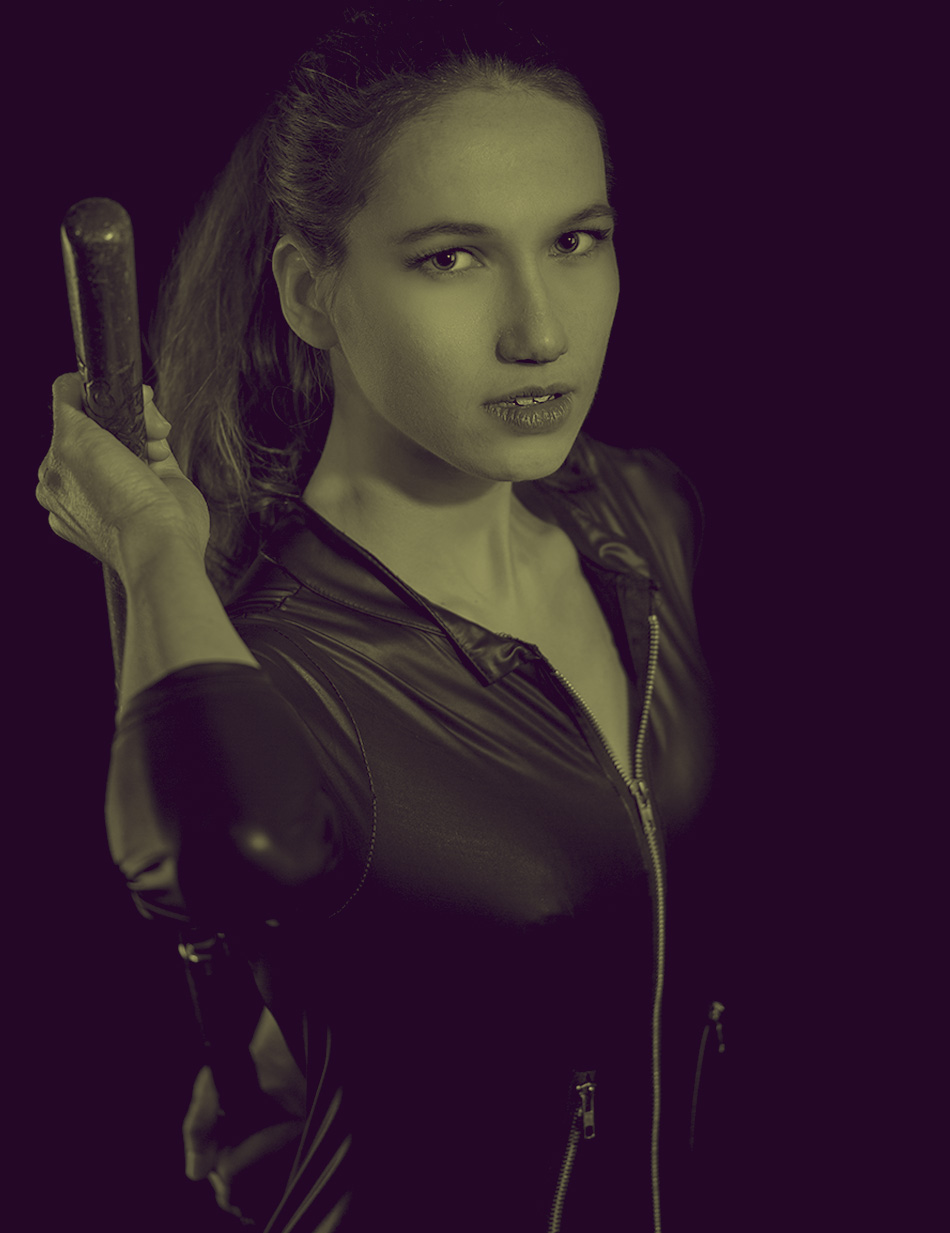
Daarom dubbelklikken we op het icon van de Gradient Map Adjustment Layer en dubbelkikken op de gradient in het propertiesscherm. Door de schuifjes onder het verloop te veranderen van positie, bepalen we wanneer er wat gebeurt tijdens de ‘vertaling’ (zie afb 3).
A naar rechts betekent dat alles wat minder helder is (zich links van A bevindt) dan A zwart zal zijn, C naar links betekent dat alles wat zich rechts van C bevindt wit zal worden en de positie van B bepaalt waar de omslag van donker naar helder plaats moet vinden. Nu hebben we wel de foto gekregen die we wilden hebben!
Dubbelklikken we op een schuifje zoals A of C, dan kunnen we daar ook nog de kleur van wijzigen. Op deze manier kun je een duotone foto maken. Door van A paars te maken en van C geel, kregen wij afb 4.
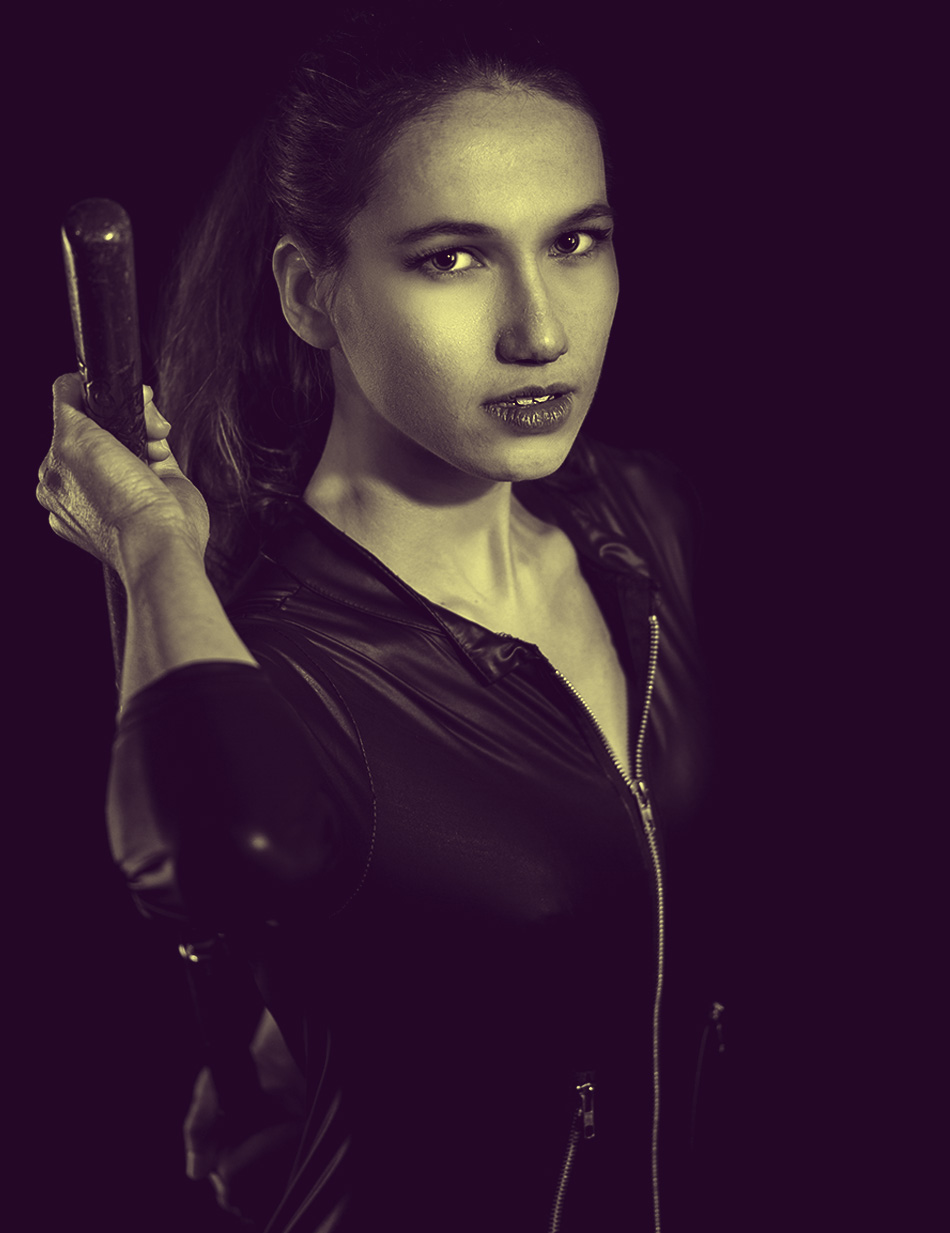
Bij afb 5 hebben we de methode gewijzigd naar Perceptual en de schuifjes nog een beetje verplaatst. Aan de kleuren hebben we niets meer gewijzigd. Overigens zou je misschien kunnen denken dat je maar twee kleuren kunt gebruiken, maar dat is niet waar! Je kunt onder de balk extra schuifjes plaatsen en die een eigen kleur geven. Op die manier heb je veel creatieve mogelijkheden tot je beschikking.