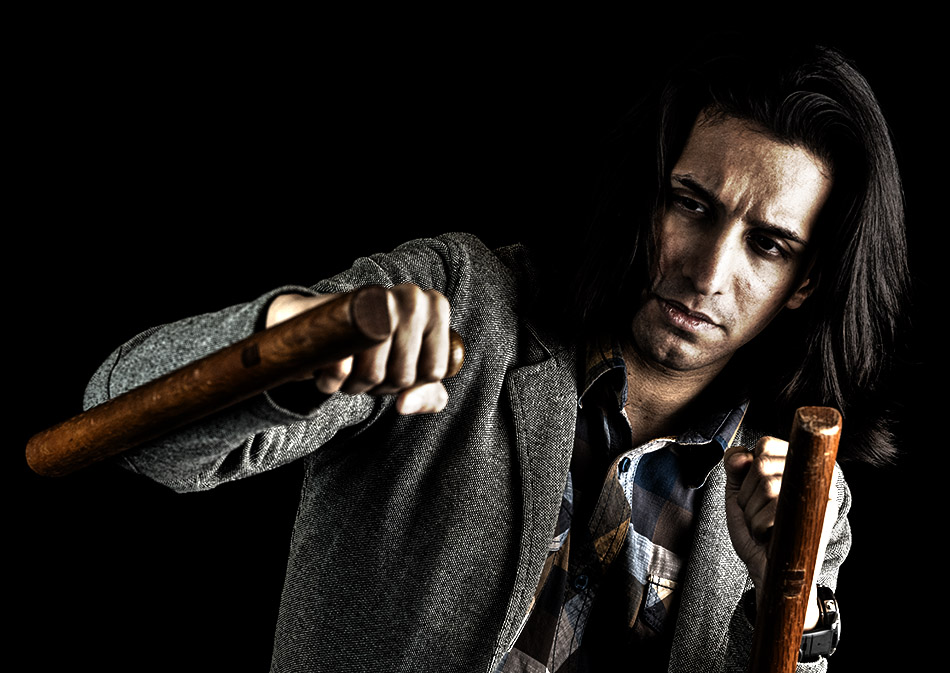
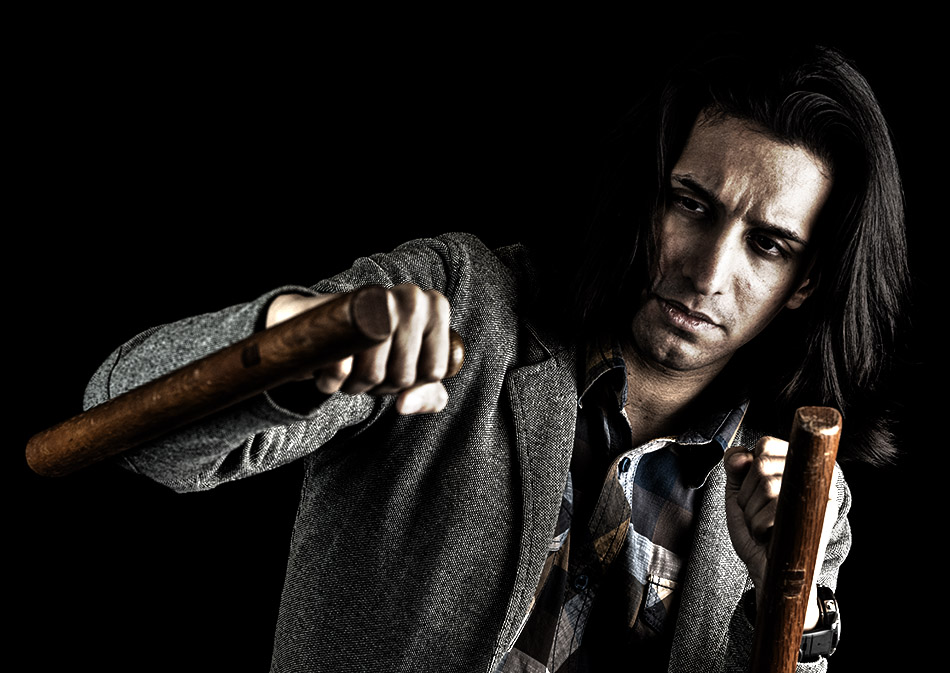
Foto’s maken in de stijl van Andrzej Dragan kan prachtige dramatische beelden opleveren. Hoewel vaak toegepast op portretten van oudere mannen kent het ook zeker andere mogelijkheden.
De in 1978 geboren Poolse professor in theoretische fysica Andrzej Dragan begon in 2003 met fotografie en werd al snel bekend als fotograaf. Hij maakt zeer gedetailleerde portretten waarin harde contrasten, een lage kleurverzadiging en dramatisch licht een belangrijke rol spelen.
In tegenstelling tot veel van zijn tijdgenoten benadrukt hij met zijn foto’s de aanwezigheid van dat wat vaak als imperfecties wordt beschouwd: littekens bijvoorbeeld, of rimpels en oneffenheidjes in de huid.
Zijn stijl heeft in zekere zin een soort cultstatus gekregen. Er zijn hierdoor veel fotografen gekomen die zijn stijl, ook wel de Dragan Style of het Dragan Effect genoemd, zijn gaan nabootsen.
Geschiktheid
De Dragan Style wordt vooral geschikt geacht voor portretten met karaktervolle gezichten. Mensen met uitgesproken gelaatstrekken. Rimpels en een doorleefd uiterlijk zijn daarom geliefde onderwerpen om hiermee te fotograferen.
Je komt deze stijl ook nog wel eens tegen in kunstprojecten omdat het goed werkt voor verhalende fotografie waarin een intense of donkere sfeer nodig is. Ook straatfotografie kan in sommige gevallen een zekere rauwe realiteit nodig hebben die met het Dragan Effect bereikt kan worden.
Modefotografen of fotografen van romantische shoots zullen deze stijl minder snel gebruiken omdat het te hard en te contrastrijk is voor de meer glamourachtige zachte vorm die meestal binnen deze stijlen wordt gebruikt.
Uitdaging
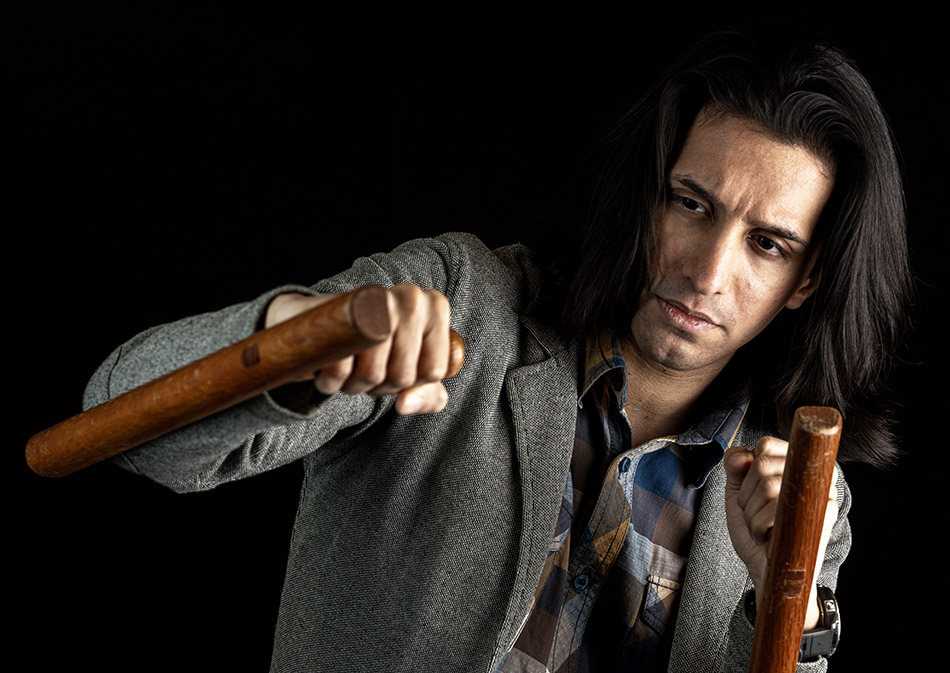
Nu dachten wij dat het misschien wel een leuk idee zou zijn om een jong model te nemen, daar een foto van te maken en die om te gaan zetten naar het Dragan Effect. We waren benieuwd wat daar dan door zou ontstaan.
In afb 1 zien we onze uitgangsfoto. We kijken naar ons model, een gezonde jonge man, die nog geen last heeft van ouderdomsrimpels, littekens of dat soort ‘imperfecties’. Hiermee gaan we aan de slag.
Dragan Effect in Photoshop
- Lees de foto in Photoshop in
- Maak een kopie van de foto (Ctrl+J)
- Selecteer deze nieuwe layer
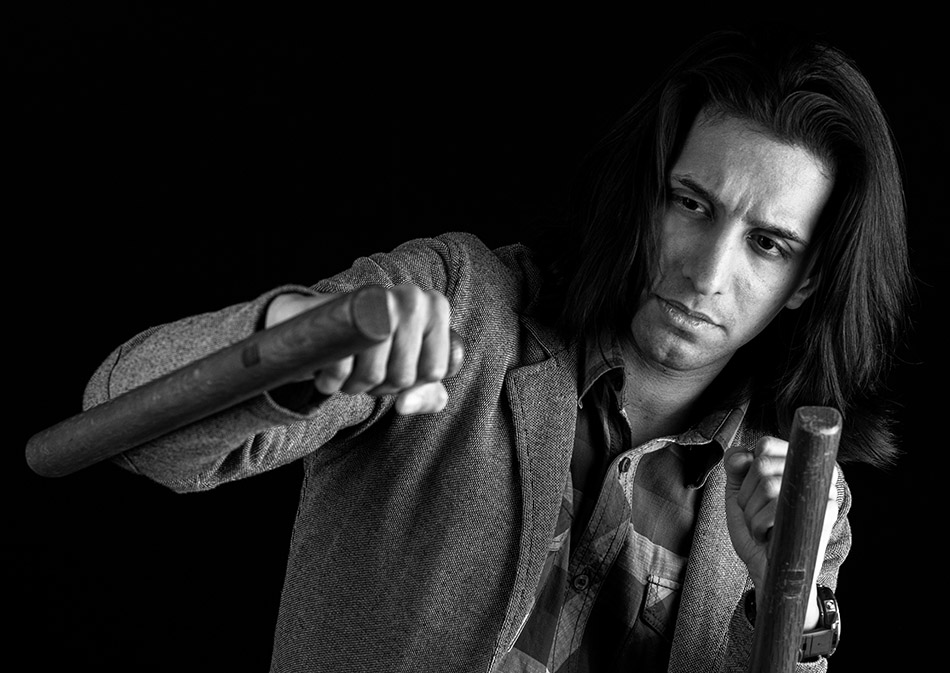
- Druk op Shift+Ctrl+U (zie afb 2)
- Maak een kopie van deze ‘zwart-wit’ layer (Ctrl+J)
- Maak nog een kopie van deze ‘zwart-wit’ layer
- Schakel de onderste van de drie zwart-wit layers uit
- Selecteer de bovenste kopie
- Druk op Ctrl+I
- Zet de Blending Mode van deze layer op Vivid Light
- Filter > Blur > Surface Blur
- Radius: 50
- Treshold: 100
- Selecteer de twee bovenste ‘zwart-wit’ layers
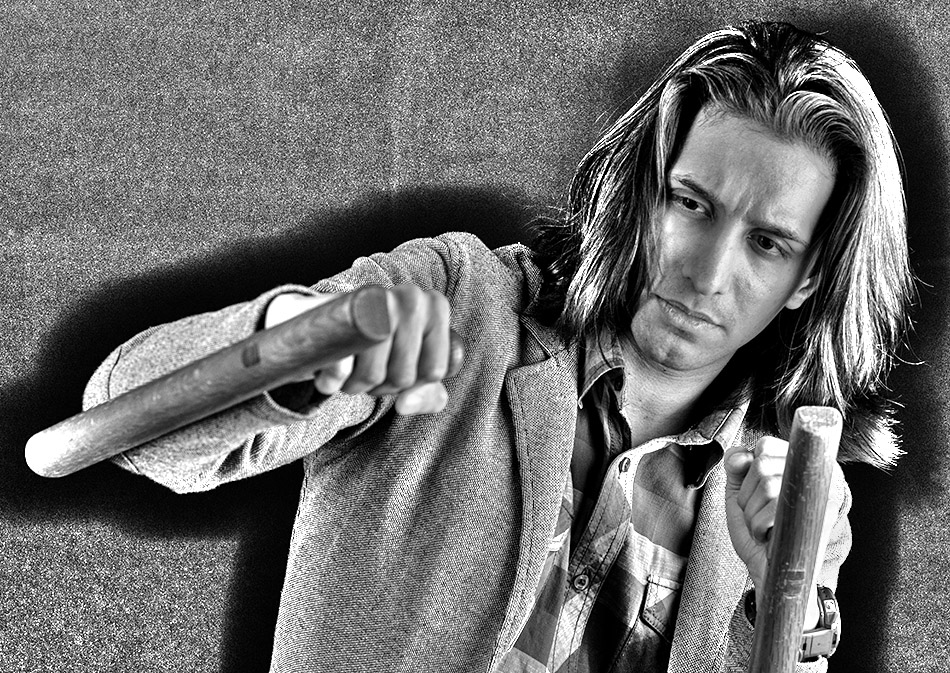
- Druk op Ctrl+E (zie afb 3)
- Set de Blending Mode van deze samengestelde layer op Overlay
- Schakel de uitgeschakelde ‘zwart-wit’ layer in
- Selecteer deze layer
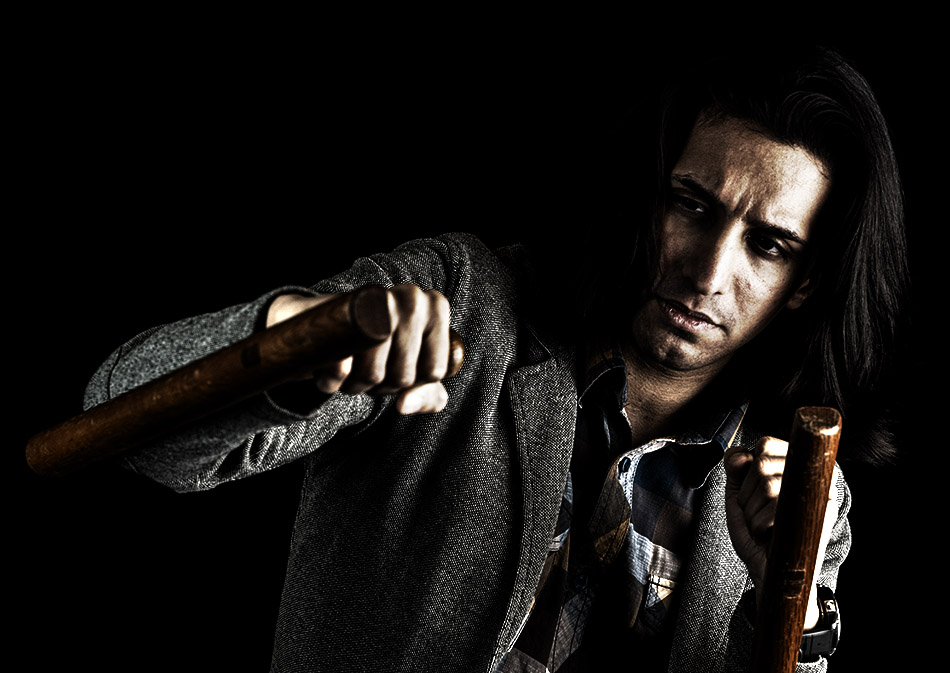
- Set de Blending Mode hiervan op Multiply (zie afb 4)
- Plaats direct boven deze ‘zwart-wit’ layer een Curves Adjustment Layer
- Selecteer de Curves Adjustment Layer
- Druk op Ctrl+Alt+G
- Wijzig de Curves grafiek zodat de foto lichter wordt (zie afb 5)
Werk de foto verder naar believen bij, bijvoorbeeld door de saturation (kleurverzadiging) wat verder terug te brengen en/of door de ogen wat lichter te maken (zie afb 6)