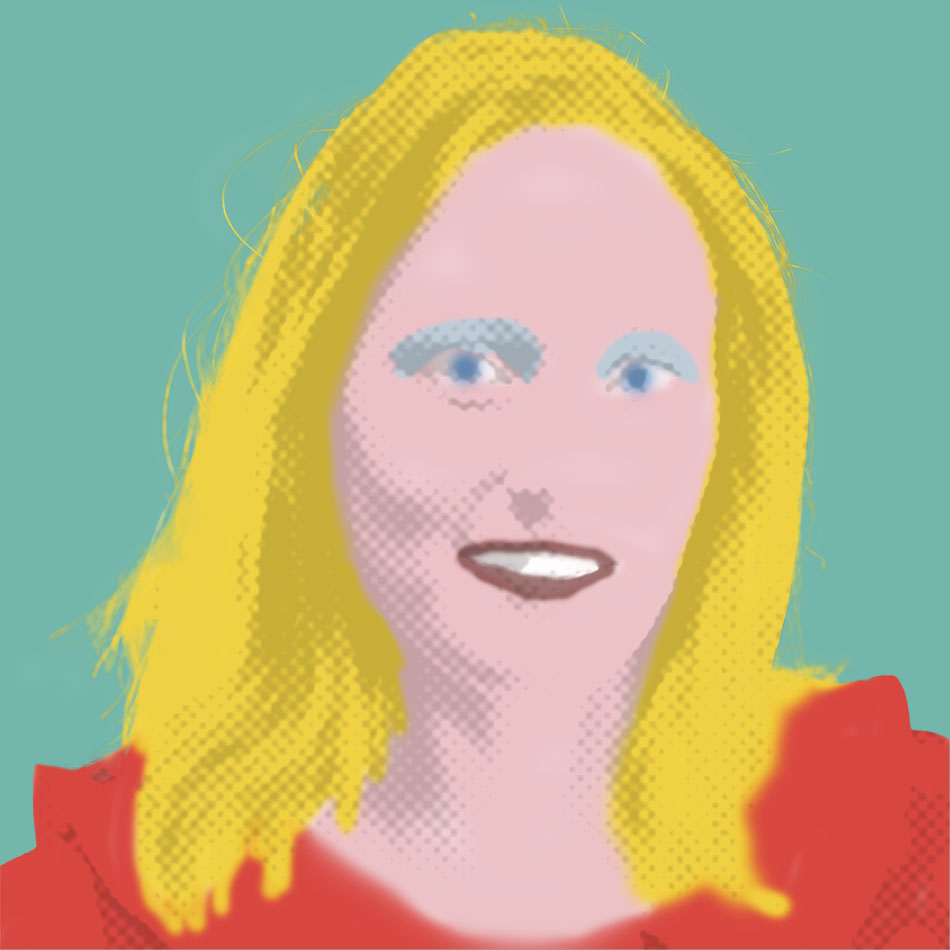
In de jaren vijftig ontstond popart als opstand tegen de traditionele opvattingen over wat kunst zou moeten zijn. Deze stripboekachtige stijl van afbeelden kunnen we met behulp van een foto in Photoshop eenvoudig maken.
Verzet tegen traditie
Toen net na de Tweede Wereldoorlog de jonge studenten van de kunstacademie vonden dat wat zij moesten leren nog maar weinig te maken had met hun eigen leven, ontwikkelden zij op basis van wat zij om zich heen zagen een nieuwe uitingsvorm die later popart genoemd zou worden. Zij zagen dat de advertenties voor wasmiddelen, films uit Hollywood en bijvoorbeeld stripboeken zich niets aantrokken van de klassieke opvattingen over kunst en daarmee meer bij hen aansloten. Logisch, want voor deze afbeeldingen werd gekozen met jonge doelgroepen voor ogen, een sexy uitstraling en meer toegankelijkheid.
De kunstcritici van die tijd konden zich helemaal niet vinden in popart. Het zou teveel gericht zijn op commercie en te weinig op diepgang. Terwijl de kunst volgens de critici vooral betekenis moest hebben. Maar volgens de popartkunstenaars hoefde popart dat niet te hebben. Het ging er vooral om decoratief te zijn. Dat ging de kunstcritici echt te ver.
Popart werd uiteindelijk steeds meer geassocieerd met vrijheid, de seksuele revolutie en de emancipatie van de vrouw en kreeg onder andere daardoor steeds meer voeten aan de grond. Maar het succes van popart ontstond vooral omdat het niet bedoeld was voor het museum maar voor dagelijks gebruik. Kunst dat je terugzag in massaproducties, in bestek, op verpakkingen en op posters. Vandaar ook de naam die door de criticus Lawrence Alloway later aan deze stijl zou worden gegeven: popular mass culture. Een beschrijving dit zich liet afkorten tot popart.
Een van de bekendste popart kunstenaars is Andy Warhol. Hij werd als popart kunstenaar vooral bekend om zijn tweedimensionale zeefdrukken waarop onder andere Marilyn Monroe en Elvis Presley zijn afgebeeld. Binnen Adobe Elements bestaat hier een “Met-Instructies-Bewerking” voor, maar ook in Photoshop kunnen we dit type werk natuurlijk maken. Het is wat meer werk, maar we hebben er dan ook wel meer instelmogelijkheden bij gekregen zodat je er meer een eigen draai aan kunt geven.
Met Photoshop
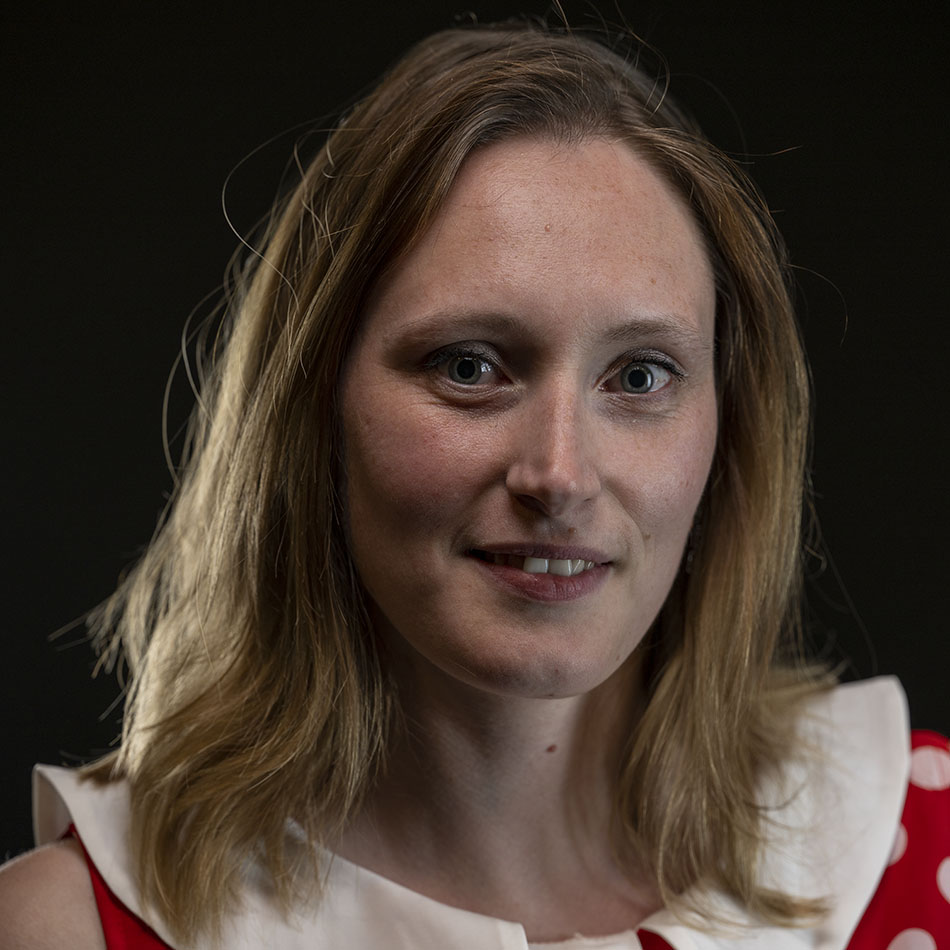
- Open de foto in Photoshop en zorg dat deze foto echt een vierkant wordt door hem te croppen (zie afb 1)
- Selecteer het onderwerp en druk op Ctrl+J
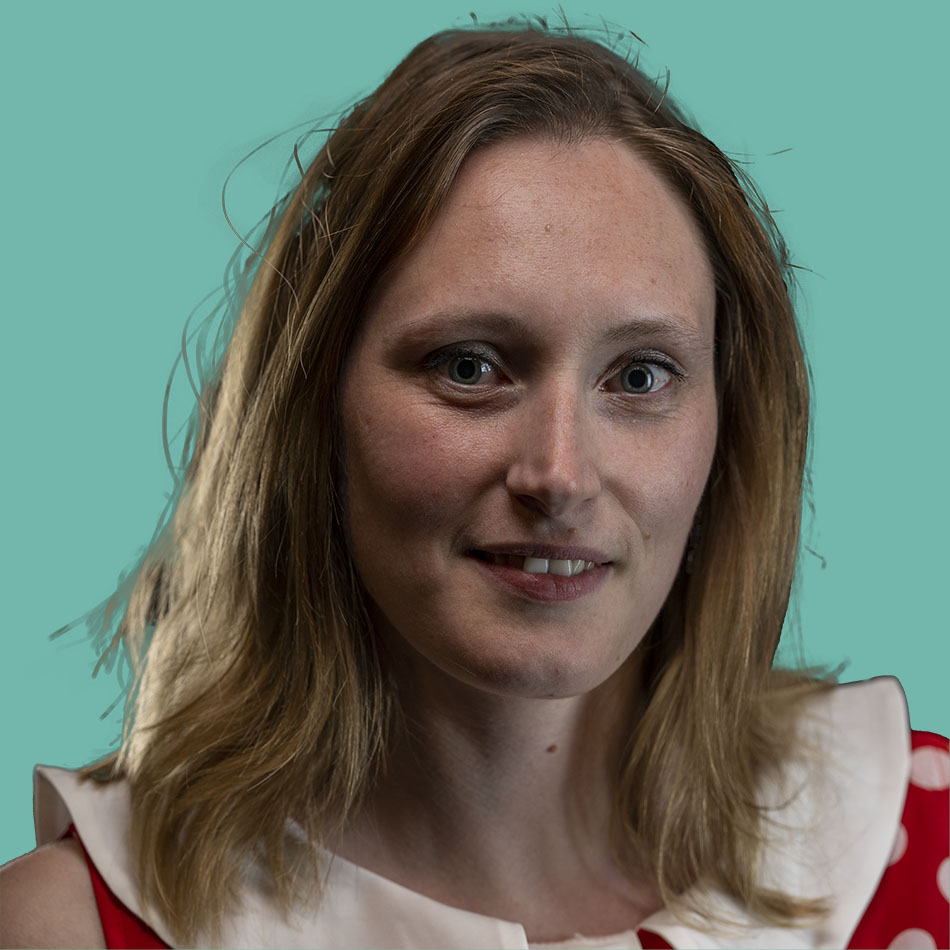
- Plaats direct onder dit uitgeknipte onderwerp een Solid Color Adjustment Layer en kies een achtergrondkleur (zie afb 2, wij hebben hier voor #73b7ac gekozen)
- Selecteer de onderwerp layer en geef Layer > Smart Objects > Convert to Smart Object
- Plaats boven de onderwerp layer een Hue/Saturation Adjustment Layer
- Zet de Saturation op -100
- Clip deze adjustment layer aan de onderwerp layer met Ctrl+Alt+G
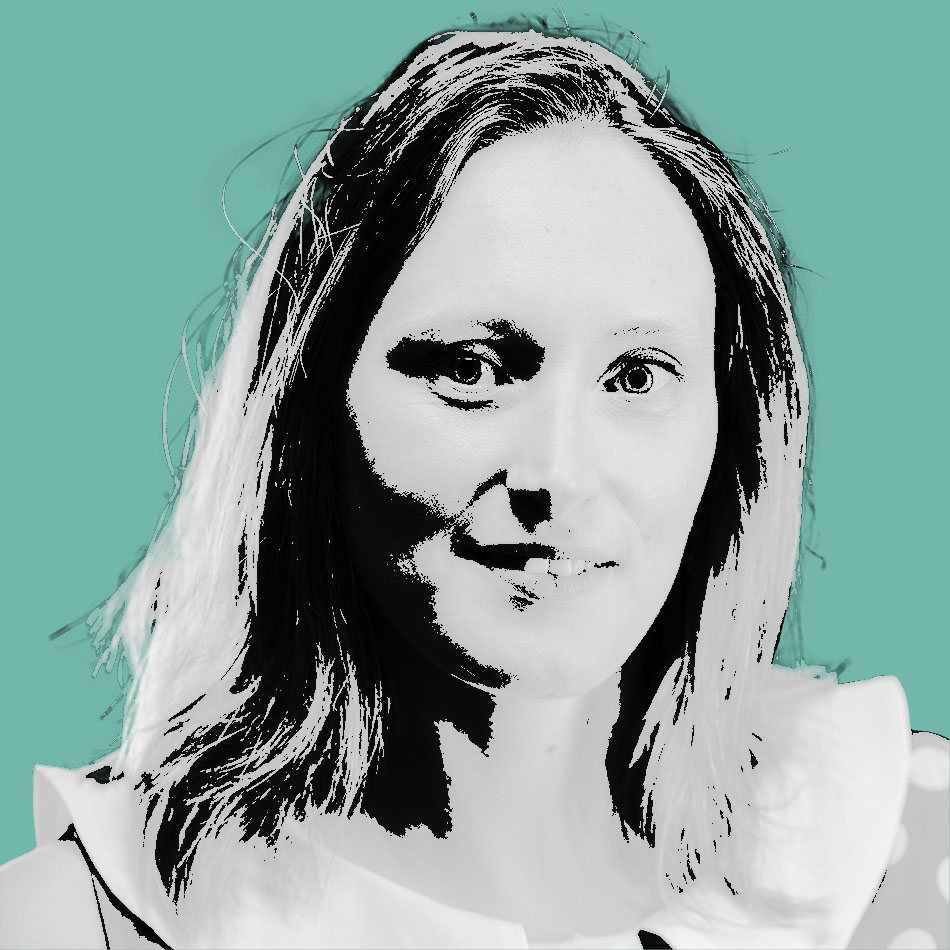
- Plaats een Treshold Adjustment Layer boven de onderwerp layer
- Clip ook deze adjustment layer aan de onderwerp layer met Ctrl+Alt+G
- Schuif het level naar de gewenste waarde (wij hebben voor deze foto 50 gekozen)
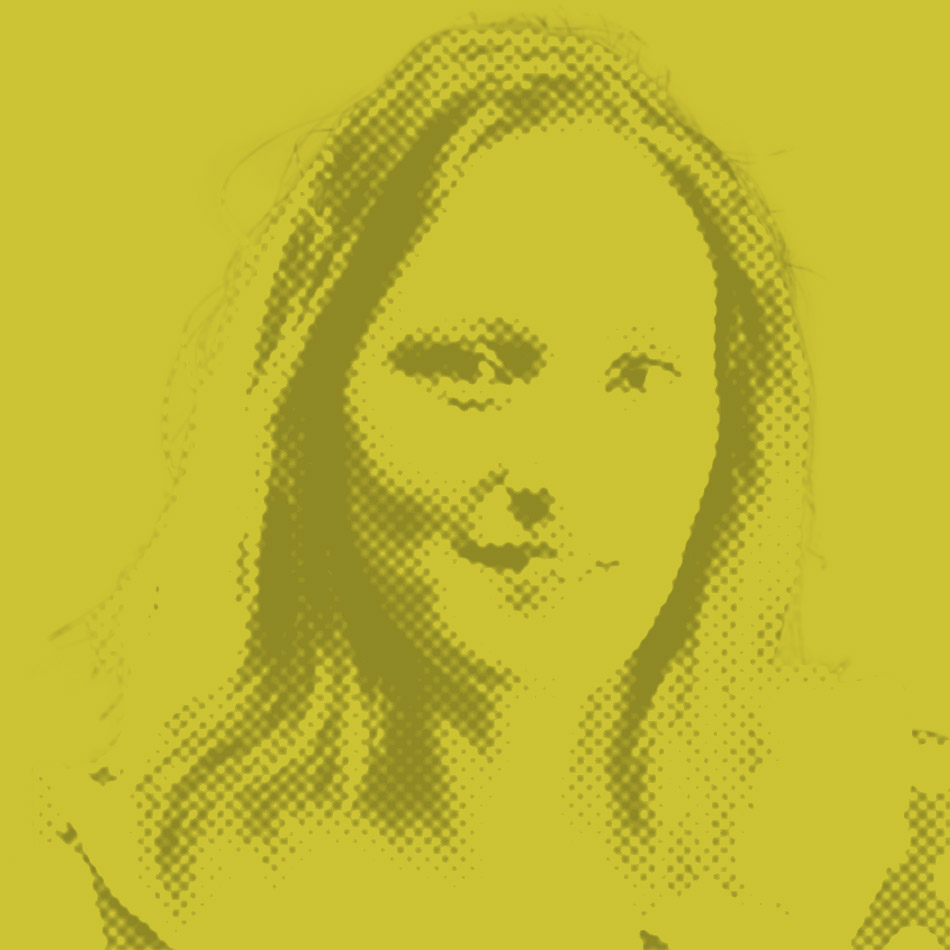
- Zet de Opacity van de Treshold Adjustment Layer op de gewenste waarde (zie afb 3, wij kozen voor 70%)
- Geef Filter > Blur > Gaussian Blur
- Radius: 1 pixels
- Filter > Filter Gallery
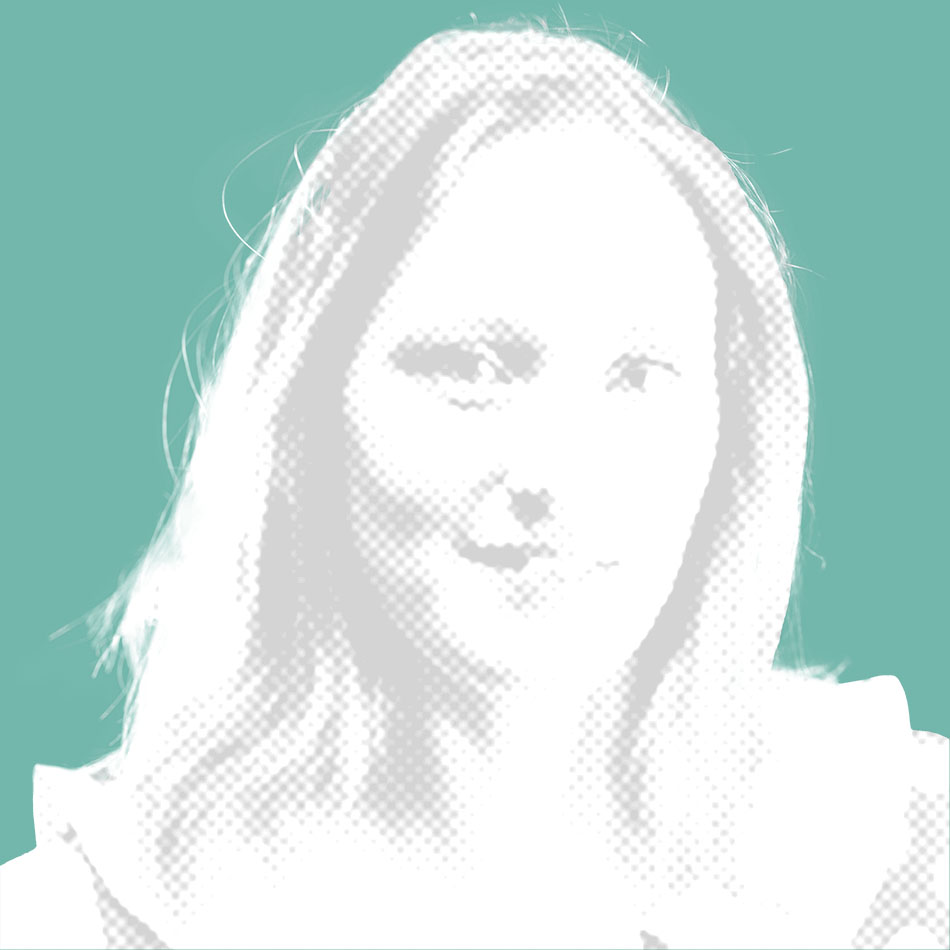
- Selecteer onder Sketch het Halftone Pattern effect
- Halftone Pattern
- Size: 4 (afhankelijk van foto)
- Contrast: 40 (afhankelijk van foto)
- Patern type: Dot
- Zet de blending mode op Multiply
- Selecteer het onderwerp met Ctrl+Click
- Kies voor “Create New Layer” en kies Edit > Fill > White
- Plaats deze witte layer onder het uitgesneden onderwerp (zie afb 4)
- Maak een nieuwe layer boven de witte aan en kleur de lippen rood
- Maak een nieuwe layer boven de witte aan en kleur de ogen en oogleden blauw
- Maak een nieuwe layer boven de witte aan en kleur daarin het haar geel
- Maak een nieuwe layer boven de witte aan en kleur daarin de kleding rood
- Maak een nieuwe layer boven de witte aan en kleur daarin de huid roze (zie afb 5)
Door kleuren te wijzigen en/of met andere instellingen te experimenteren ontstaan varianten en door deze varianten naast elkaar te plaatsen ontstaat het bekende ‘popart beeld’ (zie afb 6).
Aanpassingen
Bovenstaand voorbeeld laat natuurlijk vooral zien welke elementen je zou kunnen gebruiken om een popart-effect te bereiken. Het is echter het zorgvuldig op elkaar afstemmen van deze elementen wat leidt tot fraaie afbeeldingen. Je kunt dan denken aan de grootte van de gebruikte dots, de kleuren, de hoeveelheid kleuren en ga zo maar door.
Ons voorbeeld en de gebruikte kleuren zijn geïnspireerd op het werk uit de jaren vijftig. Maar popart leeft en verdient daarom meer dan slechts gekopieerd te worden. Duotone popart voorstellingen zouden in deze tijd daarom waarschijnlijk meer voor de hand liggen (zie afb 7) maar ook andere varianten zijn natuurlijk denkbaar. Kortom, genoeg stof tot experimenteren!