Een portret retoucheren is niet zo moeilijk als het lijkt. Het verdient echter wel aandacht wil je het goed doen. In dit artikel laten we hiervoor een aantal belangrijke basisvaardigheden zien.
Woord vooraf
Wie retoucheert past een foto aan en aanpassen betekent veranderen. Het kan dan soms wel fraaier zijn wanneer een puistje is weggewerkt, maar hoort dat niet gewoon bij de geportretteerde? En waar stopt het? Mag je mensen slanker maken dan dat ze zijn? Langer? Knapper?
Het veranderen van iemands uiterlijk kan leiden tot onrealistische schoonheidsnormen en zelfbeeldproblemen. Dat zien we vooral bij jongeren plaatsvinden. Iets waar steeds meer aandacht voor is. Maar er is meer aan de hand.
Het bewerken van een foto kan de authenticiteit van een foto verminderen, waardoor de originele boodschap of het verhaal verloren gaat. En geretoucheerde foto’s kunnen misleidend worden, waardoor ze een onrealistisch beeld kunnen geven van de effecten van bijvoorbeeld huidverzorgende producten of hoe iemand eruit ziet.
Dit artikel richt zich op de techniek van het retoucheren van het gezicht, maar doet geen uitspraak over wanneer je dit wel of niet zou moeten doen of hoe ver je daarin zou mogen gaan. Wil je hier meer over weten, lees dan het artikel 'Retoucheren of niet?' op deze website. Uiteindelijk is het een keuze aan de fotograaf die, als het goed is, integer te werk gaat en bijvoorbeeld geen foto’s zal bewerken zonder de specifieke toestemming van de geportretteerde zodat hij niet respectloos te werk gaat.
Deze technieken
Hoewel er een tal van plugins te koop zijn waarmee de onderstaande problemen aangepakt kunnen worden, zul je zien dat je dit ook prima zonder deze plugins kunt doen. In onze ogen vaak zelfs beter omdat je dan zelf beslist wat je aan wilt passen en in welke mate. In dit artikel hebben we daarom alleen technieken beschreven die je kunt uitvoeren met Photoshop zelf. Een plugin heb je hier niet voor nodig.
In een enkel geval is het overwegen van een plugin toch niet vreemd. Bijvoorbeeld om tijdwinst mee te behalen. In een workflow kan het werken met een plugin niet gek zijn om daarna handmatig de puntjes op te i zetten.
Oneffenheidjes wegwerken
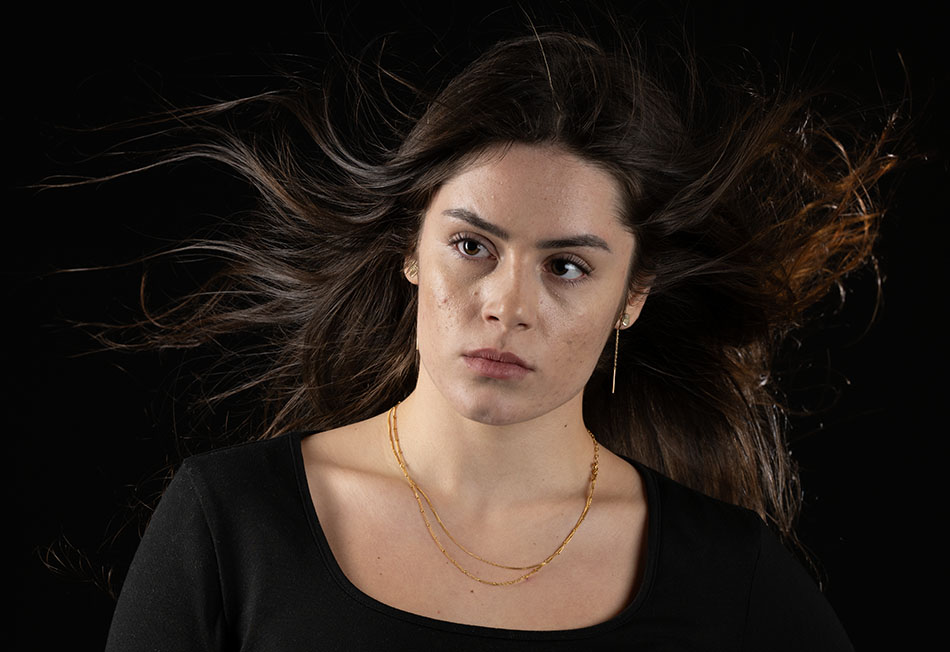
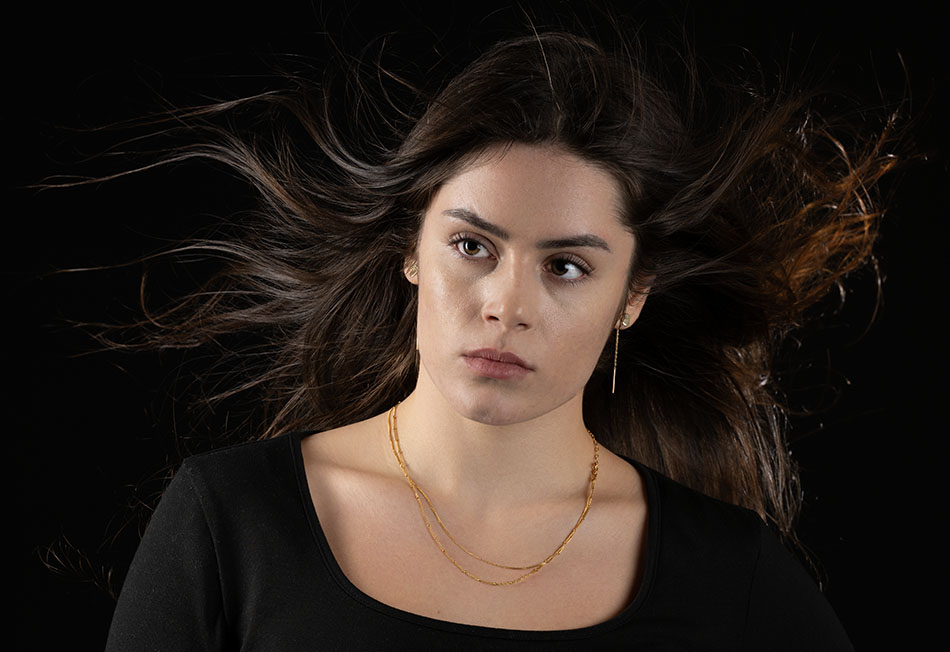
De huid bevat naast poriën vaak oneffenheidjes zoals puistjes of wondjes. Afb 1, gemaakt van een model in onze studio, is onbewerkt en komt dus zo uit de camera. Op de huid van het model zien we de sporen van acne.
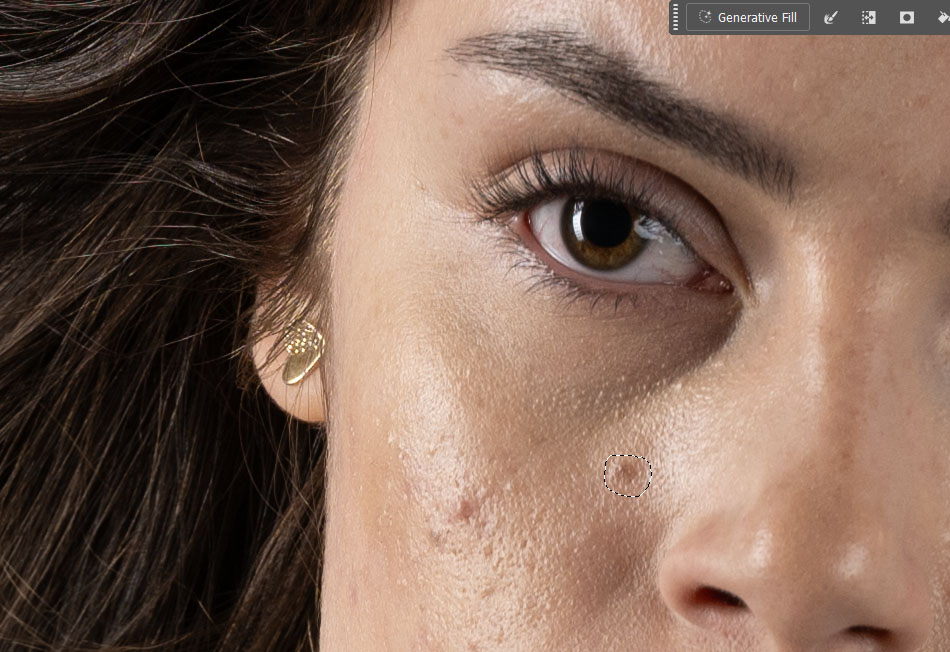
Om deze weg te werken gebruiken we bij voorkeur de Patch Tool. Dat geeft meestal het beste resultaat. Activeer daarom de Patch Tool, selecteer de oneffenheid door er een ‘rondje’ omheen te tekenen (zie afb 2) en verschuif nu de inhoud naar een locatie die veel op deze plek lijkt maar geen oneffenheid bevat.
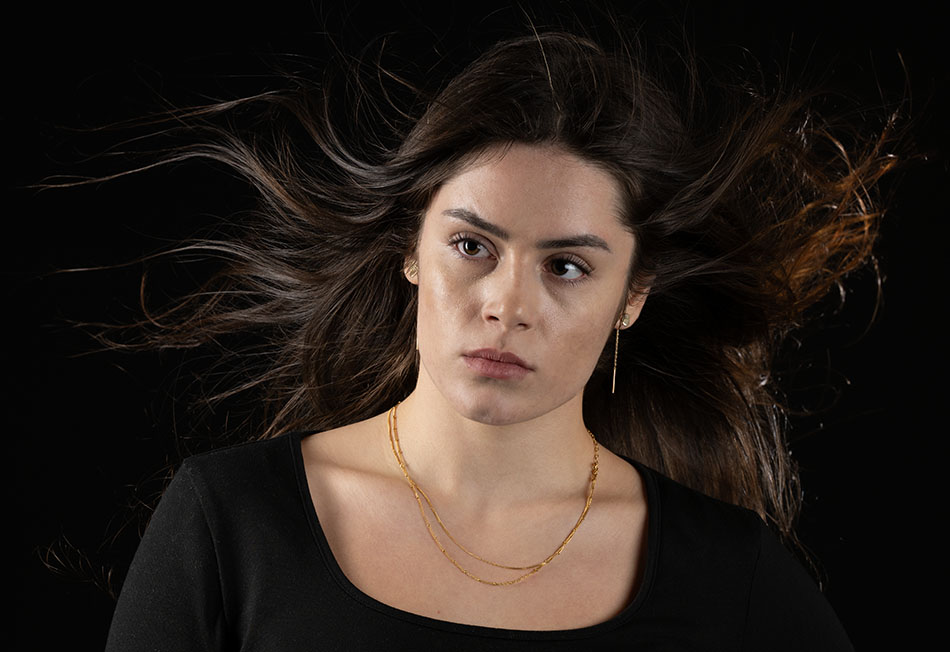
Bij veel oneffenheidjes, zoals in deze foto, is dat wat meer werk, maar dit werk loont wel. In afb 3 zien we hiervan het resultaat. In het gezicht, op het voorhoofd en in de nek alsook op de borstkas zijn oneffenheidjes verwijderd. De huid lijkt hier een stuk beter door terwijl de structuur van de poriën gewoon behouden blijft.
Het is overigens mogelijk om meerdere plekjes tegelijkertijd te selecteren (gebruik Shift) en die in een keer aan te passen. Dat kan een behoorlijke tijdsbesparing opleveren.
Huid zachter maken
Om de huid wat zachter te laten overkomen kun je, net als bij het wegwerken van oneffenheidjes, gebruikmaken van veel verschillende technieken. Een veel gebruikte techniek is die waarbij de foto wordt opgedeeld in verschillende lagen die los worden bewerkt. Deze methode kun je in het artikel 'Huid mooier maken' bestuderen. Het werkt goed maar is wel een beetje omslachtig.
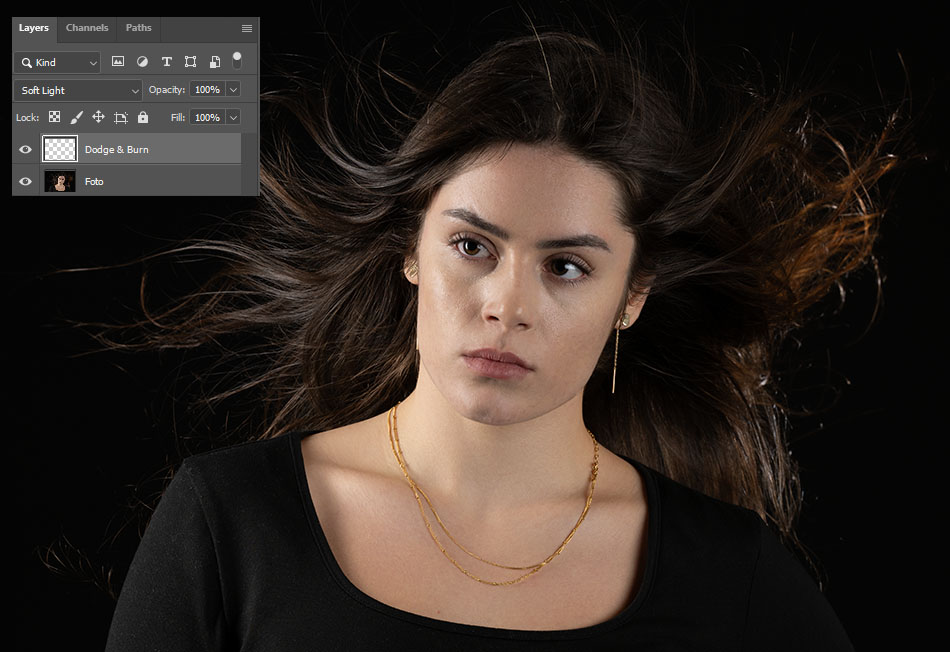
Een andere methode is werken met ‘Dodge & Burn’. Dit is een stuk eenvoudiger maar kan ook zeer goede resultaten opleveren. Plaats daarvoor een lege transparante layer boven de foto en wijzig de Blend Mode daarvan naar Soft Light (zie ook de insert in afb 4). Op de transparante layer kun je nu met een zachte brush met wit en zwart schilderen. Houd de Flow daarvan erg laag, zodat het effect beperkt blijft.
Voor de plekken die je lichter wilt maken, gebruik je wit, voor dat wat donkerder moet worden, gebruik je zwart. In afb 4 zie je dat we hiermee de donkere randen onder de ogen en op de wangen zijn tegengegaan.
Ogen bijwerken
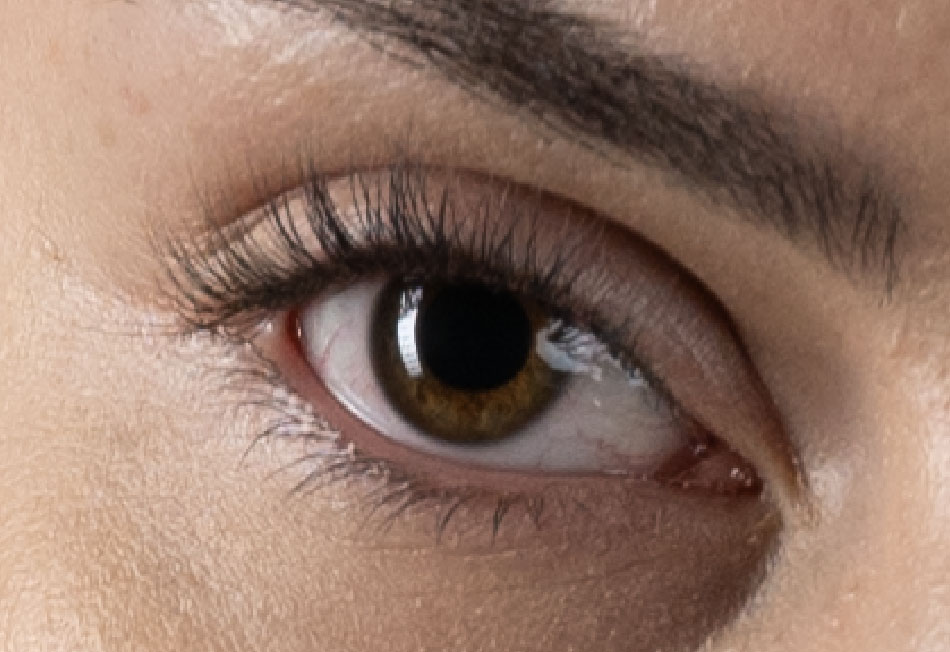
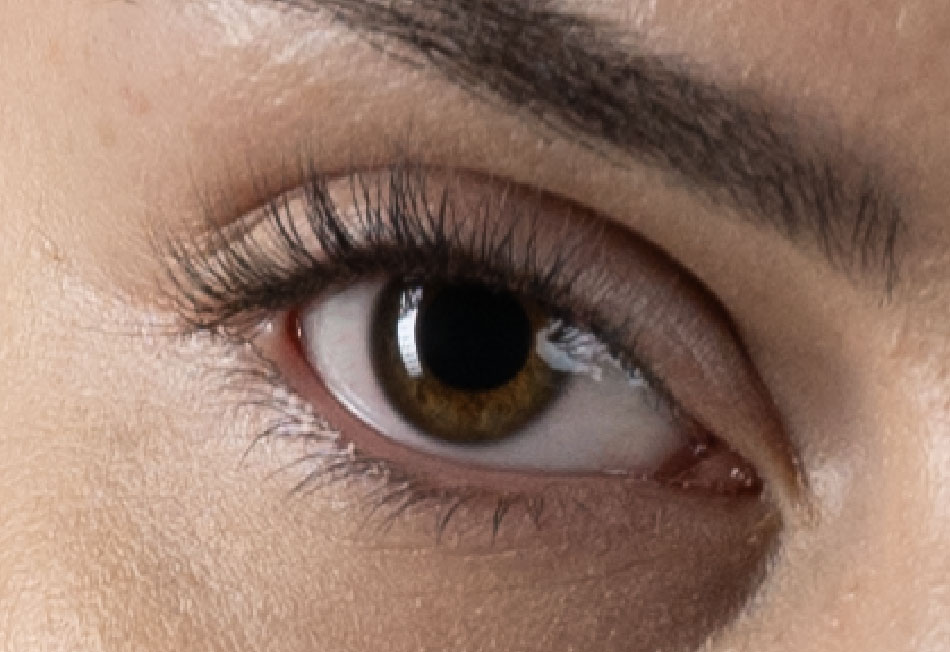
Als we naar het oog kijken (zie afb 5) dan zien we dat in het oogwit een aantal adertjes lopen. Met de remove tool halen we die zoveel mogelijk weg waardoor we afb 6 krijgen.
Nu maken we de ogen wat lichter. Dat doen we met behulp van dezelfde ‘Dodge & Burn’ techniek als dat we gebruikt hebben om de huid wat zachter te maken. Er wordt dus een transparante layer bovenop gelegd waarvan de Blend Mode of ‘Soft Light’ wordt gezet. Daarna wordt met een zachte brush met wit op deze layer geschilderd zodat de ogen wat lichter worden.
In een aantal gevallen kun je niet volstaan met alleen de ogen wat lichter te maken. Het oogwit is dan teveel gekleurd. In dat geval kun je dit beter met een Hue/Saturation Adjustment Layer oplossen door deze boven de foto te plaatsen en daarmee niet alleen de helderheid, maar meteen ook de kleur van het oogwit aan te passen. Op de mask van deze layer bepaal je dan natuurlijk dat alleen het oogwit aangepast mag worden.
Als het effect te sterk is, gebruik je de Opacity schuifregelaar van deze layers om het effect realistischer te maken. We hebben nu afb 7 gekregen.
Samenvatting
Om een gezicht te kunnen retoucheren hoeft men geen Photoshop-expert te zijn. Wel moet je geduld hebben. Ondanks alle AI hulpmiddelen blijkt nog steeds dat het handmatig aanpassen van foto’s de mooiste resultaten oplevert. Niet op de laatste plaats omdat jij zelf bepaalt wat er exact gebeurt.