Met een clipping mask kun je in Photoshop relatief eenvoudig leuke dingen voor elkaar brengen. Door een fraai modern kunstwerkje te maken leer je vanzelf alles over deze geweldige tool.
Wat is een clipping mask?
Een clipping mask in Photoshop is een manier om delen van een laag te laten zien die overeenkomen met de laag eronder. We kunnen hier uitgebreid over schrijven, maar als we het laten zien is het waarschijnlijk veel sneller duidelijk.
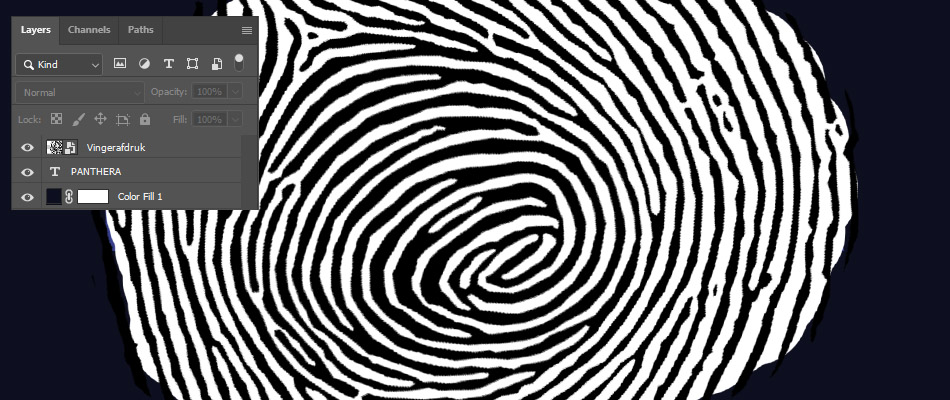
In afb 1 zie je dat we als tekst ‘Panthera’ hebben geschreven in Photoshop. In afb 2 zie je dat we daar bovenop een afbeelding van een vingerafdruk hebben gelegd zodat de tekst niet meer te lezen valt. We hebben nu drie lagen boven op elkaar gekregen zoals in de afbeelding te zien is. De onderste laag zorgt voor de achtergrond kleur, de tweede laag bevat de tekst Panthera en de bovenste laag bestaat uit de vingerafdruk.
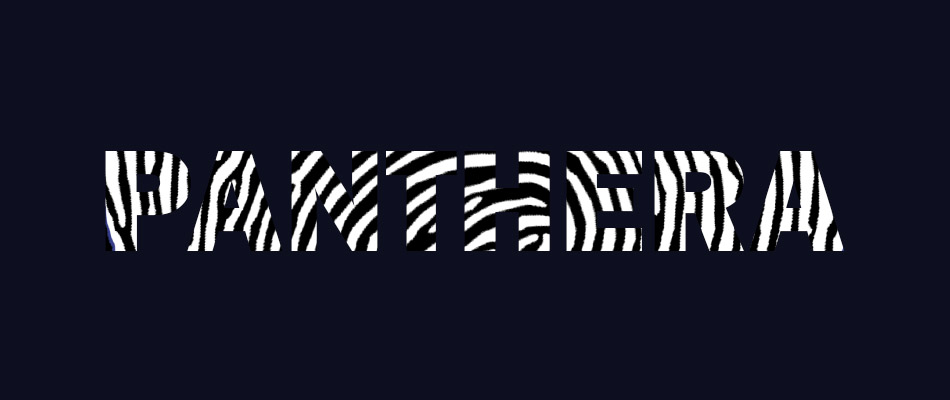
Nu activeren we de bovenste laag met de vingerafdruk en drukken we op Alt+Ctrl+G. Hiermee schakelen we de Clipping Mask functie in. En meteen wordt zichtbaar in afb 3 wat dit doet: de vingerafdruk wordt in de vorm van de tekst gemaskeerd zodat alleen dat deel van de vingerafdruk zichtbaar wordt gemaakt.
Kortom
Een clipping mask gebruikt een afbeelding (de onderste van de twee) als masker om slechts een deel van een andere afbeelding (de bovenste) te laten zien. Een clipping mask wordt vaak gebruikt om op deze manier delen van een afbeelding aan te passen. Omdat alle adjustment Layers over de Clipping Mask functie beschikken, kun je hiermee dus ook delen van een afbeelding verkleuren, zwart-wit maken of bijvoorbeeld van een gradient map voorzien.
Het kunstwerk
Met deze kennis in huis kunnen we aan de slag voor het kunstwerk. Een leuke oefening om te leren werken met de Clipping Mask functie van Photoshop.
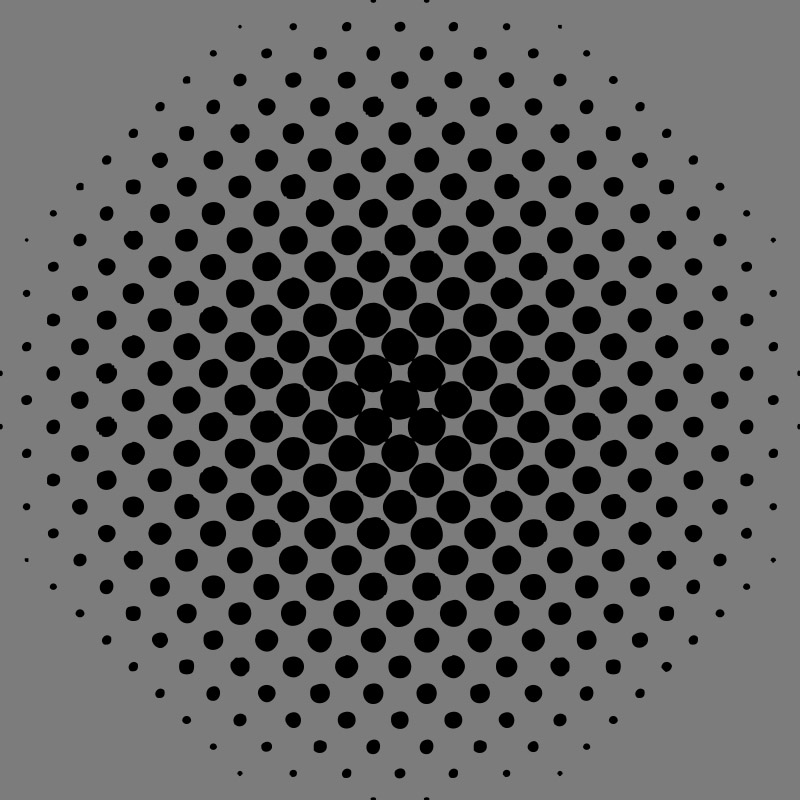
We hebben daarvoor een afbeelding van het internet gedownload zoals die te zien is in afb 4. Deze afbeelding is transparant en er staan alleen zwarte punten op. Ideaal als masker!
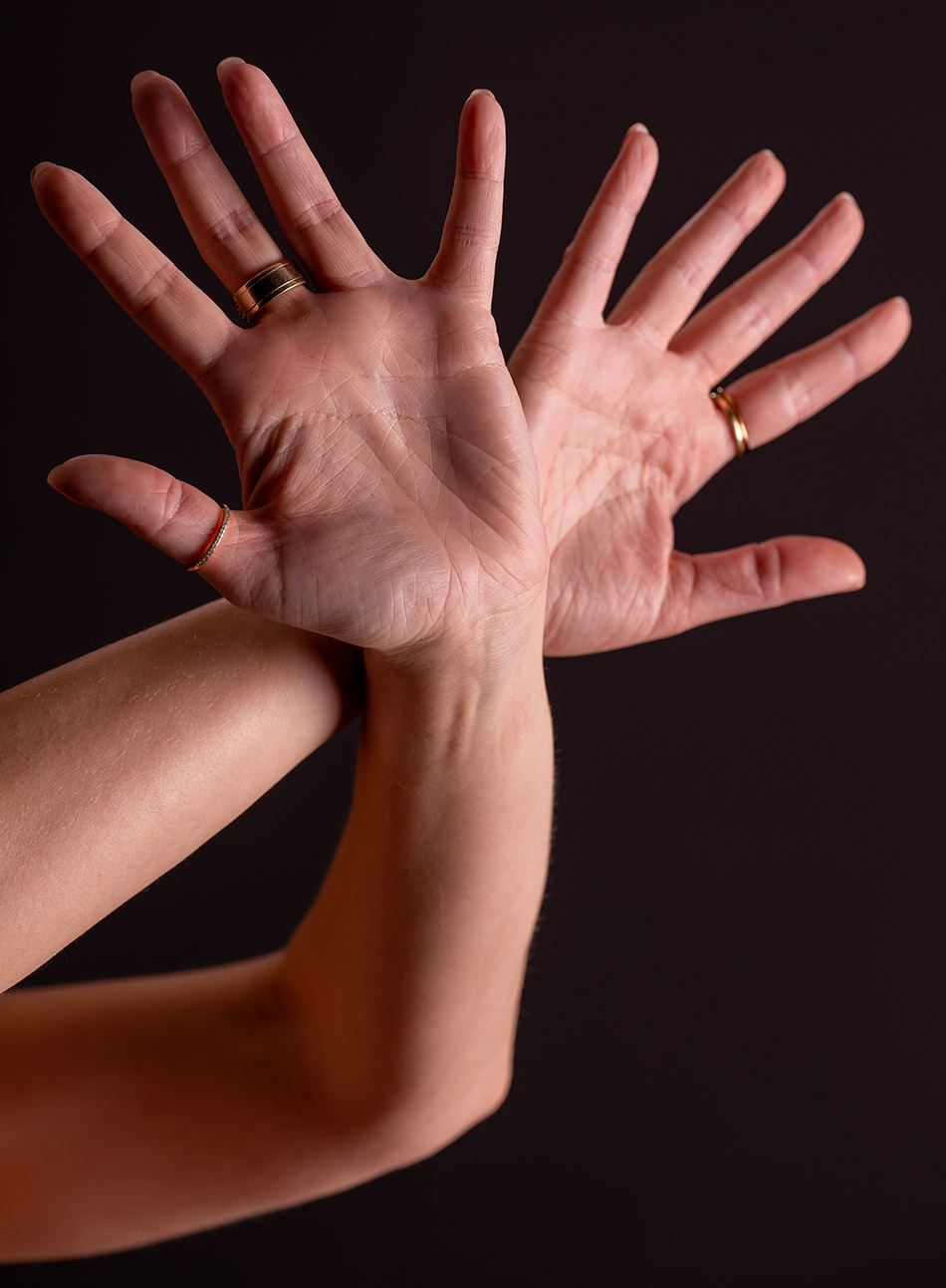
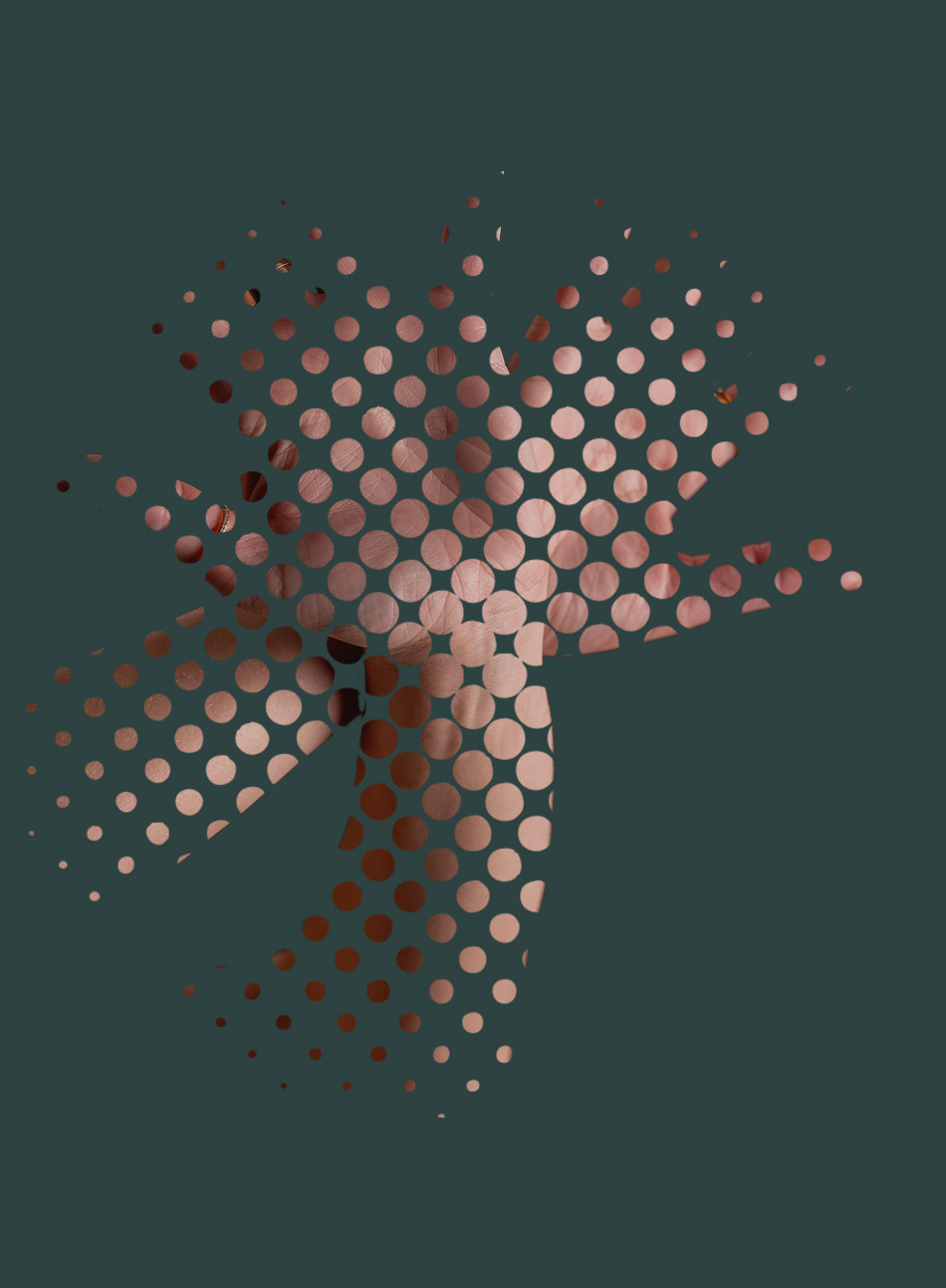
Op deze afbeelding plaatsen wij een foto die we gemaakt hebben zoals die te zien is in afb 5. De handen van deze foto selecteren we en deze selectie gebruiken we om de stippenafbeelding te voorzien van een masker. Hierdoor zien we alleen nog stippen daar waar de handen zich bevinden.
Daarna bevestigen we de handenfoto aan de stippentekening door op Alt-Ctrl+G te drukken. Hierdoor krijgen we afb 6 te zien. Nu plaatsen we boven de handenfoto een Solid Color Adjustment Layer en geven die een kleur. Daarna voeren we daar ook Alt+Ctrl+G op uit zodat deze kleurlaag zich alleen daar laat zien waar de handen zich bevinden. De stippen worden op die plaats dus gekleurd in plaats van dat we de huid van de handen nog zien (zie afb 7).
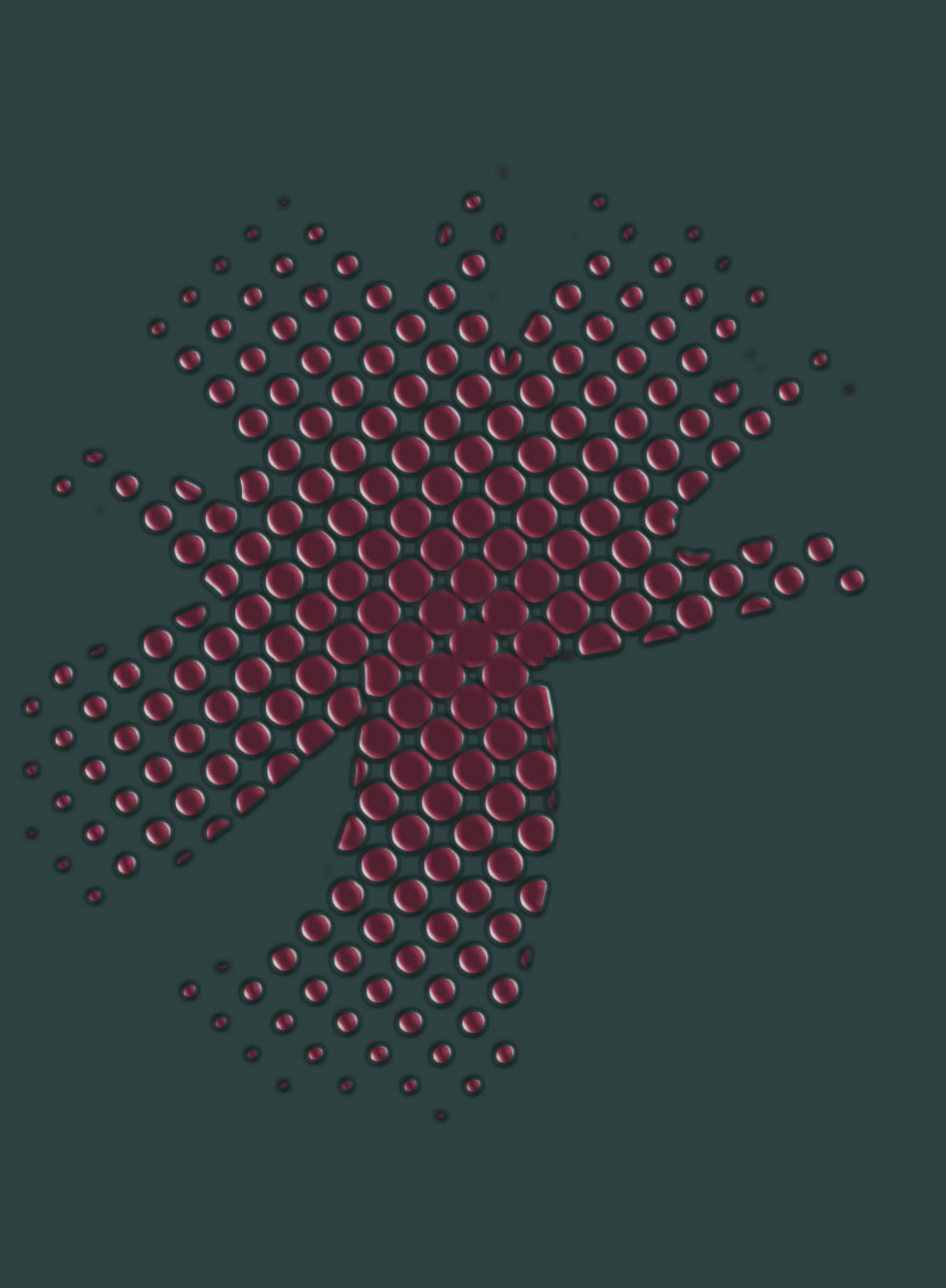
De afbeelding met de stippen wordt nu geselecteerd en we kiezen voor Layer > Layer Style en passen daar de Bevel & Emboss waarden aan en geven ook aan dat we een ‘Drop Shadow’ willen gebruiken. Hierdoor hebben we afb 8 gekregen.
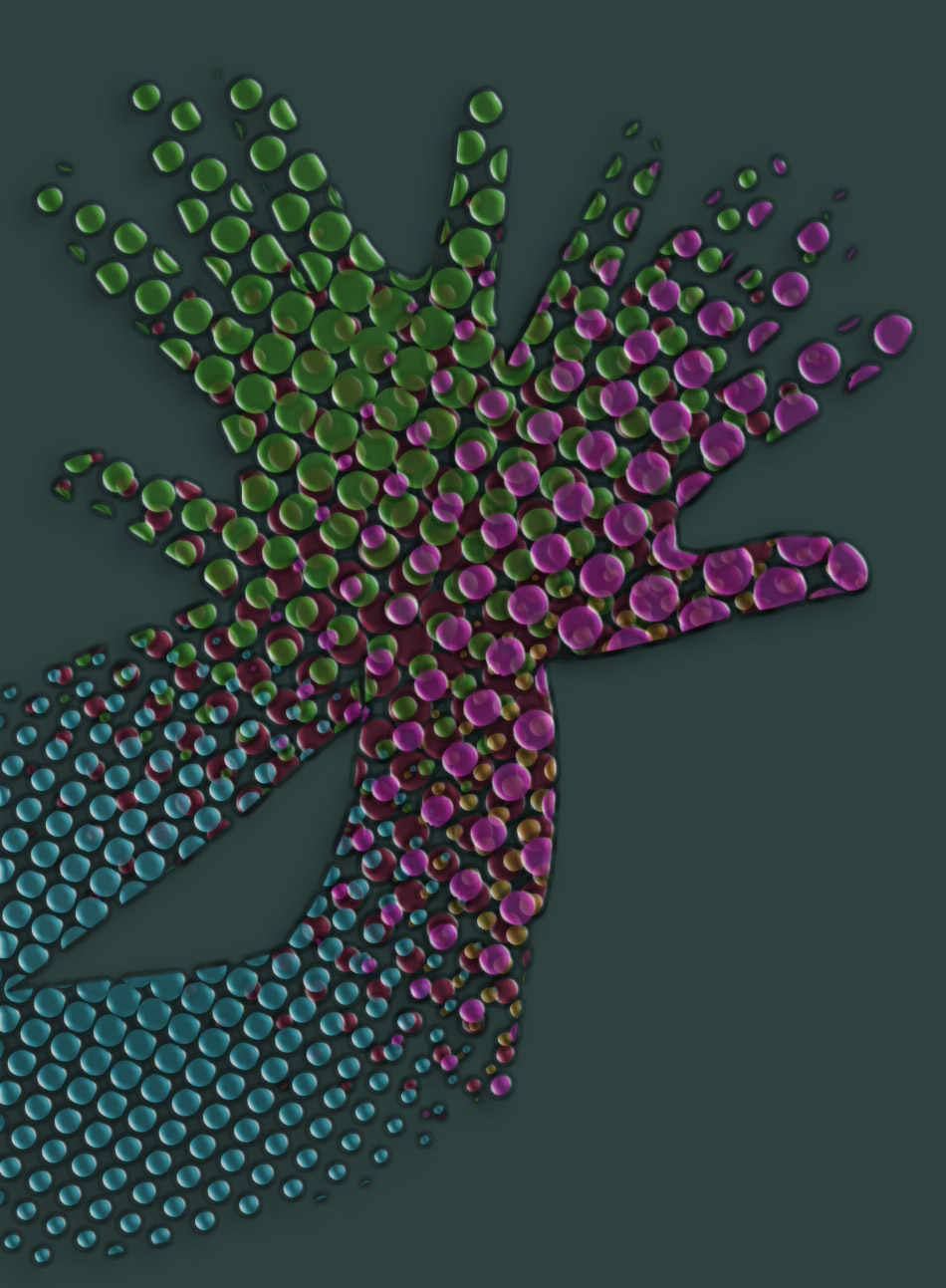
Door nu de betrokken layers in een groep te stoppen en deze groep te dupliceren, hoeven we hier maar weinig aan te veranderen (denk aan de kleur, de grootte en de rotatie bijvoorbeeld) om er een andere laag bij de maken. Als we dat een aantal keer doen, ontstaat zowat vanzelf afbeelding 9. Een kunstzinnig werkje dat niet misstaat in een modern huishouden!