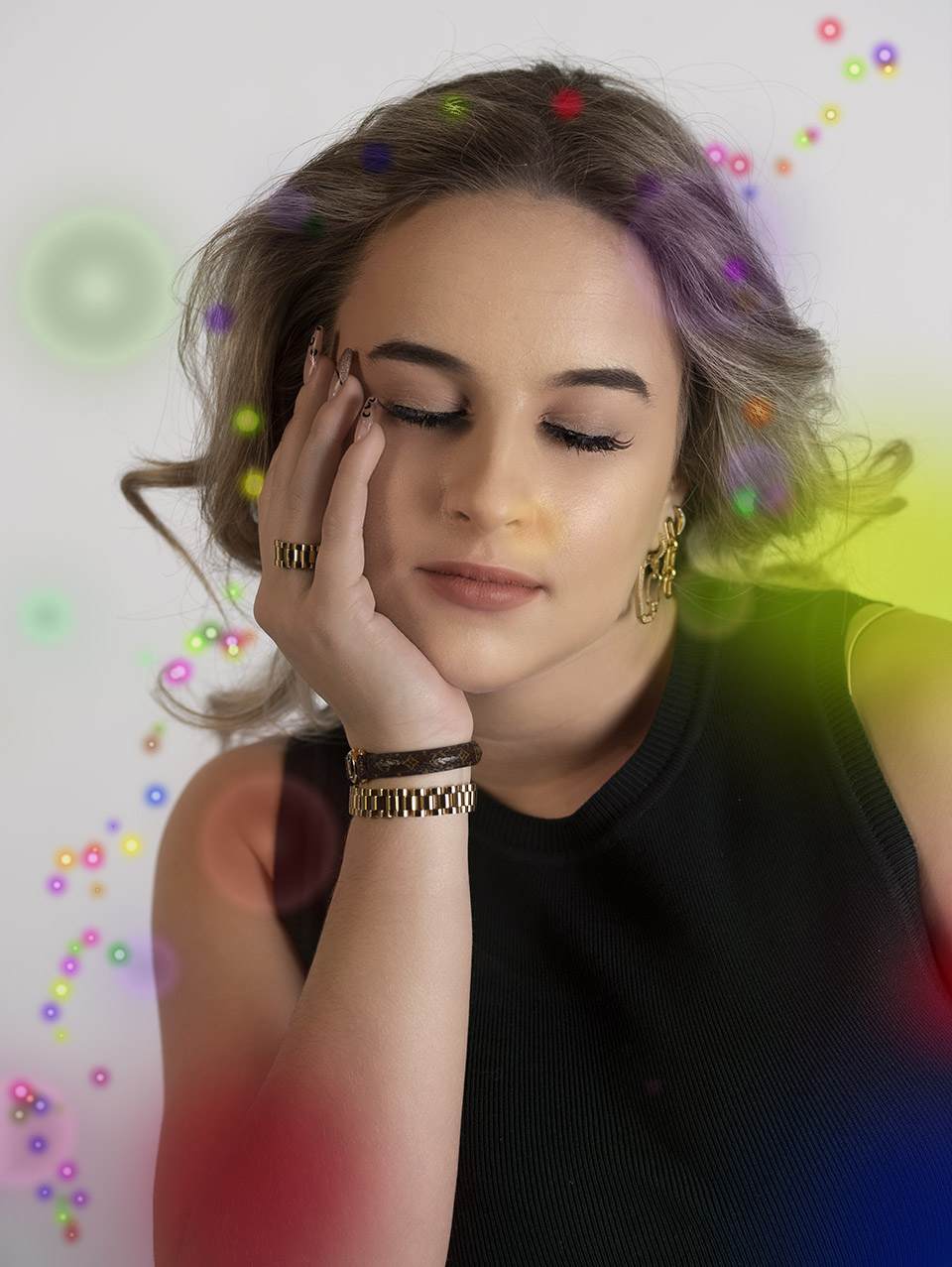
Een dromerige sfeer creëren kan door bijvoorbeeld kleine Tinkerbelachtige lichtjes aan een foto toe te voegen. Die kunnen tijdens de opname worden gefotografeerd maar ook achteraf met behulp van Photoshop worden toegevoegd.
Bokeh
Als lichtbronnen onscherp worden gefotografeerd laten ze zich als lichtgevende doorzichtige bollen op een foto zien. Wanneer dit optreedt, wordt dit bokeh genoemd. Op deze site wordt in een andere artikelen al uitgelegd wat bokeh is en hoe dit ontstaat. We hebben laten zien hoe je bokeh kunt aanpassen en zelfs als overlay zou kunnen toevoegen. We hebben dit ook in een artikel gebruikt als voorbeeld om een kerstkaart mee te kunnen maken.
Deze vorm van bokeh geeft aan een foto vaak een romantische, fantasierijke en/of dromerige sfeer mee. Het is niet voor niets dat we in films over Peter Pan Tinkelbel als een klein vaag lichtje voorbij zien komen en in de eerste toneelvoorstellingen van Peter Pan werd zelfs een klein spotje gebruikt om haar te representeren.
Zelf maken
Wanneer we een kerstverlichting onscherp fotograferen, zien we bokeh ontstaan. Maar zoals eerder gesteld kunnen dit soort lichtbolletjes ook eenvoudig met Photoshop achteraf worden toegevoegd. We kunnen in Photoshop de lichtbollen zelfs wat aanpassen zodat ze precies gaan voldoen aan onze wensen.
Dit voorbeeld
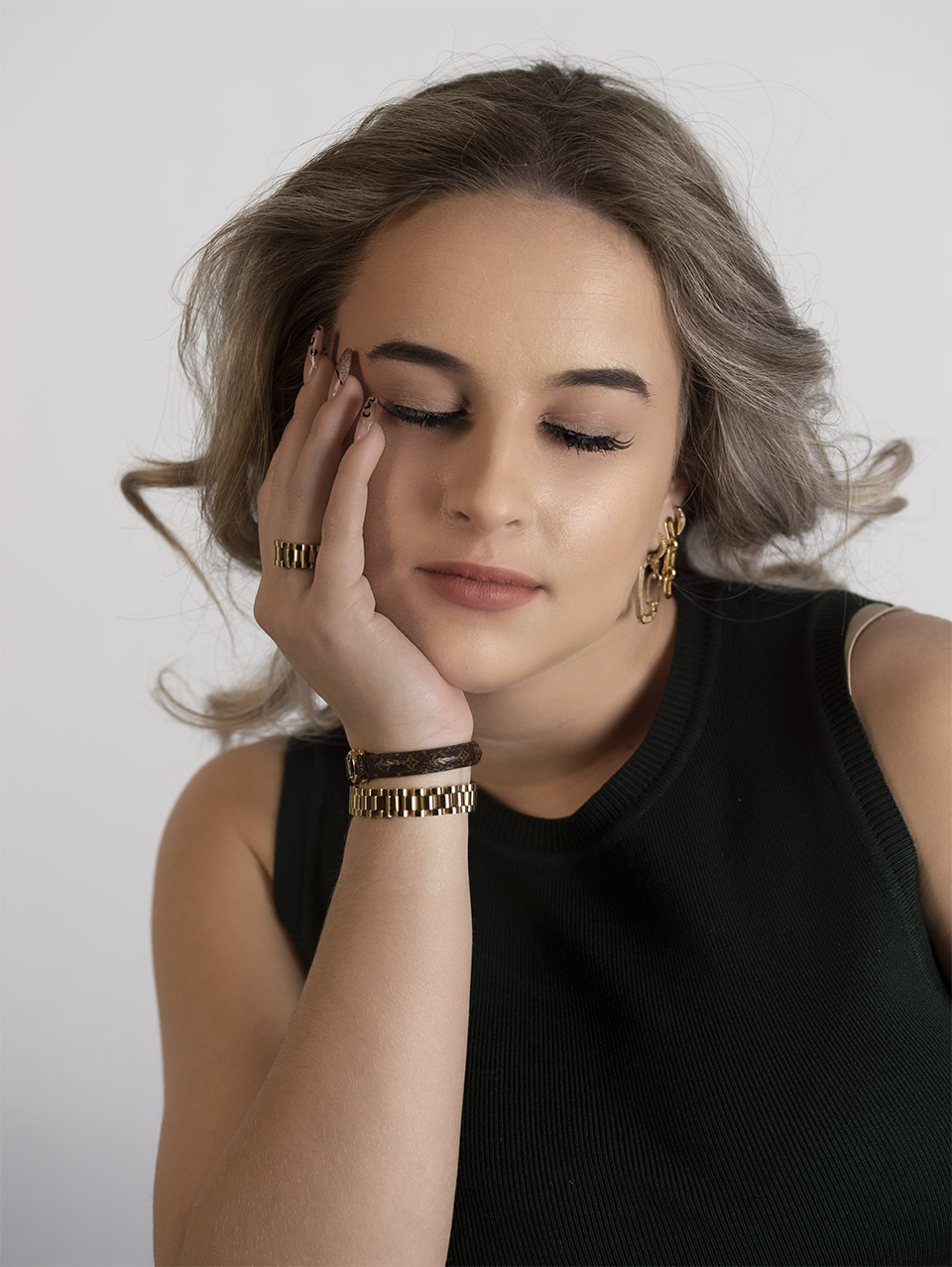
Voor dit voorbeeld hebben we een foto van een van onze modellen gemaakt (zie afb 1). We willen deze foto een extra romantische en dromerige sfeer gaan geven door lichtbolletjes toe te voegen.
- Open hiervoor het fotobestand in Photoshop (zie afb 1)
- Plaats een nieuwe transparante layer boven deze foto
- Druk op B om de Brush Tool te activeren
- Druk op F5 om de Brush Settings op te roepen
- Klik in de linkerkant op “Brush Tip Shape”
- Brush Size: 35 px
- Hardness: 100%
- Spacing: 500%
- Klik in de linkerkant op “Shape Dynamics”
- Size jitter: 55%
- Minimum diameter: 5%
- Klik in de linkerkant op “Scattering”
- Both Axes: aanvinken
- Scatter: 500%
- Klik in de linkerkant op “Color Dynamics”
- Apply Per Tip: aanvinken
- Hue jitter: 75%
- Kies een rode kleur
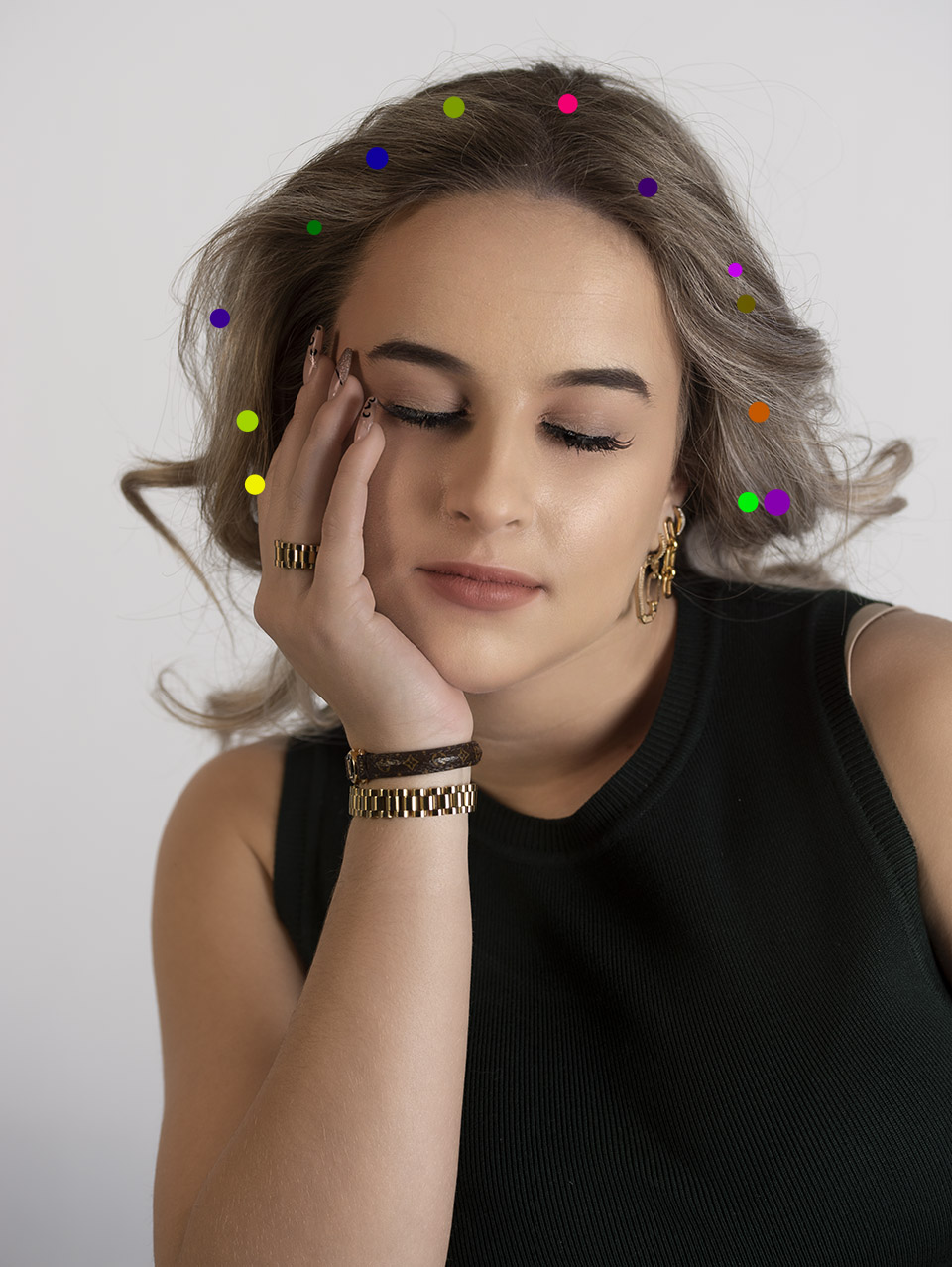
- Trek een streep over de transparante layer. Er verschijnen vanzelf verschillende gekleurde cirkels in verschillende maten (zie afb 2)
- Hernoem de layer met de gekleurde cirkels naar C1
- Maak met Ctrl+J een kopie van C1 en noem deze C2
- Activeer C1
- Filter > Other > Minimum
- Preserve: Roundness
- Radius: 15 px
- Filter > Blur > Gaussian Blur
- Radius: 15 px
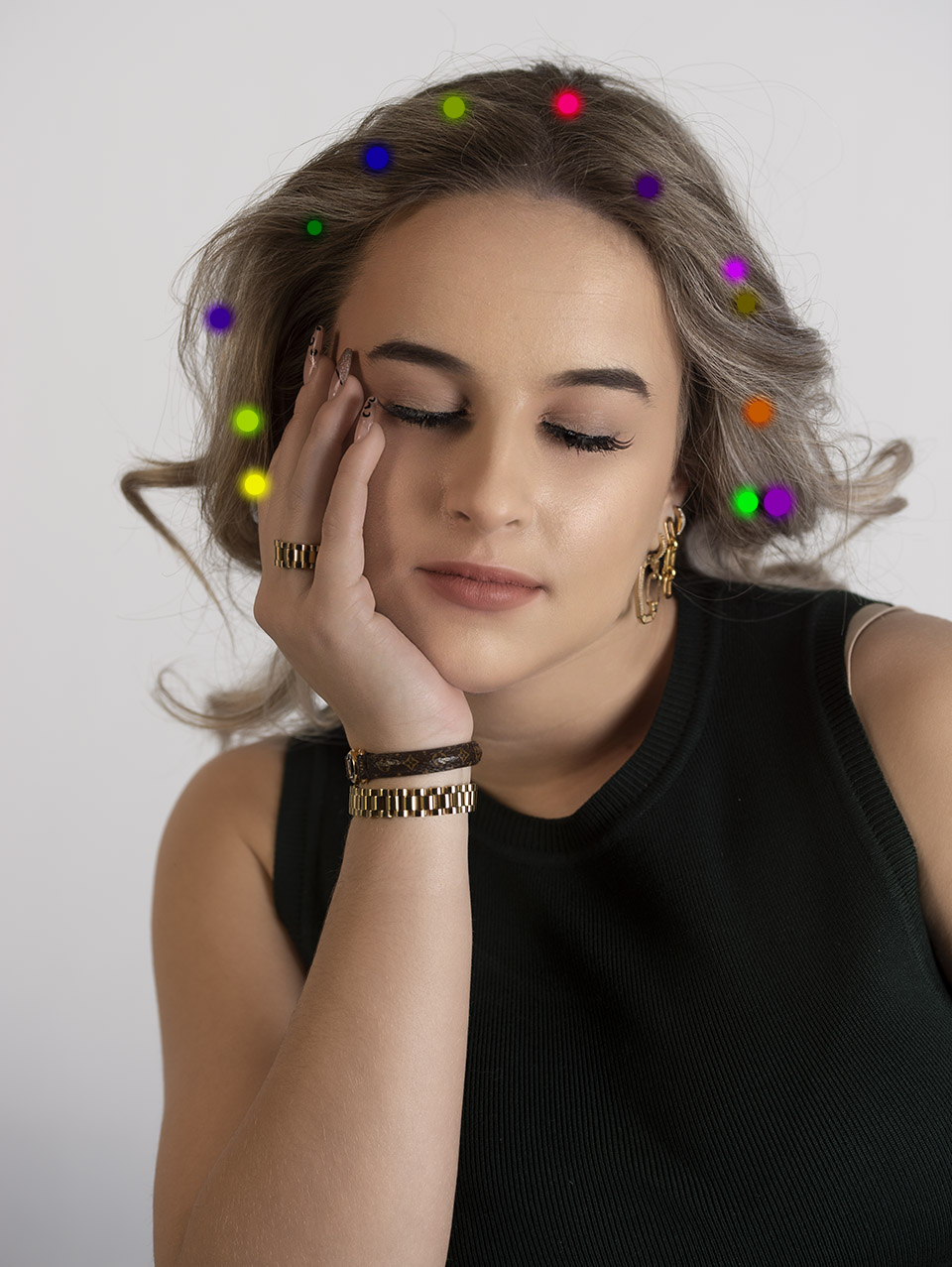
- Wijzig de Blend Mode van C1 naar Hard Light (zie afb 3)
- Activeer C2
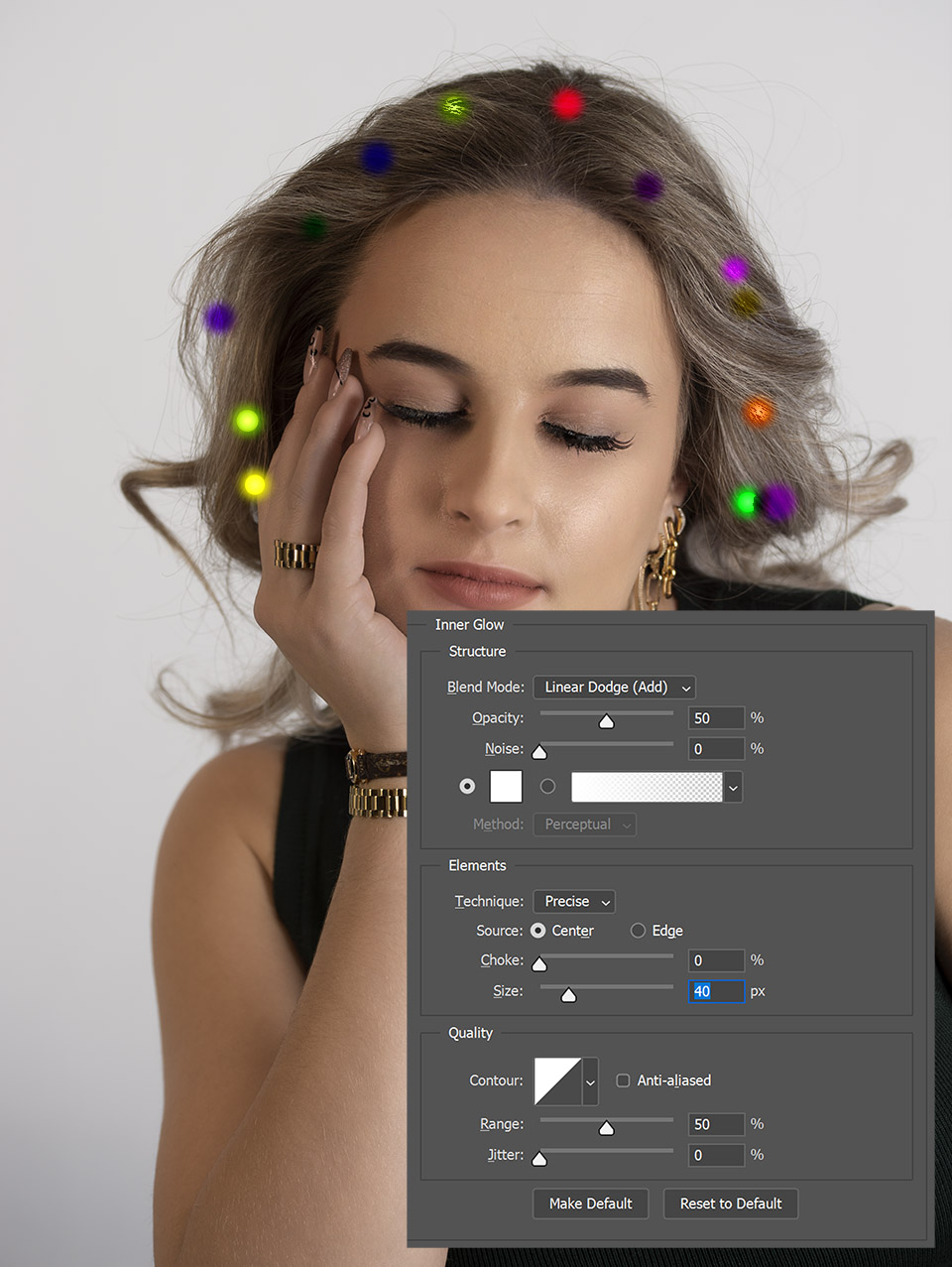
- Layer > Layer Style > Inner Glow
- Zie voor de instellingen de inzet in afb 4
- Druk in de Layer Style opties links op “Blending Options”
- Verschuif de onderste schuifregelaar naar rechts totdat de haren door het ‘licht’ heenkomen
- Maak een groep aan en plaats daar C1 en C2 in
- Hang een masker aan deze groep en haal de lichten daar weg waar je ze niet wil hebben
- Wijzig eventueel de Opacity van deze groep naar believen
Let op: de instellingen moeten waarschijnlijk aangepast worden voor afbeeldingen van een ander formaat. Experimenteer daarom om de juiste instellingen te vinden.
Verdere afwerking
Om afb 5 te maken hebben wij een aantal groepen met dit soort bolletjes gemaakt. Het basisprincipe dat wij hebben gebruikt om deze bollen te maken staat hierboven beschreven. Door de grootte te veranderen en met blur de scherpte te wijzigen hebben we de suggestie proberen op te roepen dat deze lichtbollen zich op een andere afstand van de camera bevinden. Het meisje bevindt zich hierdoor in een zee van lichtbolletjes die om haar heen lijken te dansen.