Whites en Blacks maar ook Highlights en Shadows zijn instellingen die in bijvoorbeeld Photoshop kunnen worden gewijzigd. Wat doen die en wat is precies het verschil?
Highlites en Whites
Adobe Camera RAW is een van de vele plekken waar we schuifregelaars voor ‘Highlites’ en ‘Whites’ tegenkomen. Als je hier zelf wat mee experimenteert merk je waarschijnlijk maar weinig verschil. Met Highlites en Whites kun je wijzigingen aanbrengen in de helderheid van de lichte delen in een foto. Ogenschijnlijk doen ze dus hetzelfde. Maar toch zijn het niet voor niets twee verschillende schuifregelaars. Ze doen echt iets anders.
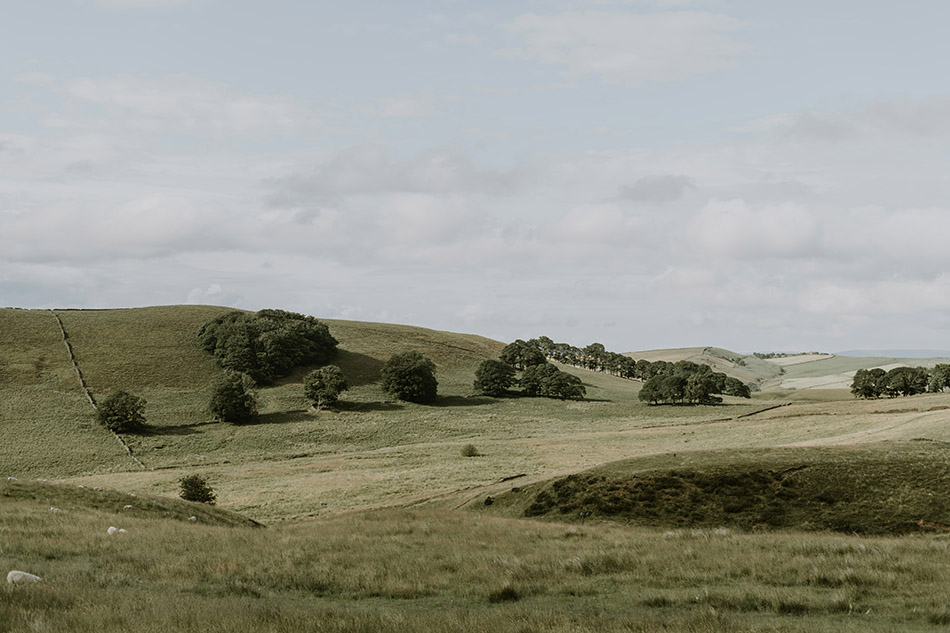
Laten we eens kijken naar een landschapsfoto zoals in afb 1 te zien is. In deze foto zien we witte wolken. Een deel daarvan is zowat 100% wit en heeft daarom een RGB-waarde in de buurt van de (255,255,255). Maar echt puur wit zien we zelden. In een foto ontstaat dat meestal door clipping.
Als bij een foto geen clipping heeft plaatsgevonden, dan bestaan de wolken meestal uit lichte tinten onder de 255. Denk aan waardes voor RGB ergens tussen de 210 en 250 in. Omdat niet iedere plek over dezelfde waarden beschikt, bestaan er verschillen en dit geeft textuur (of liever detail) aan de wolk.
Werking Highlites
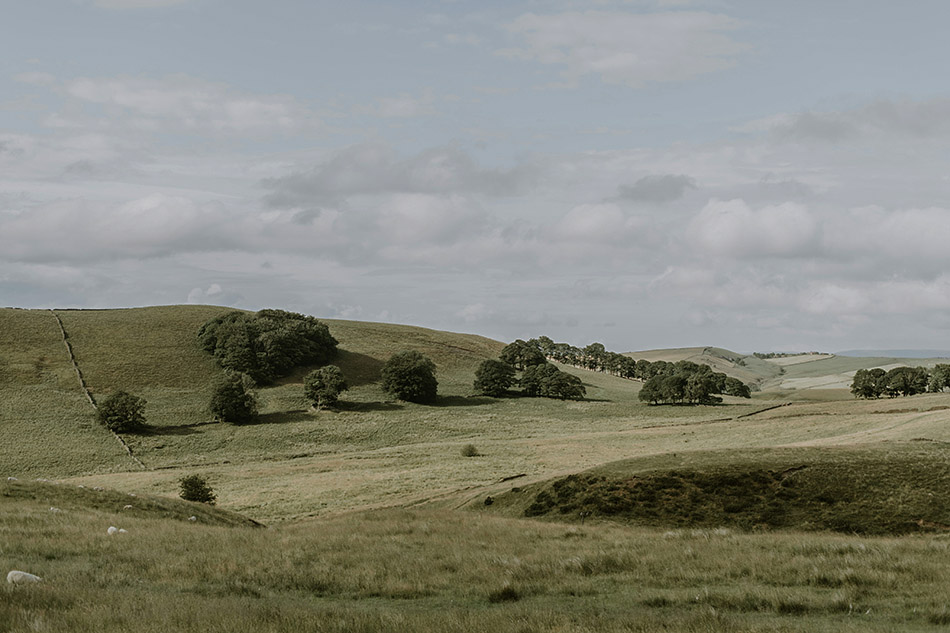
Gaan we van een afbeelding de Highlites verlagen, dan worden de lichte delen van de wolken donkerder, behalve puur wit (255, 255, 255), daar doet deze instelling namelijk niets mee. De textuur (of detail) van de wolk wordt door de aanpassing beter zichtbaar. Andersom, als de Highlites verhoogd worden, verdwijnen de details. Je zou daarom kunnen stellen dat de schuifregelaar voor Highlites invloed uitoefent op het gehalte aan details in de lichte delen van een afbeelding. Afb 2 is gemaakt door de Highlites van afb 1 aan te passen.
Stel je komt in de wolken binnen deze afbeelding waarden van 255, 250, 235 en 210 tegen, dan zal het naar omlaag brengen van de Highlites ervoor kunnen zorgen dat 255 gewoon 255 blijft, 250 230 wordt, 235 iets van rond de 210 wordt en 210 190.
Werking Whites
Gaan we daarentegen de Whites van dezelfde foto verlagen, dan gaan we invloed uitoefen op wat als de aller lichtste plek van de foto moet worden beschouwd. De pixels in de wolken die zich dichtbij (255,255,255) bevinden, kunnen we hiermee donkerder maken (omdat ook Whites afblijft van puur wit als het ontstaan is door clipping).
Vandaar dat als je Whites verhoogd, dat je dan de RGB-waarden wijzigt van de pixels die dichtbij de (255,255,255) liggen naar waarden die dichterbij, of op, de (255,255,255) komen te liggen. Van Whites zouden we daarom kunnen zeggen dat dit het verschil tussen het pure witpunt en de globale lichtste pixels bepaalt. Het witpunt is het helderste punt in de foto dat nog detail bevat of zou moeten bevatten. Het gaat dus om de pixels die het dichtst bij puur wit liggen (255,255,255). Wanneer je de Whites-slider aanpast, verschuif je dit witpunt.
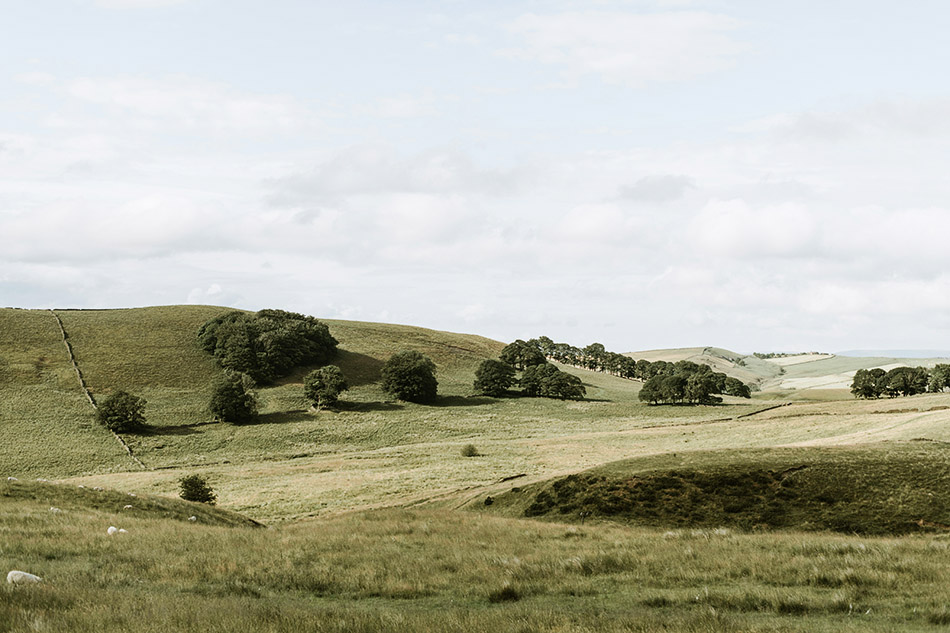
Afb 3 is een met Whites aangepaste versie van afb 1. Stel we kijken weer naar dezelfde wolken met waarden 255, 250, 235 en 210, dan zal na het omlaag brengen van de Whites alleen 255 en 250 naar beneden worden gebracht. De waarden 235 en 210 zullen nauwelijks veranderen. Maar als de waarde 255 tot stand is gekomen door clipping, dan zal deze waarde dus gewoon 255 blijven.
Samenvattend Highlites en Whites
Het effect van deze zaken is dat als we de Highlites naar beneden brengen, we daarmee details zichtbaar maken, en als we Whites naar beneden brengen aan de details alleen maar iets wijzigen als ze zich vlak onder puur wit bevinden maar wel het witpunt verleggen. Schuiven we de waarde voor Highlites omhoog dan kan, net als het verhogen van Whites, detail verloren gaan. Daarom zul je daarbij meestal niet zoveel verschil zien tussen het aanpassen van Highlites of Whites als het gaat om de detaillering wanneer je de waarden hiervan laat toenemen.
Combinatie Whites en Highlites
In praktijk worden zaken als Whites en Highlites samen gebruikt om tot het beste resultaat te komen. Daarvoor moet je weten dat wanneer je in Adobe Camera Raw de ALT-toets (Option op Mac) ingedrukt houdt terwijl je aan de Whites-slider schuift, je de weergave voor clipping activeert. Dat is een belangrijke hulp in het goed kunnen instellen van de juiste waarden.
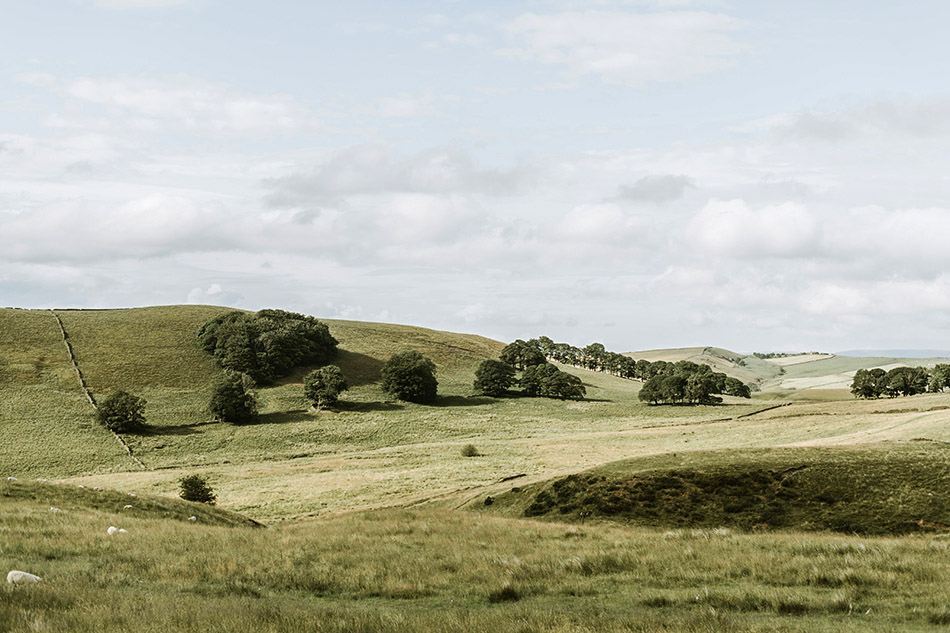
Houd daarom de ALT-toets ingedrukt terwijl je de instelling voor Whites zo wijzigt dat er nog net sprake is van clipping. Je schuift de Whites schuifbalk dus net zolang totdat je net geen of slechts nog maar een minimale waarschuwing voor clipping ziet. Daarna ga je aan de slag met Highlites en bepaal je daarmee hoeveel detail je terug wilt laten komen. Afb 4 is op deze manier tot stand gekomen.
Shadows en Blacks
Tot op zekere hoogte zijn Shadows en Blacks de tegenovergestelden van Highlites en Whites. In tegenstelling tot Highlites en Whites werken Shadows en Blacks niet in op de heldere delen van de foto, maar natuurlijk juist op de donkere.
Werking Blacks
Blacks werkt in op de aller donkerste pixels in de foto. Het verlaagt of verhoogt dus het diepste zwart en kijkt dus helemaal niet om naar de witte punten in de foto. Zoals je met Whites het witpunt instelt, zo stel je met Blacks het zwartpunt in. Het zwartpunt is het donkerste punt in de foto dat nog detail bevat of zou moeten bevatten. Dit zijn daarom de pixels die het dichtst bij volledig zwart liggen (0,0,0).
Een pixel met een RGB-waarde van (25, 20, 18) kan door de schuifregelaar voor blacks te verlagen (5, 4, 3) worden of zelfs (0, 0, 0). Omdat je met Blacks een verlaging inzet van de donkerste pixels in de foto, liggen die dus altijd dichtbij (0, 0, 0). Stel nu dat het gaat om (5, 7, 20) en dit wordt verlaagd naar (0, 0, 10), dan worden de waarden voor rood, groen en blauw niet natuurgetrouw verminderd. Lager dan 0 kan een waarde immers niet worden en daarmee nemen de kleuren niet in dezelfde verhoudingen af. Rood met 5, groen met 7 en blauw met 10. Dit zal zorgen voor een (vaak ongewenste) verandering van de kleur van dergelijke pixels.
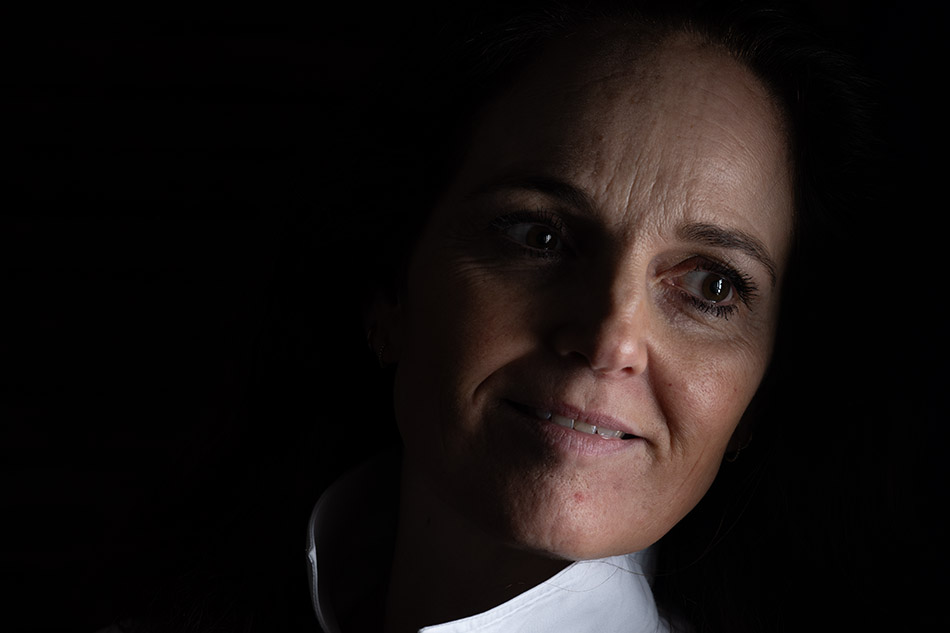
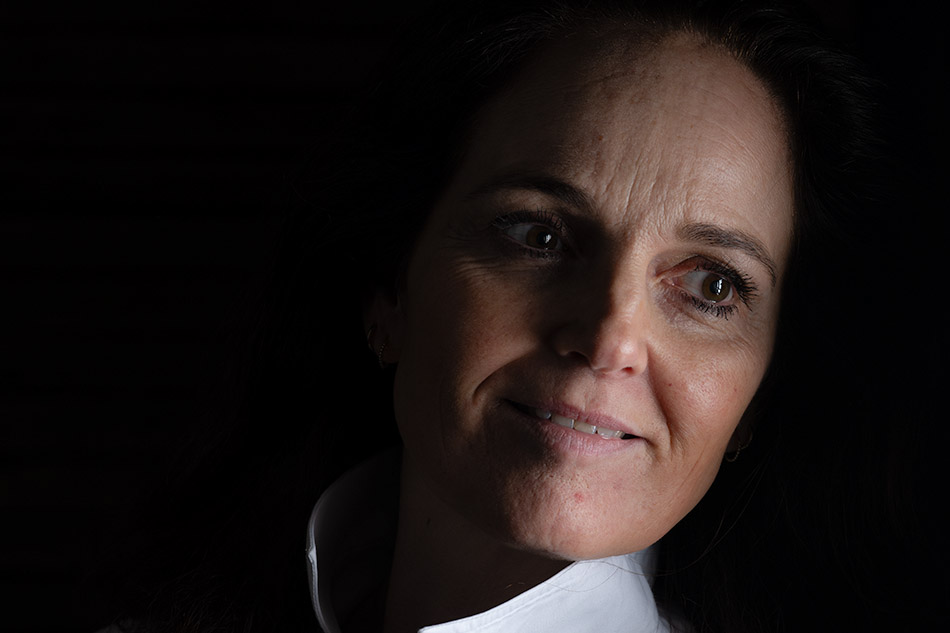
Afb 5 is een foto die zo uit de camera is gekomen. In afb 6 zien we welk effect het verhogen van Backs heeft op deze foto.
Werking Shadows
In tegenstelling tot Blacks richt Shadows zich niet op de aller donkerste pixels, maar op de pixels die tot de donkere middentonen worden gerekend. De middentonen bevinden zich qua RGB-waarden vaak ergens tussen de 20 en 80 in.
Shadows helpt hierin het detail terug te brengen of weg te werken omdat je daar nog wat zou kunnen zien. In het aller donkerste deel (zowat het zwarte deel) van de foto is immers normaal gesproken niets zichtbaar. Hetzelfde geldt andersom voor Highlites natuurlijk. Het is daarom niet natuurlijk iets zichtbaar te maken in de hoogste regionen. Shadows doet dit daarom in het gebied van de middentonen en dat zonder hiervoor het zwartpunt te veranderen. Met Shadows maak je details dus meer of minder zichtbaar in donkere gebieden op de foto, maar niet in de aller donkerste delen.
Als je met Shadows de foto lichter maakt, dan breng je van de middentoon pixels de RGB-waarden omhoog terwijl de verhoudingen tussen rood, groen en blauw (RGB) vrijwel gelijk blijven waardoor de kleuren natuurgetrouw over blijven komen.
Daarom zal een pixel met de RGB-waarde (30, 25, 20) na een verhoging door middel van Shadows (50, 45, 40) kunnen worden. Er ontstaat hierdoor dus niet alleen meer detail in de schaduwen, maar het contrast in de donkerste zones zal hierdoor ook niet extreem veranderen en de kleurtinten zullen behouden blijven.
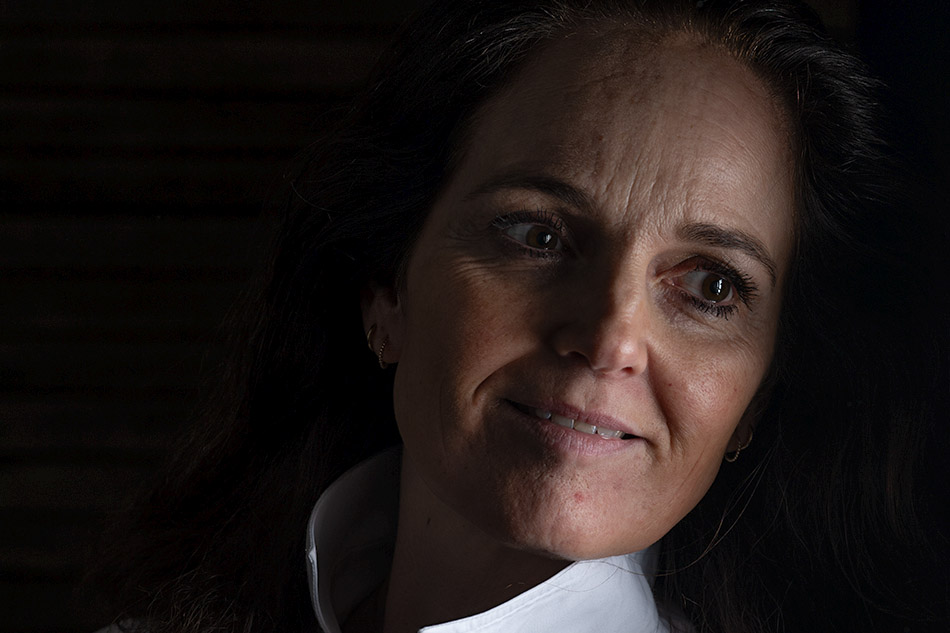
In afb 7 zien we hoe met shadows het detail in de schaduw van afb 5 is toegenomen. Maar wat we hier ook goed aan kunnen zien is dat in tegenstelling tot het verhogen van Blacks het gezicht zelf niet lichter is geworden. Dat bevindt zich 'boven' de middentonen. Alleen hetgeen zich in de schaduw bevindt is beter zichtbaar geworden.
Combinatie Blacks en Shadows
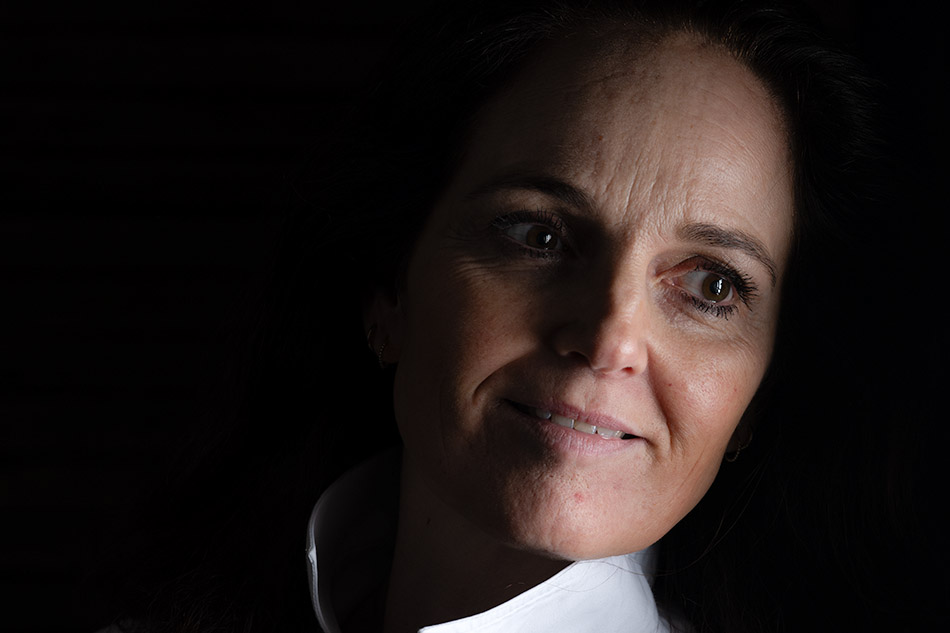
Ook voor Blacks en Shadows geldt dat een combinatie vaak leidt tot het beste resultaat. In afb 8 zien we hoe met een combinatie van Blacks en Shadows ervoor gezorgd is dat de dramatiek van de foto toeneemt. De kraag van de blouse wordt hierdoor niet te licht (wat wel gebeurt met Blacks alleen) en overal is voldoende detail zichtbaar geworden.
Samenvatting
Highlites en Whites beïnvloeden beide de lichte delen van een foto, maar op verschillende manieren. Highlites richten zich op de details in lichte gebieden en maken deze zichtbaar of laten ze juist verdwijnen, terwijl Whites het witpunt bepalen en daarmee alleen de allerlichtste pixels beïnvloeden. Het gebruik van de ALT-toets tijdens het aanpassen van Whites helpt bij het nauwkeurig zien van clipping en daarmee met het aanpassen tot de juiste waarden.
Shadows en Blacks werken op dezelfde manier, maar dan in de donkere delen van een foto. Blacks stelt het zwartpunt in en beïnvloedt alleen de donkerste pixels, terwijl Shadows zich richt op de donkere middentonen en daar detail terugbrengt zonder het zwartpunt sterk te veranderen.
Samen vormen deze vier schuifregelaars een krachtig middel om in foto’s zowel detail als contrast optimaal af te stemmen.