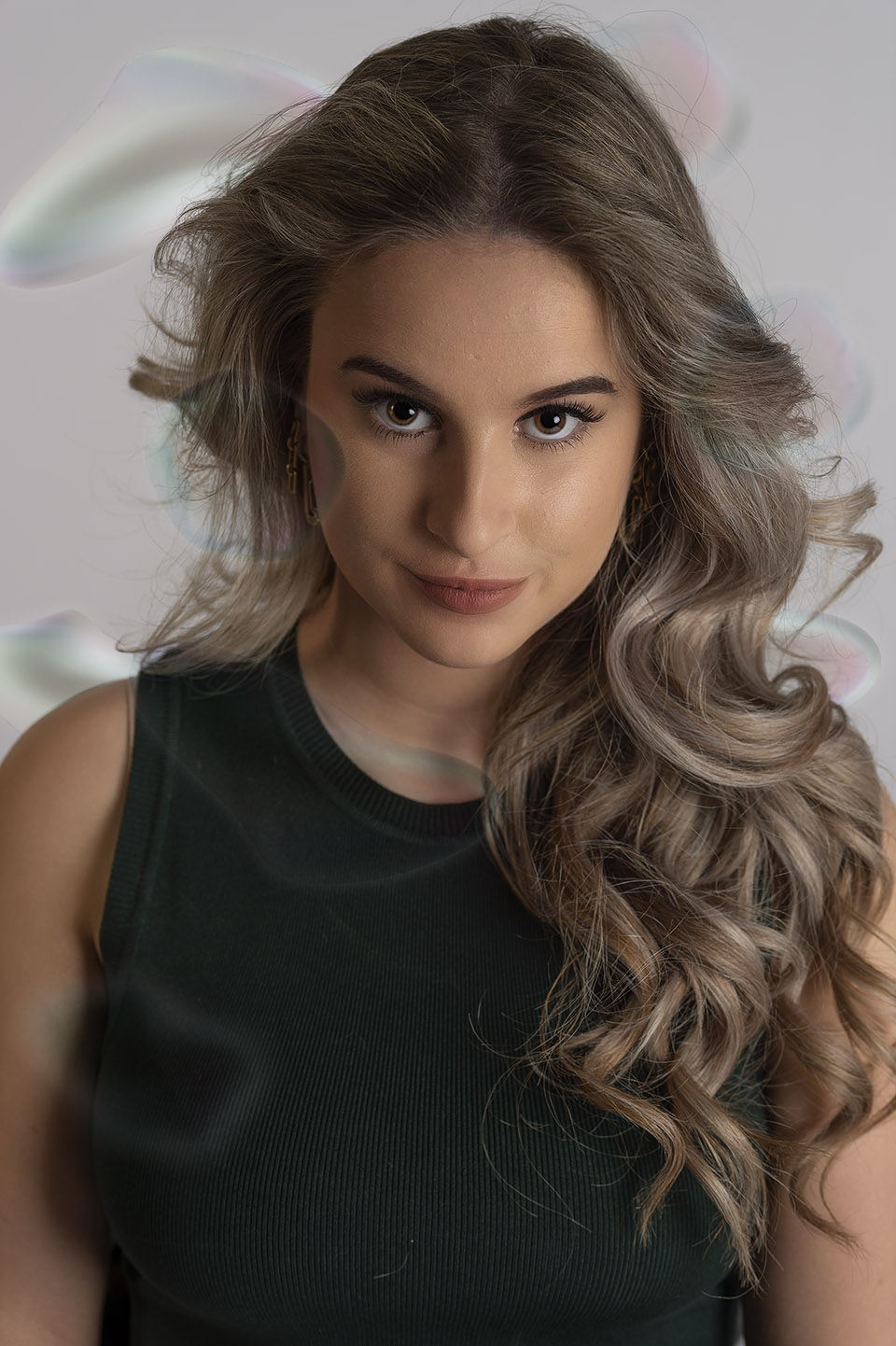
Wie geen bellenblaasapparaat heeft, moet slim zijn. Misschien is slim hier niet het juiste woord: wie geen bellenblaas heeft moet namelijk vooral handig zijn met Photoshop. Dat klinkt beter!
Zeepbellen
Wie heeft niet als kind gespeeld met een bellenblaas? Om bellen te maken, maak je gebruik van een natuurkundig principe waarbij de bel kan blijven bestaan (ondanks de krachten die daar op rusten) doordat de oppervlaktespanning van de vloeistof laag wordt gehouden. Wordt de oppervlaktespanning snel te hoog, dan knapt de bel immers kapot.
Om de oppervlaktespanning laag te houden, los je bijvoorbeeld afwasmiddel op in het te gebruiken water. Dit afwasmiddel geeft de olieachtige glans aan de zeepbel. Maar hoe groter de bel moet worden, hoe meer het er op neer komt dat je de juiste ingrediënten en de juiste hoeveelheden gebruikt. Je hebt dan niet meer zoveel te vertellen over bijvoorbeeld de kleur of glans.
Maar een zeepbel die nooit zal knappen, en een die zo groot wordt als je zelf wil, in de kleur die je zelf wil, is de zeepbel die je met behulp van Photoshop zelf maakt. Nu zijn zeepbellen natuurlijk als overlay te downloaden. Omdat deze zeepbellen gefotografeerd zijn, zijn die realistisch. Maar door zelf de zeepbellen te maken kun je daar juist naar believen van afwijken. Een groene zeepbel is bijvoorbeeld geen enkel probleem. En dat in iedere vorm. Wel zo leuk natuurlijk!
Je kunt ook patronen aan de zeepbellen meegeven, er deuken in maken of er zelfs rook in aanbrengen. Dit artikel gaat echter alleen in op de basisvaardigheid om een zeepbel te maken. Alle verdere creativiteit laten we liever aan jou over!
Als overlay
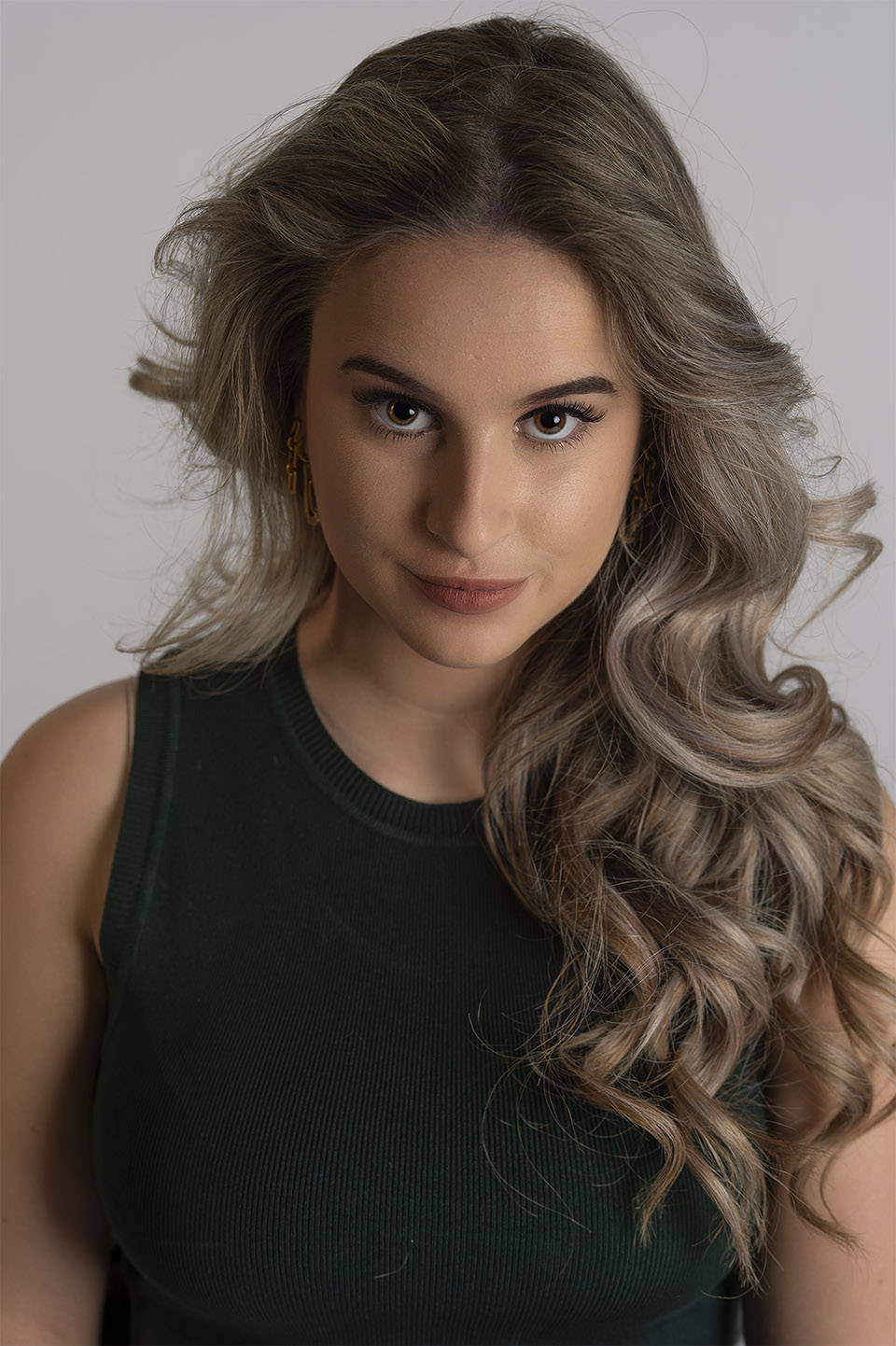
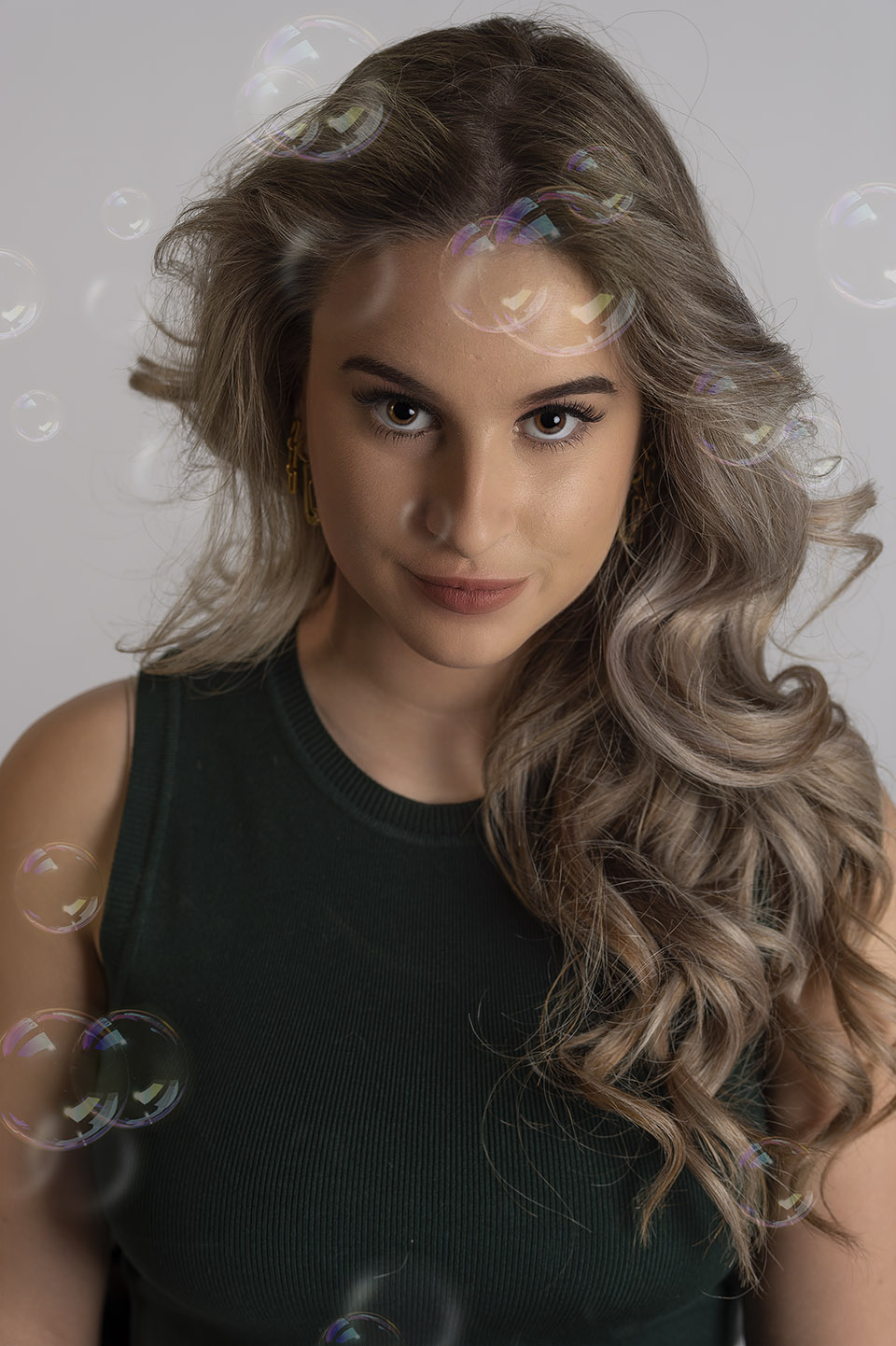
Afb 1 is de foto die wij hebben gemaakt om mee te kunnen experimenteren. Daarboven leggen we een afbeelding waarop zeepbellen zijn gefotografeerd op een zwarte achtergrond. Door de Blend Mode van deze afbeelding op Screen te zetten, houden we alleen de zeepbellen over en krijgen we afb 2. Wil je meer weten over het gebruik van overlay's, lees dan ook nog even dit artikel.
Natuurlijk kunnen we de kleur en bijvoorbeeld de transparantie van deze zeepbellen aanpassen met behulp van Adjustment Layers. Maar wil je meer of echt iets anders, bijvoorbeeld een zeepbel in de vorm van een beertje of een science fiction gekleurde zeepbel, dan zul je toch echt zelf aan de slag moeten gaan.
In dit artikel gaan we dan ook niet proberen om een goed gelijkende zeepbel te maken. We gaan een zeepbel maken die je in deze vorm en kleuren niet snel in de praktijk tegen zult kunnen komen.
Zelf een afwijkende bel maken
Laten we kijken naar het basisprincipe door een ronde bel te maken die verschillende kleuren bevat. We gebruiken voor dit voorbeeld een eenvoudige methode waarmee je snel dit soort belachtige figuren kunt maken.
- Leg een transparante layer boven de foto
- Gebruik de Elliptical Marquee Tool (houd shift ingedrukt voor een cirkel) om een cirkelvorm te maken
- Vul deze cirkel met grijs (Edit > Fill > Gray 50%)
- Filter > Pixelate > Color Halftone
- Max Radius: 50%
- Channel 1: 108
- Channel 2: 162
- Channel 3: 90
- Channel 4: 45
- Blur > Distort > Spherize
- Filter > Blur > Gaussian Blur (20 pixels)
- Wijzig de Blend Mode naar Overlay
- Layer > Layer Style > Outer Glow
- Blend Mode: Normal
- Opacity: 10%
- Noise: 0%
- Color: Wit
- Technique: Softer
- Spread: 0%
- Size: 20%
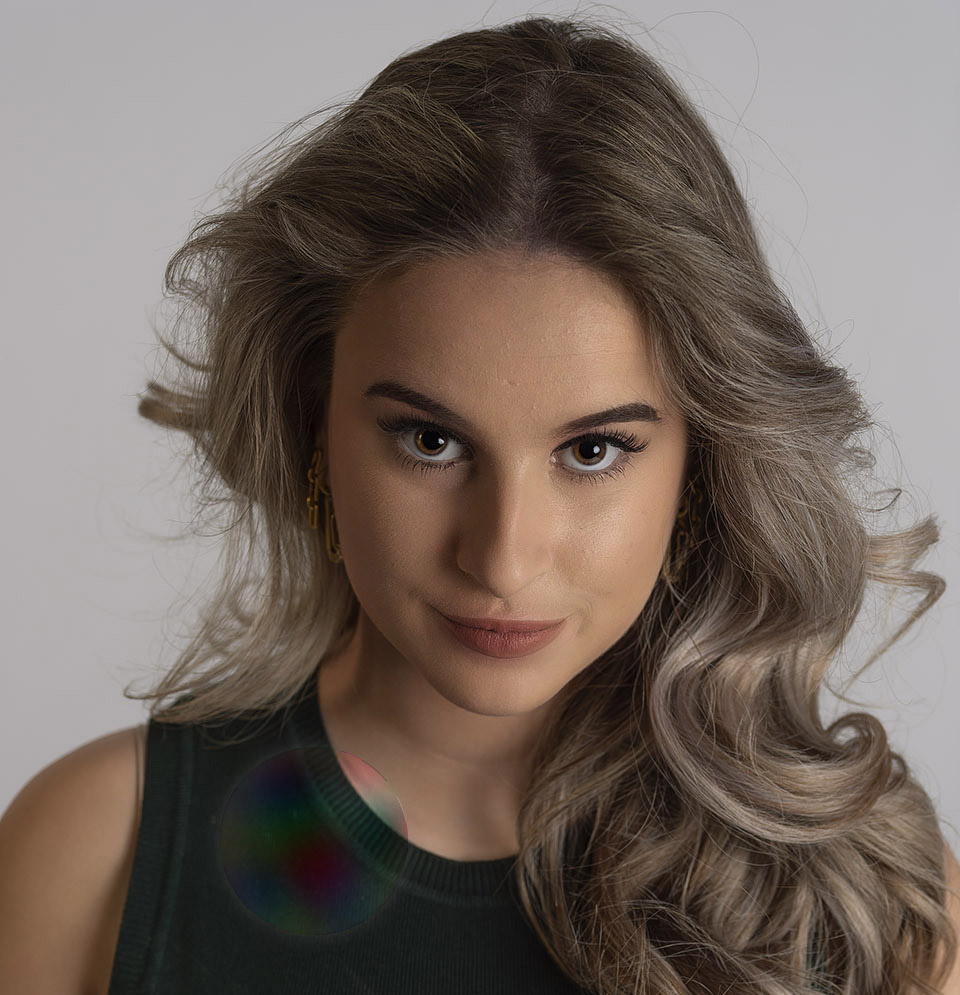
Natuurlijk moet je misschien wel een aantal waarden aanpassen wanneer je werkt met een foto van een andere afmeting. Wij hebben hierdoor in ieder geval afb 3 gekregen. Een bijzondere futuristische zeepbel met veel kleur zoals hij in het echt niet snel zou kunnen bestaan!
Belvorm veranderen
Je kunt de zeepbel meteen de juiste vorm geven wanneer je aan de slag gaat, maar je kunt een eenmaal gemaakte zeepbel ook eenvoudig in een andere vorm veranderen als je dat zou willen. Dat doen we met de Liquify Tool.
- Filter > Liquify en kies de Forward Warp tool
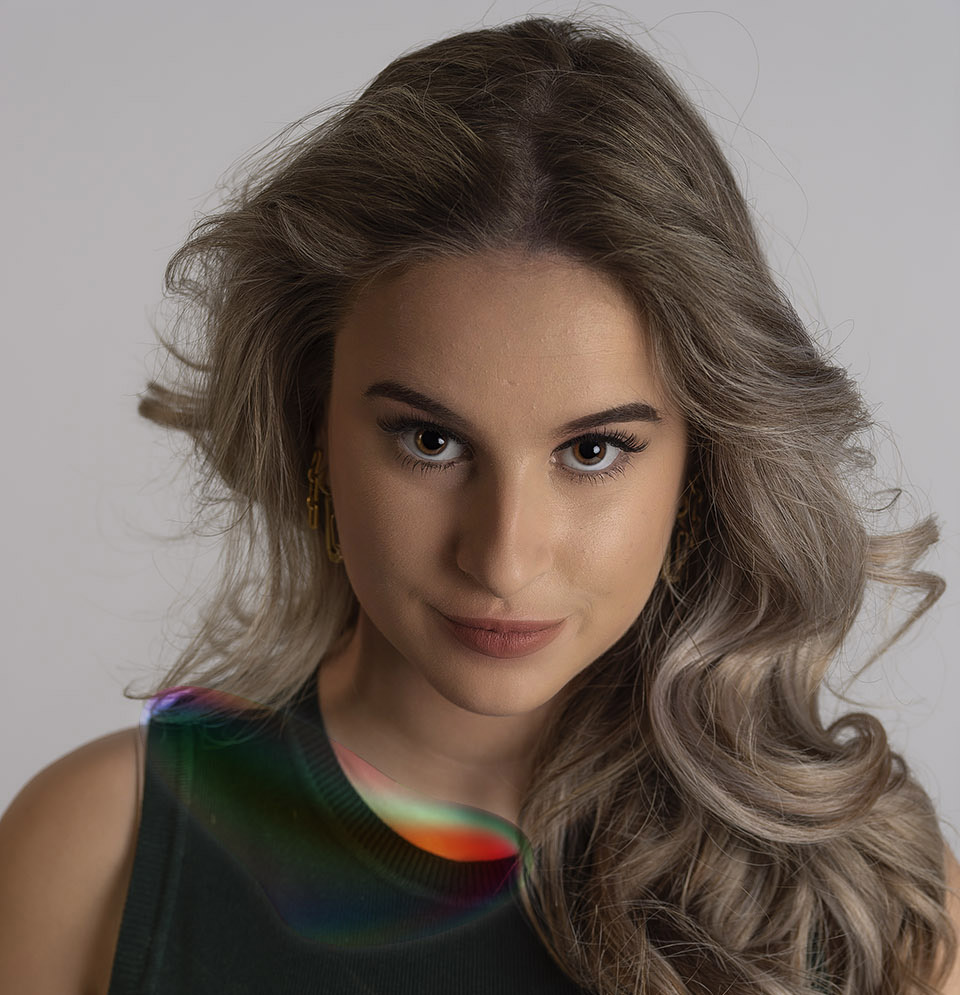
- Wijzig de vorm van de zeepbel naar believen (zie afb 4)
Door de zeepbel met Ctrl+J te kopiëren en van vorm te veranderen, kun je er voor zorgen dat er een groot aantal zeepbellen ontstaan. Daarnaast kun je, wanneer je de bellen in een groep samenbrengt, daar eenvoudig Adjustment Layers aan toevoegen omdat je daarmee voor alle zeepbellen ineens de kleurverzadiging (Saturation) kunt wijzigen of andere zaken kunt realiseren (zie afb 5).
Slotwoord
Kortom, een eenvoudige methode om snel in Photoshop een belachtig figuur te maken. Ook geschikt voor het maken van doorzichtige kledingstukken, een vissenkom over het hoofd of bijvoorbeeld een scherm waar je doorheen kunt kijken. Met deze techniek kun je heel veel kanten op!