
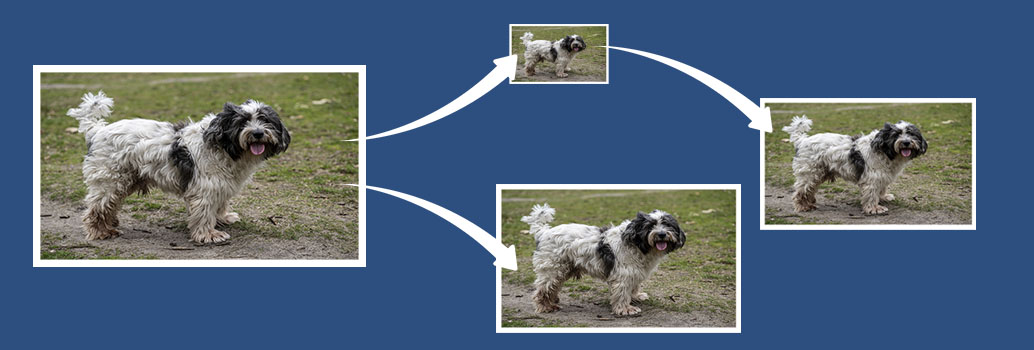
Lightroom Classic werk op basis van previews. Maar wat zijn deze previews precies, welke soorten zijn er en welke kun je het beste gebruiken?
Lightroom Previews
Een preview in een afbeelding die door Lightroom wordt gebruikt om een geïmporteerde foto, al dan niet bewerkt, te kunnen laten zien. Van iedere geïmporteerde foto maakt Lightroom een preview. Dit is nodig omdat Lightroom werkt op basis van een zogenaamde non-destructive werkwijze: het originele fotobestand wordt niet aangepast en het moet mogelijk zijn om tot het laatste moment, dat wil zeggen tot vlak voordat de afbeelding wordt geëxporteerd, nog aanpassingen te kunnen wijzigen of teniet te kunnen doen.
In de catalog van Lightroom worden daarom de instructies voor de wijzigingen bijgehouden maar niet uitgevoerd. De toepassing van deze wijzigingen vindt pas plaats op het moment dat het bestand wordt geëxporteerd. Om toch (snel) te kunnen zien welk effect de aanpassingen zullen hebben, wordt een preview gemaakt. Lightroom kan daarbij gebruikmaken van verschillende soorten previews. In dit artikel gaan we hier dieper op in.
Minimal Preview
De minimal preview is de kleinste preview die Lightroom aanmaakt. Omdat dit soort previews zo klein zijn, kunnen ze snel worden aangemaakt. Dit is vooral handig tijdens het importeren van grote hoeveelheden foto’s. Daarnaast nemen ze weinig ruimte op de harddisk in beslag.
De kwaliteit van een minimal preview is echter laag. Wordt een foto daarom bewerkt of in het groot bekeken, dan zal Lightroom hiervoor alsnog een betere (en daarmee grotere) preview aanmaken.
Het maken van een betere preview kost tijd dus als in beginsel alleen minimal previews worden aangemaakt, dan werk je na importeren langzamer met Lightroom omdat je bij het openen van foto’s even zult moeten wachten
Embedded en Sidecar previews
Er bestaat ook zoiets als zogenaamde ingesloten previews en sidecar previews. Dit zijn afbeeldingen die als preview in het oorspronkelijke bestand opgeslagen liggen of als verkleind bestand erbij zijn geplaatst. Deze kunnen natuurlijk snel ingelezen worden. Zonder hier teveel op in te willen gaan is het belangrijk om te weten dat ook hiervoor geldt dat lightroom betere previews aanmaakt wanneer je de foto wilt gaan bewerken of in het groot wilt bekijken. Echt goed is de kwaliteit van dit soort previews niet. Ze zijn qua kwaliteit vergelijkbaar met minimal previews.
Dus hoewel de minimal, embedded en sidecar previews meewerken om snel foto's te importeren, zijn ze niet zo handig als je foto’s wilt bewerken of in het groot wilt vertonen.
Standard previews
De ‘standard previews’ zijn wel in staat om snel te gebruiken in Lightroom. Hun kwalteit is behoorlijk goed en je krijgt hiermee een veel beter idee van de geïmporteerde foto.
Lightroom heeft wel tijd nodig om deze standard previews aan te maken. Daarnaast kunnen ze, zeker wanneer er veel foto’s in een catalog worden opgenomen, samen ongemerkt best veel ruimte in beslag gaan nemen op de harddisk.
Omdat je de grootte van de standard preview kunt opgeven in de instellingen voor de catalog, kun je daar echter wel invloed op uitoefenen. Dikwijls wordt aangeraden om hier voor de optie Auto te kiezen omdat dan rekening wordt gehouden met de resolutie van de monitor. Je krijgt dan niet meer dan dat wat je echt nodig hebt om er goed mee te kunnen werken.
Waar de standard preview niet zo goed in is, is in inzoomen. Daarom wordt automatisch een zogenaamde 1:1 preview aangemaakt wanneer je inzoomt. Omdat dit tijd kost moet je daarom soms even wachten voordat je goed kunt inzoomen op een ‘standard preview foto’.
Deze 1:1 previews zijn op hun beurt weer groter dan standard previews. Vandaar dat je kunt opgeven na hoeveel dagen de 1:1 preview verwijderd moet worden nadat het voor dit doel is aangemaakt. Standaard staat dit op dertig dagen.
1:1-Previews
De 1:1-previews zijn de beste previews binnen Lightroom als het gaat om het bekijken van de foto’s. Het zijn letterlijk 1:1-afbeeldingen, dus net zo groot als het oorspronkelijke bestand. Vandaar dat deze previews gebruikt kunnen worden om mee in te kunnen zoomen.
Natuurlijk duurt het aanmaken van een 1:1-preview het langst van alle previews en nemen ze ook de meeste ruimte op de harddisk in beslag. Maar maak je gebruik van een 1:1-preview, dan kun je wel zonder vertraging inzoomen.
Bepaal de preview
Een van de eenvoudigste manieren om een bepaalt type preview te selecteren is door op te geven wat voor een soort preview moet worden aangemaakt tijdens het importeren. In het rechterpaneel vind je hiervoor onder File Handling de benodigde opties terug.
Met behulp van Edit > Catalog Settings kun je overigens de standaard instellingen voor de catalog opgeven. Onder de tab File Handling vind je zaken terug zoals hierboven besproken.
Als eerder besloten is om met een kleine preview te werken (bijvoorbeeld met minimal previews) maar achteraf bleek dat de standard preview toch een betere keuze zou zijn geweest, dan kun je via het menu Library > Previews kiezen voor het aanmaken van de grotere varianten. Je kunt hier ook handmatig de aangemaakte 1:1-previews verwijderen.
Opnieuw aanmaken
Zoals je waarschijnlijk hebt gezien vind je geen optie in het menu om bijvoorbeeld standard previews om te zetten naar minimal previews. Toch kun je dit wel doen, maar dan met een omweg. Hiervoor laat je de previews gewoon opnieuw aanmaken.
Het principe hiervan is eenvoudig: verwijder de bestaande previews en laat nieuwe previews aanmaken op basis van de instellingen zoals je die hebt opgeven. Om dit te doen voer je de volgende activiteiten uit:
- Maak voor de zekerheid even een back-up van de catalog
- Zorg dat Lightroom bij de originele bestanden kan komen. Controleer dit met Library > Find All Missing Photos en mochten bepaalde foto’s niet te vinden zijn, los dit dan eerst op.
- Zorg dat je de instellingen onder Edit > Catalog Settings (File handling) goed hebt ingesteld.
- Sluit Lightroom af
- Ga naar de map waarin zich de catalog bevindt. Verwijder hier het bestand dat eindigt met lrdata
- Maak nieuwe previews door Lightroom te starten en te kiezen voor Library > Previews > Build Standard Sized Previews
Smart Previews
Normaal gesproken heb je het originele fotobestand nodig om uiteindelijk een bewerkt bestand te kunnen exporteren. Dat wordt immers op basis van het originele bestand gedaan. Maar soms zou het handig kunnen zijn om op een plek waar je niet bij het originele bestand kunt komen, dit ook te kunnen doen.
Wanneer je een catalog hebt aangemaakt op een laptop, dan kun je overal de in de catalog opgeslagen previews zien, maar de oorspronkelijke foto’s bewerken en exporteren lukt natuurlijk niet. Toch is er een manier om wel door te kunnen werken, ongeacht of je op dat moment fysiek bij de oorspronkelijke bestanden kunt komen. Daarvoor heb je smart previews nodig.
Een Smart Preview bevindt zich ook in de catalog en is een kopie van het oorspronkelijke fotobestand. Die kopie heb je dus bij je als je met de laptop op stap gaat. Als relatief klein gecomprimeerd DNG-bestand is dit minder groot dan het oorspronkelijke bestand maar blijkt dit meestal meer dan voldoende te zijn om hier goed mee te kunnen werken. Wanneer je later de laptop weer met de originele bestanden in contact brengt, werkt Lightroom de smart previews overigens automatisch bij.
Het maken van Smart Previews kost natuurlijk tijd en neemt extra veel harddiskruimte in beslag. Daarom staat het standaard niet aan. Wil je smart previews aanmaken, selecteer dan de foto’s waarvoor dat geldt en kies voor Library > Previews > Build Smart Previews. Via dezelfde route in het menu kun je Smart Previews ook weer verwijderen wanneer je ze niet meer nodig hebt.
Moet je vaak op andere locaties foto’s bewerken, dan kun je de Smart Preview ook meteen tijdens het importeren aan laten maken. In het rechterpaneel binnen het importscherm vind je onder File Handling daarvoor de benodigde optie terug.