Een Virtual Copy kan binnen Lightroom worden gebruikt om eenvoudig verschillende versies van dezelfde foto te maken. Wat dit inhoudt en waarom je dit zou willen doen, lees je in dit artikel.
Veel gedaan
Wat vaak met Adobe Lightroom wordt gedaan is dat men foto’s in RAW importeert, deze aanpast door er bijvoorbeeld een kleurcorrectie op uit te voeren en het geheel vervolgens exporteert naar JPG zodat hij kan worden geplaatst op een social media platform of op de eigen website.
Niets mis mee natuurlijk! Maar er zijn situaties denkbaar waarbij je van een bepaalde foto misschien wel meerdere varianten zou willen maken. Een in kleur en een zwart-wit bijvoorbeeld. En dat zou dan lastig kunnen zijn omdat je daarvoor de bewerkingen die je voor de kleurvariant hebt doorgevoerd moet aanpassen of verwijderen voordat je de zwart-wit variant kunt maken. Je kunt dezelfde foto namelijk niet twee keer inlezen in de catalog. En daar gaan dan alle inspanningen!
Virtual Copy
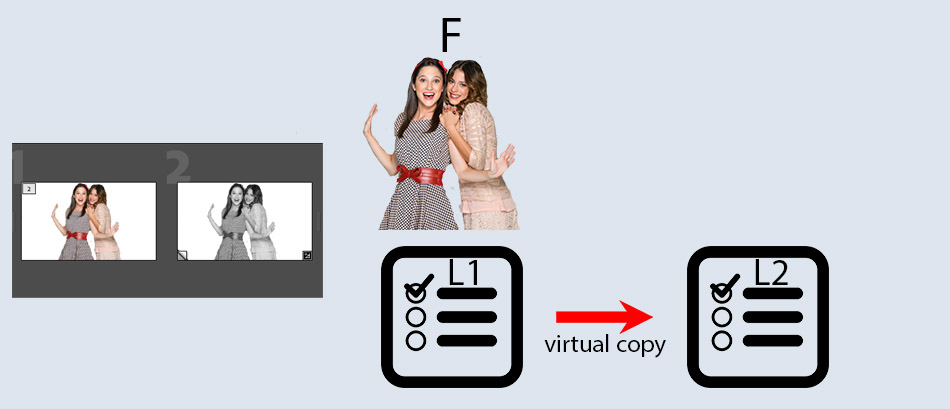
Bij Adobe onderkende men dit probleem en Adobe introduceerde hiervoor in Lightroom een functie die ‘virtual copy’ wordt genoemd. Met een virtual copy krijg je de mogelijkheid om als het ware een extra set aan bewerkingen op een foto los te laten die onafhankelijk van andere sets werkt. In het model zoals afgebeeld in afb 1 zie je hoe dit werkt in zijn meest basale vorm.
Stel dat je van een foto een kleuren- en een zwart-wit variant zou willen maken. Je importeert hiervoor dan een foto (F) in Lightroom (zie afb 1). Zodra de foto wordt geïmporteerd wordt hierbij een lege lijst (L1) aangemaakt. Deze lijst wordt gebruikt om de bewerkingen die men met Lightroom op de foto wil gaan loslaten, bij te kunnen gaan houden. Deze lijst is in feite de ‘historie’ van aanpassingen. Maar er zijn nog geen aanpassingen gedaan en dus is deze lijst leeg.
Op het moment dat Foto F wordt ingelezen, is lijst L1 dus leeg. Er zijn immers nog geen bewerkingen opgegeven. Helemaal juist is dit niet, want Lightroom voert automatisch al enkele aanpassingen door, maar dat negeren we hier voor het gemak maar even.
Als een virtual copy wordt aangemaakt (binnen de Library van Lightroom rechtermuisknop op de foto plaatsen en kiezen voor ‘virtual copy’) dan kun je de virtual copy beschouwen als een kopie van de lijst bewerkingen (hier lijst L1). Er ontstaat naast L1 daardoor een lijst L2. We hebben hierdoor voor foto F twee lijsten gekregen die beiden leeg zijn. In Lightroom wordt dit zichtbaar doordat we twee keer dezelfde foto in de Library zien.
Door met de muis over deze foto’s te gaan zie je dat we te maken hebben met een virtual copy. Er verschijnen cijfers (bijvoorbeeld 1 of 2) en een omgeslagen randje.
Bewerken en exporteren
We kunnen de twee “foto’s” nu onafhankelijk van elkaar bewerken. Activeer hiervoor een foto en ga naar de Development tab. Foto 1 kunnen we hiermee bijvoorbeeld optimaliseren voor kleur, terwijl we foto 2 daarna optimaliseren voor zwart-wit. De bewerkingen die we loslaten op de eerste variant (foto in het overzicht) hebben geen effect op de bewerkingen van de tweede variant. De bewerkingen worden immers respectievelijk in lijst L1 of in lijst L2 opgeslagen en een lijst staat voor de bewerkingen die bij een bepaalde variant horen. Nadat we klaar zijn kunnen we beide varianten onafhankelijk exporteren, als waren het twee verschillende foto’s.
De diepte in
De werking van een virtual copy heeft alles te maken met hoe Lightroom werkt. Lightroom past het originele bestand namelijk nooit aan. Het is non-destructive. Alle bewerkingen worden apart opgeslagen en pas verwerkt wanneer we naar een nieuw bestand exporteren. Het opslaan van de bewerkingen vindt plaats door alle bewerkingen die op een foto worden losgelaten als een aparte verzameling te bewaren. In onze uitleg noemen we een dergelijke verzameling van bij elkaar behorende bewerkingen een lijst.
Met een virtual copy wordt dus geen kopie van een afbeelding gemaakt, er wordt gewoon een tweede lijst bijgehouden die ook op de oorspronkelijke foto losgelaten kan worden.
Iets complexer
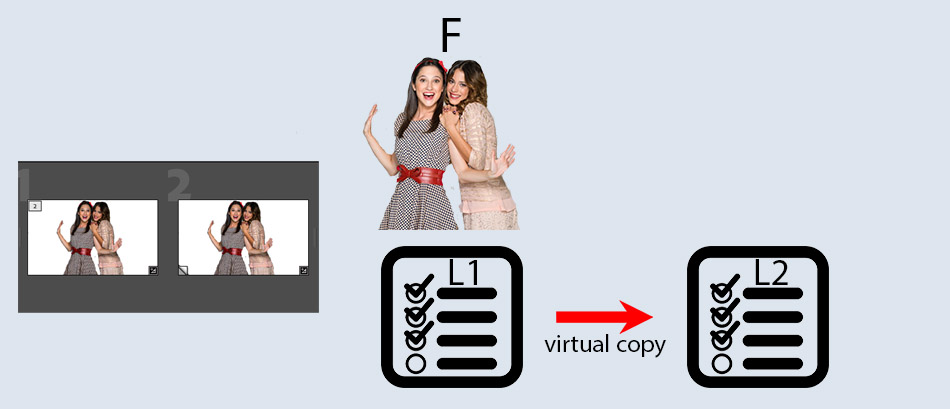
Hoewel dit al heel handig is, zijn er meer zaken mogelijk met virtual copies. Zoals we nu weten wordt op het moment dat een virtual copy wordt gemaakt, een kopie gemaakt van de lijst van de foto. Maar die lijst hoeft niet leeg te zijn zoals hierboven het geval was.
In afb 2 zien we hoe foto F werd geïmporteerd en daar bewerkingen op los werden gelaten. Deze aanpassingen zijn in lijst L1 opgeslagen. Daarna werd een virtual copy gemaakt door lijst L1 naar lijst L2 te kopiëren. Omdat die lijst niet leeg was krijgt de aangemaakte virtual copy L2 al deze bewerkingen mee en is dat het vertrekpunt voor deze virtual copy geworden.
Hiermee is het mogelijk om eerst een aantal basisbewerkingen uit te voeren die voor alle varianten nodig zijn, om vervolgens pas de afwijkende bewerkingen per variant op te geven. Dat scheelt natuurlijk dubbele werkzaamheden!
Nog complexer
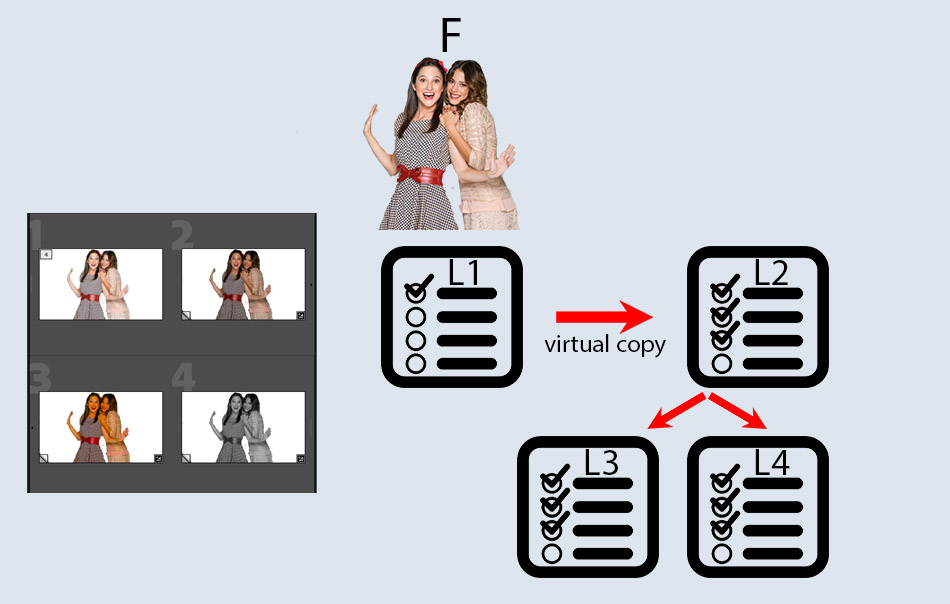
Omdat we op ieder moment een nieuwe virtual copy kunnen maken, zijn we in staat om hiermee een soort takkenstructuur op te bouwen. In afb 3 is dat voor een klein deel zichtbaar gemaakt.
Van lijst L1 is een virtual copy gemaakt zodat lijst L2 ontstond. Op variant L2 zijn enkele aanpassingen uitgevoerd en daar zijn twee nieuwe virtual copies van gemaakt (L3 en L4). Het spreekt vanzelf dat alle lijsten (van L1 tot en met L4) vanaf nu onafhankelijk verder kunnen worden aangepast.
Achteraf kan men nog steeds van L1 een nieuwe virtual copy maken. Omdat een virtual copy slechts een kopie is van de lijst van bewerkingen, kan men altijd van iedere variant ook achteraf nog een of meerdere extra virtual copies maken.
Wel opletten
Hoe uitgebreid de boom ook wordt, alle virtual copies zijn uiteindelijk gebaseerd op de oorspronkelijke foto. In Lightroom bevindt de verwijzing naar de oorspronkelijke foto zich als pad in de eerste geimporteerde 'variant' (hier voor het gemak in L1). Dit betekent dat wanneer L1 onverhoopt wordt verwijderd uit Lightroom, alle virtual copies zoals L2, L3 en L4 ook zullen verdwijnen.