
Je kunt alles met de muis, dus waarom een tekentablet gebruiken? Omdat je toch niet alles even gemakkelijk met een muis kunt doen. En sommige dingen zelfs niet. Maar zonder valt ook echt goed te leven.
Wat het is
Een tekentablet, pentablet of domweg een tablet dienen als alternatief voor een muis. Volgens sommigen is het overbodige luxe of een speeltje voor fotobewerking, anderen noemen het daarvoor juist een noodzakelijk instrument. Zelf gebruik ik mijn muis en tablet door elkaar heen. Soms uit luiigheid, soms omdat het ene apparaat voor mij net wat meer voordelen biedt als het andere.
Laten we eens kijken naar het gebruik van een tekentablet in combinatie met Photoshop en dit vergelijken met de traditionele muisbediening. Daarna zouden we meer moeten kunnen zeggen of een tekentablet nodig of overbodig is.
Typen
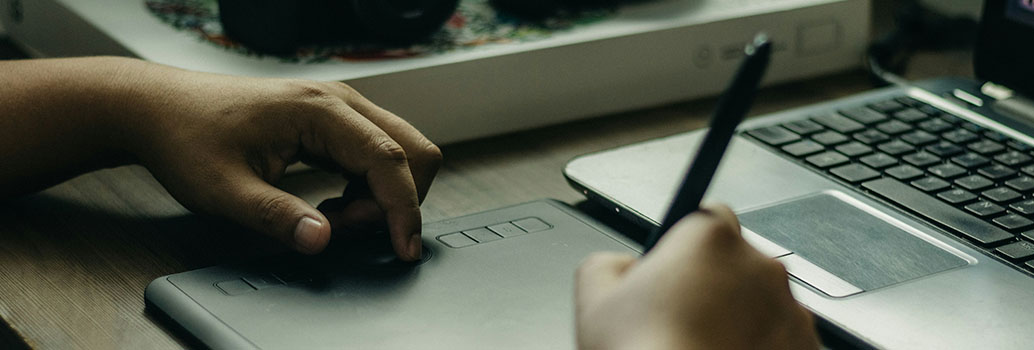
Er bestaan tekentablets die als een soort dikke muismat op een bureau liggen en waar je met een speciaal pennetje op tekent. Dit zijn de meest verkochte tekentablets. Deze zijn soms al te koop vanaf 100 Euro.
Aan het andere kant van het spectrum vind je tekentablets die uit een heus scherm bestaan. Je tekent dan op de foto zelf. Van dit soort tablets zijn zelfs 22-inch varianten te koop. De prijzen daarvan kunnen oplopen tot ver boven de 1000 Euro.
Het basisprincipe van deze apparaten is echter steeds hetzelfde: je tekent met een pennetje op het apparaat en het apparaat geeft de gegevens door aan de computer waarop je hem hebt aangesloten.
Het zal duidelijk zijn dat de ene tekentablet gevoeliger is dan de andere, meer beeldschermpuntjes kent, robuuster is en meer of minder functionaliteit kent. Maar dat verandert verder niets aan dit basisprincipe.
Druk
Wanneer ik met een potlood op papier iets schets, dan druk ik soms harder en soms minder hard met de potloodpunt op het papier. Hierdoor wordt de lijn dikker of minder dik.
Een muis werkt als een aan/uit-schakelaar. Je schakelt een muisknop in of uit. Weinig nuance dus en daardoor kun je met een muis niet zo maar een dikkere of een dunnere lijn tekenen. Je zult daarvoor tussentijds de instellingen in het gebruikte programma zoals Photoshop moeten wijzigen.
Een dergelijke wijziging vindt altijd schoksgewijs plaats. Er zal geen geleidelijke overgang bestaan tussen de dikkere of dunnere lijn. Dergelijke overgangen zullen we later kunstmatig moeten toevoegen wanneer deze gewenst zijn.
In tegenstelling tot een muis is een beetje tekentablet (vanaf nu gewoon tablet genoemd) wel gevoelig voor druk. Hierdoor geeft de tablet naast aan/uit ook drukinformatie door aan het programma. Photoshop is een programma dat deze drukinformatie kan omzetten naar functionaliteit.
Je kunt Photoshop duidelijk maken dat deze drukinformatie moet resulteren in de dikte van de lijn. Daarmee lijkt het werken met een tablet dus meer op het gebruik van een potlood op papier als dat een muis dat doet. Inclusief de geleidelijke overgangen.
In goed Engels wordt deze eigenschap ‘Pressure Sensitivity’ genoemd. Veel tablets kennen dit en je kunt dan vaak duidelijk maken wat voor jou hard of zacht drukken is.
Wanneer je niet met een potlood werkt maar met een kwast, dan heeft het harder of zachter drukken op de kwast een ander effect als op een potlood. Datzelfde geldt voor een gum. De makers van Photoshop hebben zich dit gerealiseerd en per tool kan de pressure sensitivity dan ook een ander effect opleveren.
Je kunt je voorstellen dat je ook niet-natuurlijke functies aan de drukgevoeligheid kunt koppelen. Denk bijvoorbeeld aan kleurverandering. Bij lichtdrukken trek je een groene streep, bij hard drukken een rode en bij half hard drukken een kleur tussen beide in. De softwarebouwer bepaalt in principe wat er met de drukgegevens wordt gedaan, niet het tablet.
Hoek
Naast de drukgevoeligheid kan een aantal tablets ook de hoek doorgeven waaronder de pen op de tablet wordt gehouden. Het is niet moeilijk zich voor te stellen wat je met dit soort informatie kunt doen als je dit vergelijkt met schilderen.
Doop een penseeltje in wat verf en zie maar eens wat er gebeurt wanneer je een lijn trekt met de penseel in een hoek van 90 graden op het papier of wanneer je deze hoek wijzigt. En ook hier geldt dat er vanzelfsprekend allerlei functies aan gekoppeld kunnen worden. Koppel je kleurverandering aan de hoek en dikte van de lijn aan de druk, dan begrijp je wat voor een interessante combinaties je kunt maken. Maar ook hiervoor geldt: alleen dat wat de softwarebouwer opneemt in zijn software, werkt. Tablets geven domweg informatie door, de software bepaalt wat er mee gebeurt.
Meer als muis
Alleen al de drukgevoeligheid van een tablet maakt dat een tablet zoveel meer te bieden heeft als een muis alleen. Maar dan wel wanneer je hier ook echt gebruik van maakt in de software die hier iets mee kan doen. Photoshop is een dergelijk softwarepakket.
Een tablet is bijvoorbeeld erg handig in combinatie met Photoshop wanneer je veel werkt met maskers, maar wordt van foto’s alleen de kleurverzadiging en witbalans gewijzigd, dan ben je waarschijnlijk sneller af met een muis. Dus zodra er ‘met de hand’ aanpassingen gewenst zijn, dan zal een tablet al snel de voorkeur genieten.
Gemakkelijker
Hoewel je met een muis heel veel dingen kunt doen, is het met een tablet soms net iets gemakkelijker. Denk daarbij niet alleen aan de meer natuurlijk ogende lijnen en dekkingen van verf en maskers, maar ook aan het maken van selecties.
Juist omdat het gemakkelijker is, hoef je ook minder te herstellen van de aanpassingen die je hebt uitgevoerd. Kortom, een tablet levert dus tijdswinst op.
Maar gemakkelijker had ik het niet toen ik met een tablet begon. En toen was er zeker ook geen sprake van tijdswinst. Het was toch even wennen en vaak greep ik tussendoor naar mijn muis om even een menuoptie te kunnen kiezen.
Nu blijkt dat dit vooral de macht der gewoonte was. Met een muis kunnen die handelingen minstens zo snel, al moet je jezelf wel de tijd gunnen hem te beheersen. Overigens, met de muis kon je in het begin ook niet alles. Dat had ook een bepaalde gewenningstijd nodig.
Ergonomie
Ik heb gemerkt dat het voortdurend werken met een muis niet altijd even goed voor je lichaam is. De afwisseling met een pen op een tablet kan daarom heel welkom zijn. Dit is natuurlijk geen specifiek voordeel van een tablet, maar wel een belangrijk bijkomstig iets.
Of het alleen werken met een tablet ergonomisch beter zou zijn dan met een muis, betwijfel ik. Het zit hem vooral in de afwisseling, denk ik.
Als je handig wordt met een tablet, dan hoef je overigens geen ruimte te reserveren voor je muis. De tablet leg je dan voor je neer op de plek van het toetsenbord. In dat geval kun je hem zelfs met twee handen bedienen. Voor een tablet maakt links of rechts niet uit. Ook wat dit betreft is het een heel ander apparaat als een muis.
Extra knoppen
Hoewel ik mijn tablet al jaren heb en er tegenwoordig ongetwijfeld veel geavanceerdere versies van bestaan, ben ik nog heel tevreden over dit stukje randapparatuur. Niet op de laatste plaats omdat het over een aantal programmeerbare knoppen beschikt.
Die knoppen kan ik koppelen aan bepaalde functies in Photoshop zodat ze als macrotoetsen werken. Heel handig voor regelmatig terugkerende handelingen. Daarnaast heeft het ook een knop die als programmeerbare scrollring dienst doet. Je kunt die gebruiken om bijvoorbeeld snel door de verschillende penselen te scrollen, de kwastdikte te wijzigen of om in te zoomen.
Extra functionaliteit
Zoals eerder aangegeven kun je een tablet gebruiken in plaats van een muis. Maar op dat moment levert hij misschien niet echt een meerwaarde op. Pas in software zoals Photoshop dat de drukgevoeligheid gebruikt om instellingen te laten wijzigen, zie ik de echte voordelen verschijnen.
In Photoshop kun je in de toolbar zien dat wanneer een penseel is gekozen er opties verschijnen voor het effect van de druk op de transparantie (opacity) en de grootte (size) van het gekozen penseel. Maar de Clone Stamp Tool of de Eraser Tool kunnen hier ook gebruik van maken.
Kortom, alleen als de software het ondersteunt kun je het meeste uit de tablet halen. Het gaat dus niet om de gewone handelingen, maar om de extra functionaliteit wanneer de tablet echt voordelen gaat bieden. Die functionaliteit moet je dan wel gebruiken natuurlijk.
Samenvatting
Een tablet kan heel handig zijn wanneer je handmatig aanpassingen uitvoert in een product zoals Photoshop dat rekening houdt met de eventuele aanwezigheid van een tablet. Het is even wennen, maar het handmatig aanpassen gaat op een gegeven moment echt sneller en beter met een tablet als met een muis.
Voor mensen die relatief eenvoudige nabewerkingen met foto’s uitvoeren is het de vraag of dit de aanschaf van een tablet wel vertegenwoordigd.