Nog nooit gehoord van ACReatief? Dat is niet A-creatief maar creatief met Adobe Camera Raw. Een product waar veel meer mee kan dan het omzetten van RAW-bestanden alleen!
Adobe Camera Raw
Adobe Photoshop en bijvoorbeeld Adobe After Effects maken, net als veel andere producten uit de Adobe stal, gebruik van Adobe Camera Raw (ACR). Een stukje software bedoeld om RAW-bestanden mee te kunnen importeren. Hoewel ACR al vanaf 2003 bestaat, blijft het een ondergewaardeerde tool.
Menig beeldbewerker gebruikt ACR alleen om de RAW-bestanden in bijvoorbeeld Photoshop in te lezen en start daar met het bewerken van de foto. Jammer, want ACR beschikt over veel functies die de foto, nog voordat hij is Photoshop wordt ingeladen, al kan verbeteren.
In dit artikel zullen we een RAW-bestand bewerken met Adobe Camera Raw nog voordat deze in Photoshop wordt ingelezen. Photoshop gebruiken we hier slechts om het bestand mee te kunnen converteren naar JPG zodat we hem op deze website kunnen laten zien.
Veel mogelijkheden
Adobe Camera Raw beschikt over heel veel mogelijkheden om de data van een RAW-bestand aan te passen voordat het wordt doorgegeven aan een product als Photoshop. Je kunt werken met maskers en daarmee is het bijvoorbeeld mogelijk om tanden witter te maken zonder dat de rest van de foto wordt aangepast.
In dit artikel behandelen we maar een paar van deze mogelijkheden en dan ook alleen maar diegene die heel snel en gemakkelijk gebruikt kunnen worden voor de gehele foto.
Ons doel is nadrukkelijk niet om te laten zien wat ACR allemaal kan. Daar zouden we dan namelijk een hele rubriek aan moeten wijden. We willen laten zien hoe veelzijdig dit product is en hoe eenvoudig dit gebruikt kan worden om snel interessante resultaten mee te kunnen bereiken nog voordat de foto in Photoshop terecht is gekomen!
Zwart-wit
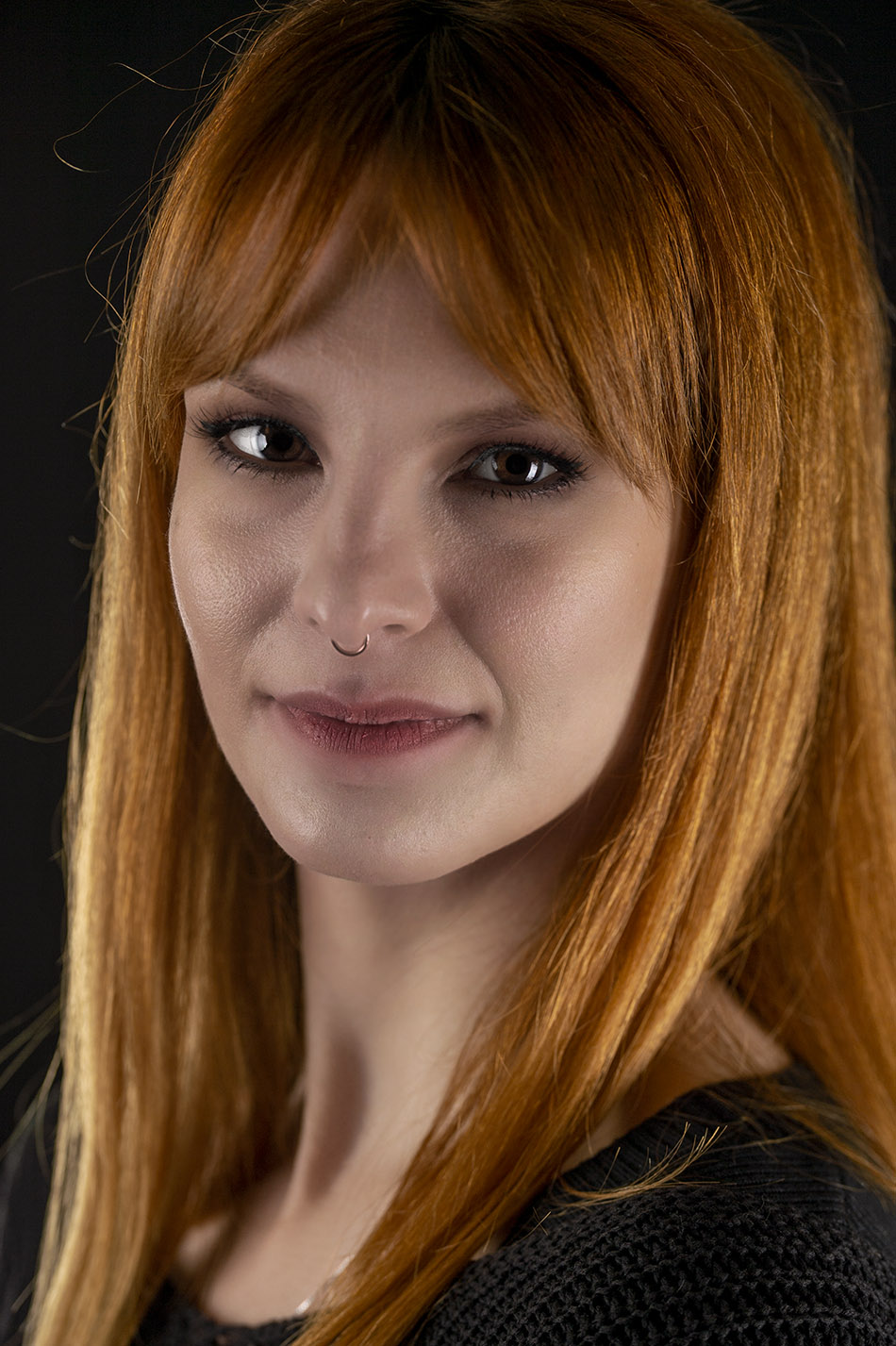
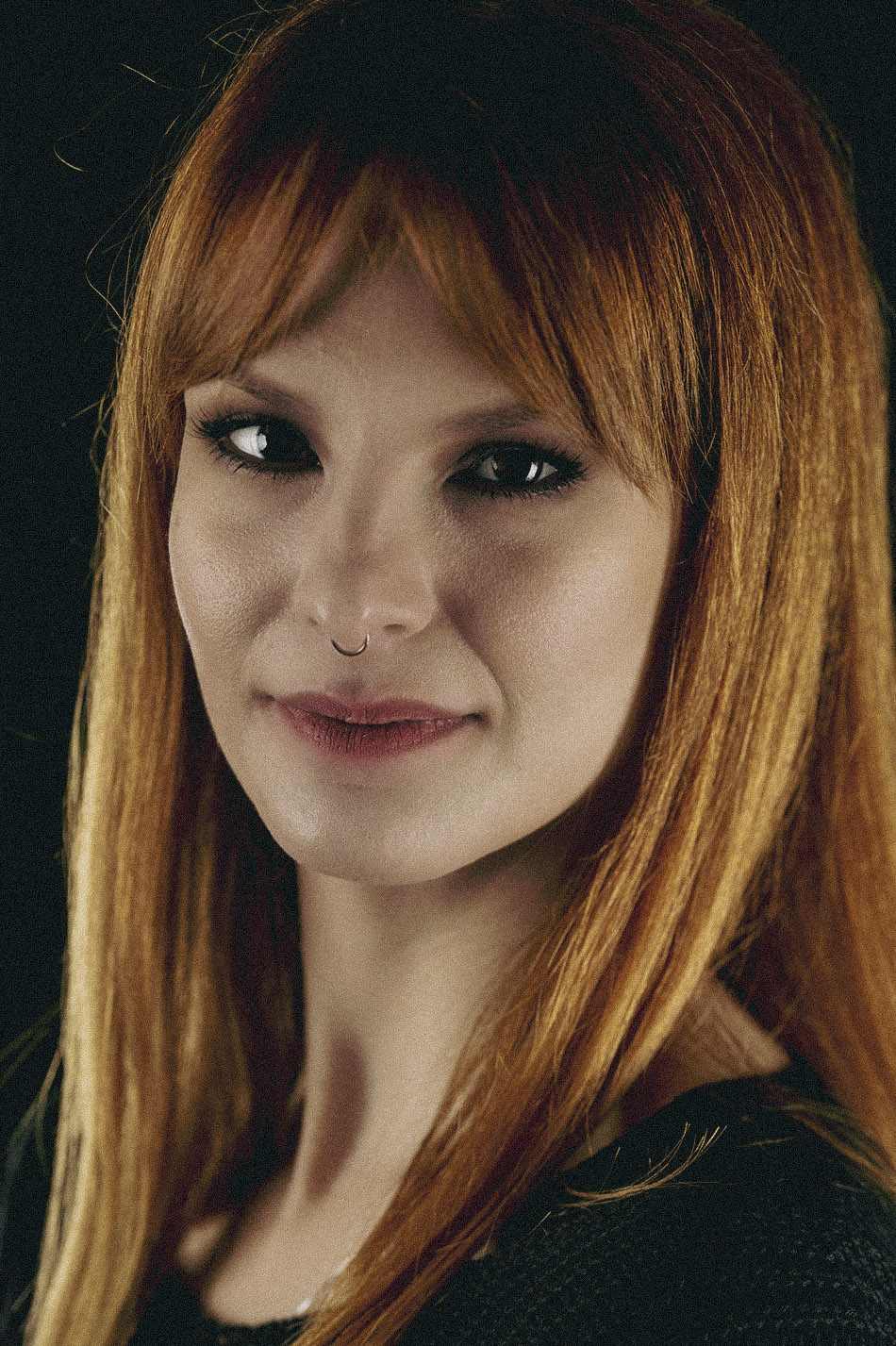
We beginnen met het omzetten van een kleurenfoto (zie afb 1) naar een zwart-wit foto. Hier bestaan verschillende manieren voor met ieder hun eigen voor- en nadelen. Lees hierover ook het artikel 'Foto zwart-wit maken'. Door met behulp van Adobe Camera Raw uit de RAW-data kleurinformatie weg te halen voordat de foto naar Photoshop wordt doorgezet, is er daar een van.
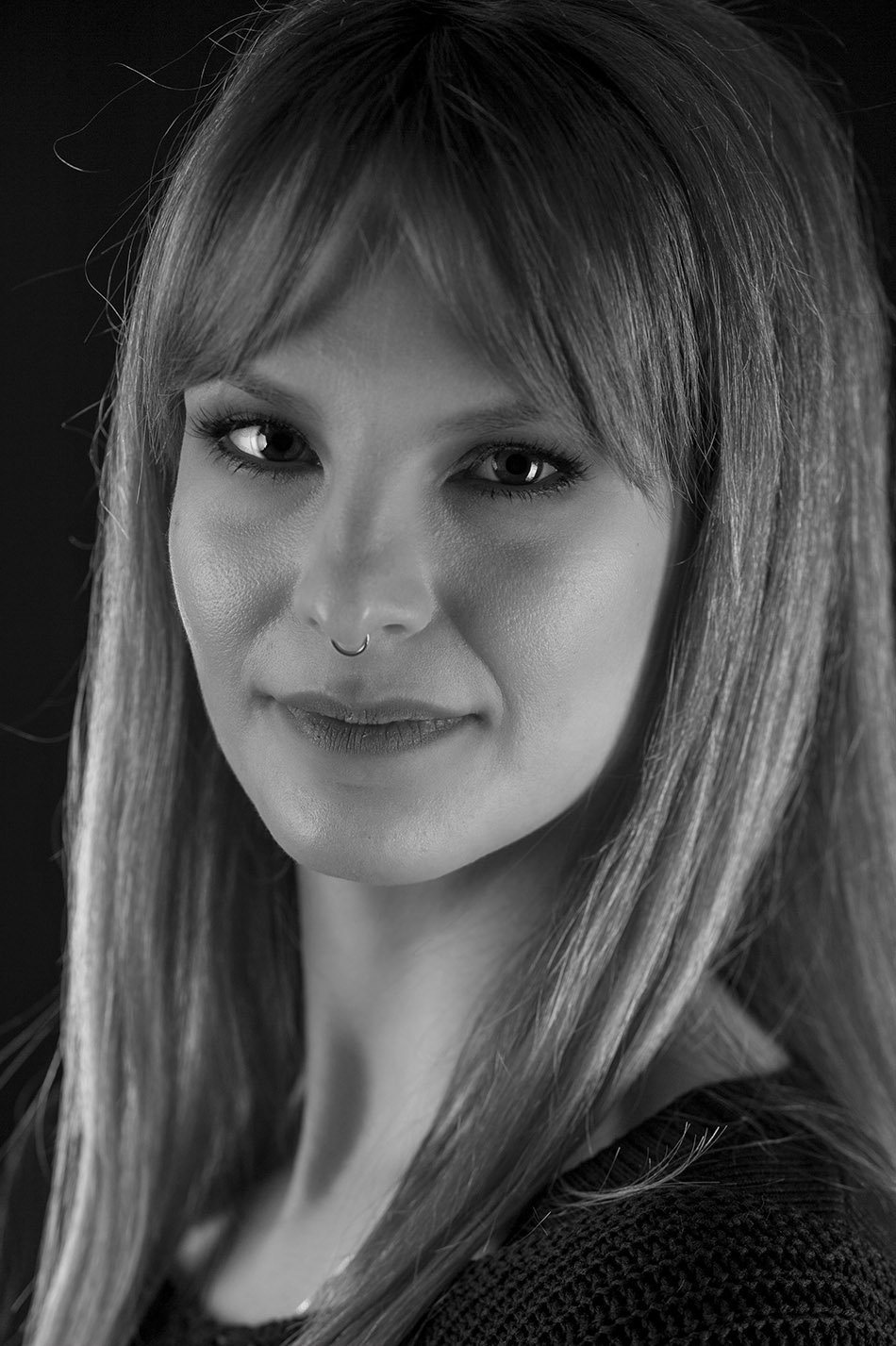
Zwart-wit foto’s zijn vanzelfsprekend gemakkelijk te maken wanneer we de Saturation (kleurverzadiging) van een foto terugbrengen naar -100 (zie afb 2). Maar in ACR kunnen we veel genuanceerder te werk gaan.
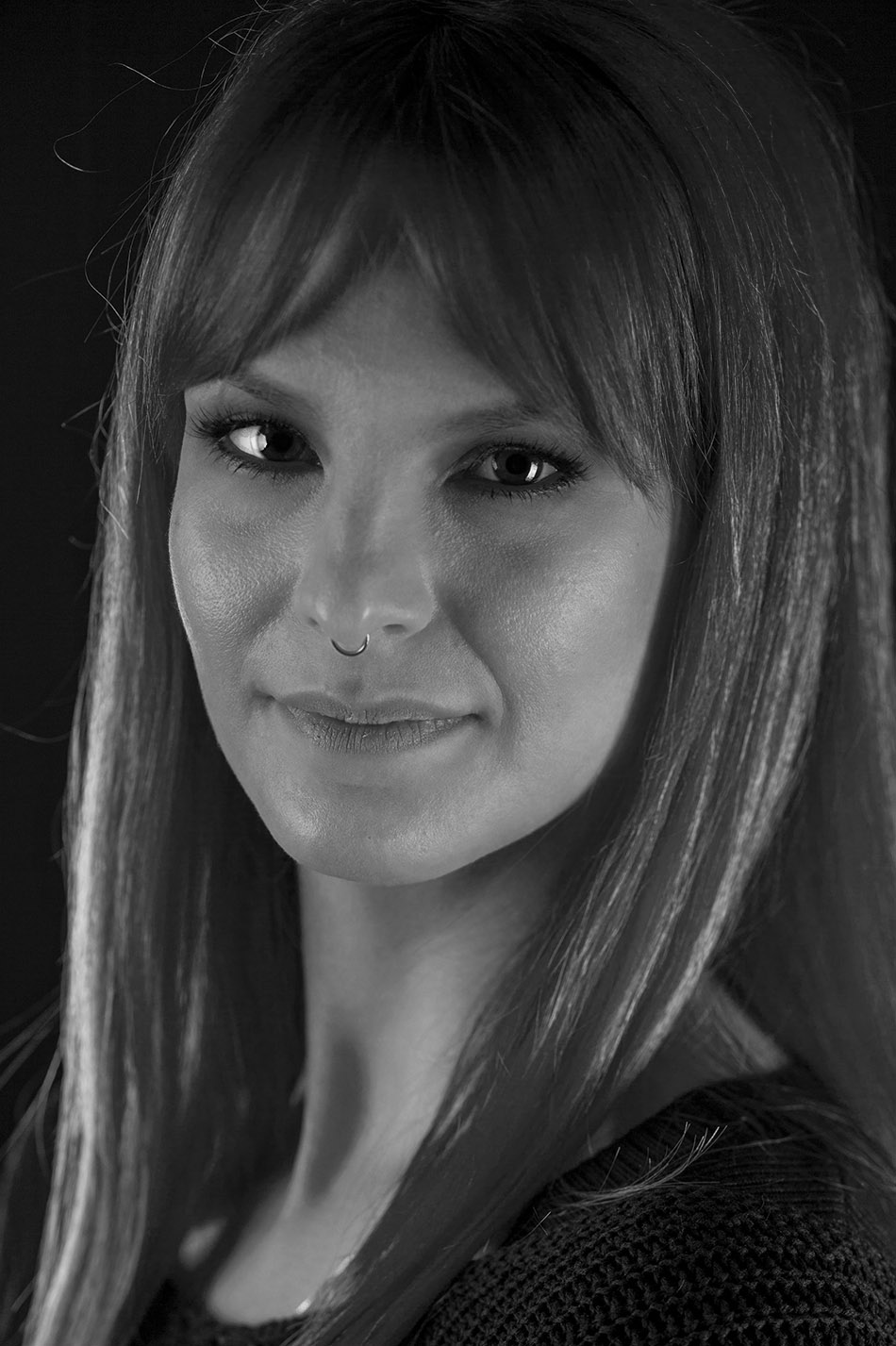
Door de Saturation terug te brengen en tegelijkertijd het Contrast te wijzigen, kunnen we de high lights en shadows in de foto beter op elkaar afstemmen. Maar nog genuanceerder pakt het resultaat uit wanneer niet met de Saturation functie werken, maar de schuifbalken onder het tabje “Color Mixer” gebruiken om de HSL-waarden voor Saturation en Luminance aan te passen per kleur (zie afb 3).
Een andere manier om dit te doen is om te kiezen voor het standaard Profile Adobe Monochrome. Het tabje “Color Mixer” verandert en heet nu ‘B&W Mixer’. Door te schuiven aan de schuifbalken onder dit tabje kun je eenvoudig de waarde per kleur aanpassen.
Negentiger jaren
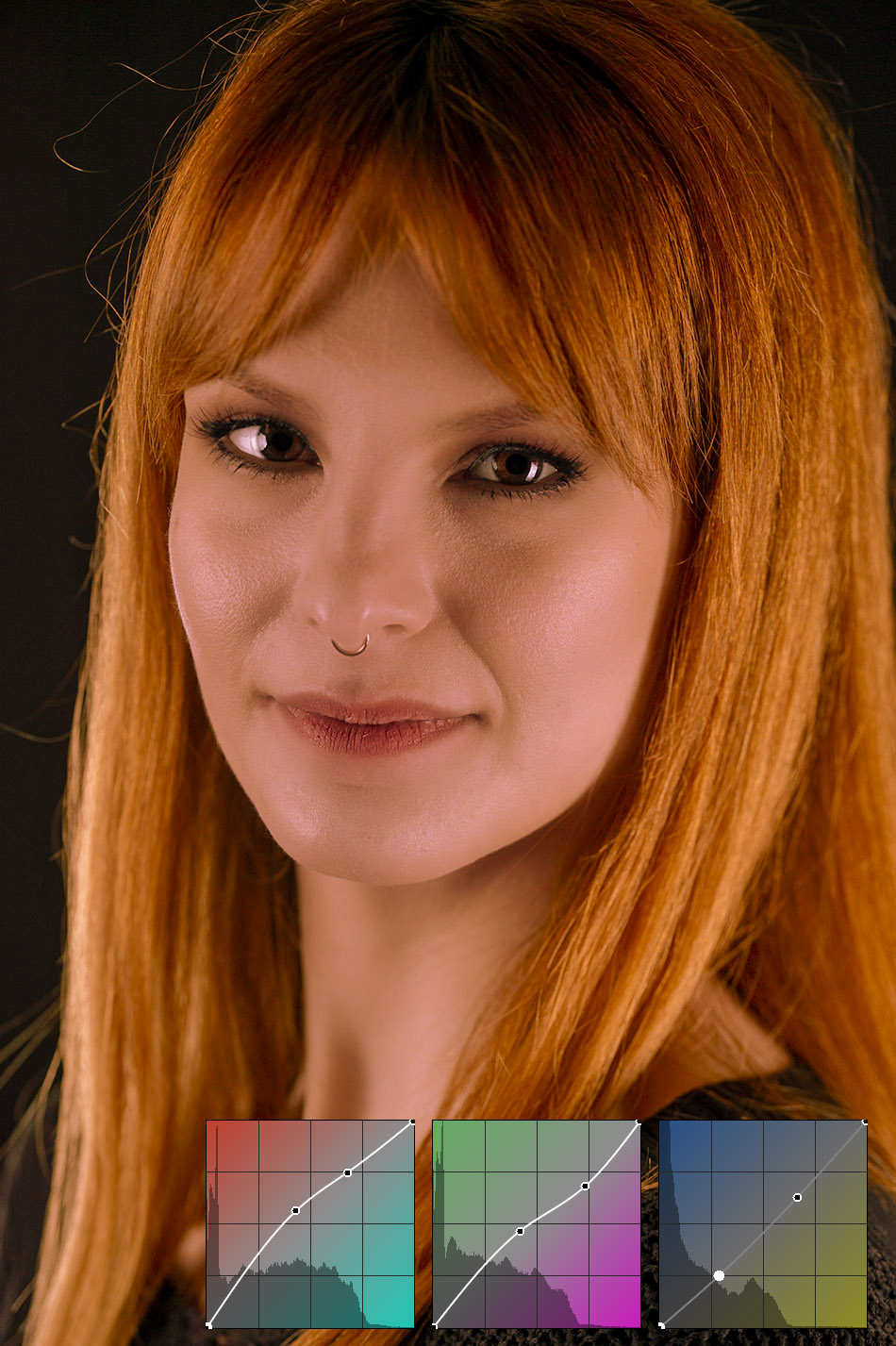
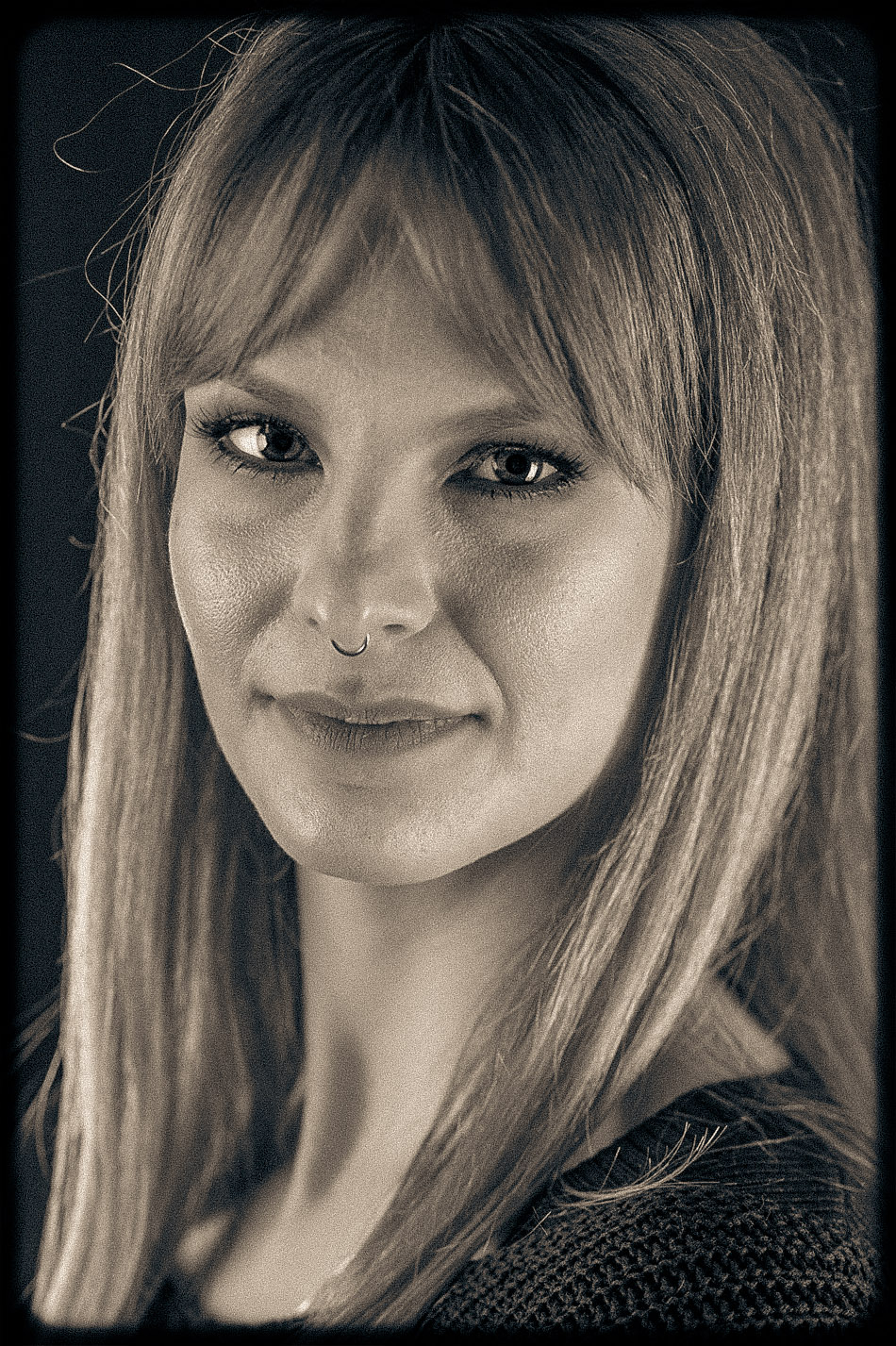
Wanneer we in Adobe Camera Raw het contrast van de foto iets verhogen en de mogelijkheden onder Curve goed weten te benutten, krijgen we een echte jaren negentig sfeer te pakken (zie afb 4).
In ACR klikken we onder Curve hiervoor op het rode cirkeltje en passen de curve aan zoals in afb 4 te zien is. Hetzelfde geldt ook voor groen en blauw.
De juiste instellingen zijn vanzelfsprekend afhankelijk van de afbeelding die wordt gebruikt. Je zult daarom wat moeten experimenteren om het gewenste effect te kunnen bereiken.
Vintage look
We kunnen natuurlijk ook instellingen combineren. Voor afb 5 waarmee we het volgende gedaan om deze een vintage look mee te kunnen geven (de waarden moeten aangepast worden voor foto’s met andere kleuren):
- Basic > Whites: -35
- Basic > Blacks: -55
- Color Mixer > HSL > Reds: -15
- Color Mixer > HSL > Oranges: -25
- Color Mixer > HSL > Yellows: -10
- Color Mixer > HSL > Greens: -40
- Color Mixer > HSL > Aquas: -20
- Color Mixer > HSL > Blues: 0
- Color Mixer > HSL > Purples: -15
- Color Mixer > HSL > Magentas: -30
- Effects > Grain: 20
Presets
Adobe Camera Raw kent presets. Dat wil zeggen dat het in staat is om de gemaakte instellingen op te slaan zodat ze niet steeds opnieuw opgegeven hoeven te worden. Op die manier hadden we van bijvoorbeeld de vintage look instellingen een preset kunnen maken. Lees je daarna een volgende foto in, dan kun je de preset oproepen en alle instellingen worden meteen toegepast.
Omdat binnen Adobe Camera Raw veel mogelijk is, kan het gebruik van presets je veel tijd besparen. Complexe gecombineerde instellingen worden hiermee de bekende "druk op de knop". Afb 6 in gemaakt met een dergelijke preset en kostte ons daardoor de minste tijd om te maken terwijl het de meest complexe instellingen kent van alle voorbeelden dit in dit artikel zijn gebruikt.
Deze presets hoef je overigens zelf niet allemaal te maken. Tijdens de installatie van Adobe Camera Raw worden er al een aantal geïnstalleerd. Maar vanaf het internet is er ook een tal van presets gratis te downloaden. Ze kunnen eenvoudig worden toegevoegd door het tabje van de Presets te openen en daar, via het menu (de drie puntjes), te kiezen voor “Import Profiles & Presets”.
Presets kunnen een geweldige goede start zijn voor het maken van persoonlijke presets of om te zien hoe bepaalde effecten worden bereikt. Kies je een Preset dan zie je in de instellingen namelijk exact welke waarden gekozen zijn en welke functies hiervoor zijn ingeschakeld. Heel gemakkelijk als basis voor een eigen te maken look!
Samenvatting
Adobe Camera Raw kan veel meer dan slechts RAW-bestanden converteren naar Photoshop of andere producten. Voordat de data wordt doorgezet kun je daar met ACR al heel wat bewerkingen op loslaten. Dit geeft veel mogelijkheden die in presets opgeslagen kunnen worden voor hergebruik.