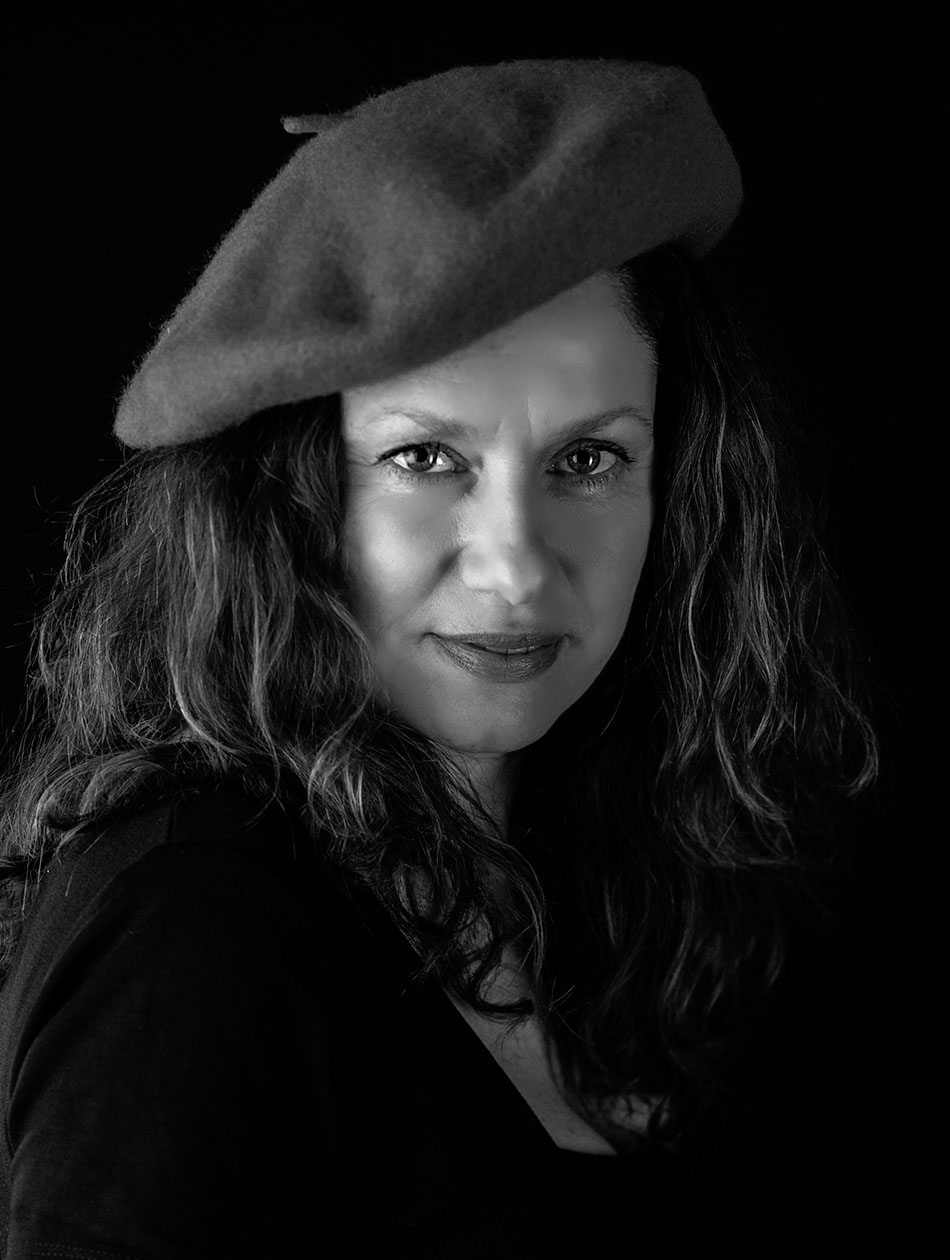
Met behulp van Photoshop kun je op verschillende manieren een zwart-wit foto maken. Hoe werken die precies en wat is het verschil tussen deze methoden?
Kleur of zwart-wit
In het algemeen meent men dat kleurenfotografie leidt tot levendige afbeeldingen waarin, door de kleurverschillen, complexe details zichtbaar worden gemaakt. Zwart-witfotografie zou daarentegen beter geschikt zijn om focus te leggen op het onderwerp en het zou texturen beter zichtbaar maken. Veel mensen ervaren zwart-witfotografie dan ook als meer dramatisch dan kleurenfotografie.
Het fotograferen in kleur of zwart-wit is, als het goed is, daarom een bewuste keuze. De ene scene leent zich meer voor zwart-witfotografie terwijl de andere beter geschikt is voor kleur. Wij vinden de discussie tussen fotografen over ‘wat mooier’ of ‘beter’ zou zijn dan ook niet zo relevant. Wij beschouwen beide vormen van fotografie liever als stijlen met hun eigen voor- en nadelen.
Zwart-wit
Ik had ooit een leraar die vertelde dat zwart-witfotografie weinig met zwart of wit te maken had, maar vooral met het ontbreken van kleur in de foto. Hij wist ook te vertellen dat echte zwart-witfoto’s eigenlijk niet bestonden, maar dat we moesten spreken over monochrome afbeeldingen. Toch klopt dat niet helemaal.
Monochrome foto’s bestaan uit pixels waarvan iedere pixel dezelfde kleur heeft, maar onderling wel van intensiteit kunnen verschillen. Geen intensiteit levert zwart op, de volle intensiteit wit. Alles wat zich daar tussen bevindt bevat een bepaalde helderheid van de gekozen kleur. En die kleur kan grijs zijn, maar dat hoeft niet. Hebben we grijs als kleur gekozen, dan zijn we naar een zwart-wit foto aan het kijken. Maar was de kleur paarsachtig geweest of blauw, dan was het natuurlijk nog steeds een monochrome afbeelding geweest hoewel je dan niet meer zult spreken over een zwart-wit foto.
Wanneer we een foto hebben gemaakt en die om willen zetten naar zwart-wit, dan zullen we alle kleuren moeten omzetten naar eenzelfde grijstint van een verschillende intensiteit.
Hue/Saturation Adjustment Layer
Het is niet moeilijk om kleuren in Photoshop te converteren naar grijs, maar er zijn wel verschillende manieren voor met hun eigen resultaat. Je kunt bijvoorbeeld op Ctrl+Shift+U (Image > Adjustment > Desaturate) drukken, maar dat is vaak niet zo verstandig. Het origineel wordt daarmee aangepast als het geen Smart Object is en als het enigszins mogelijk is kun je natuurlijk beter kiezen voor een niet-destructieve methode zoals door een Hue/Saturation Adjustment Layer te gebruiken.
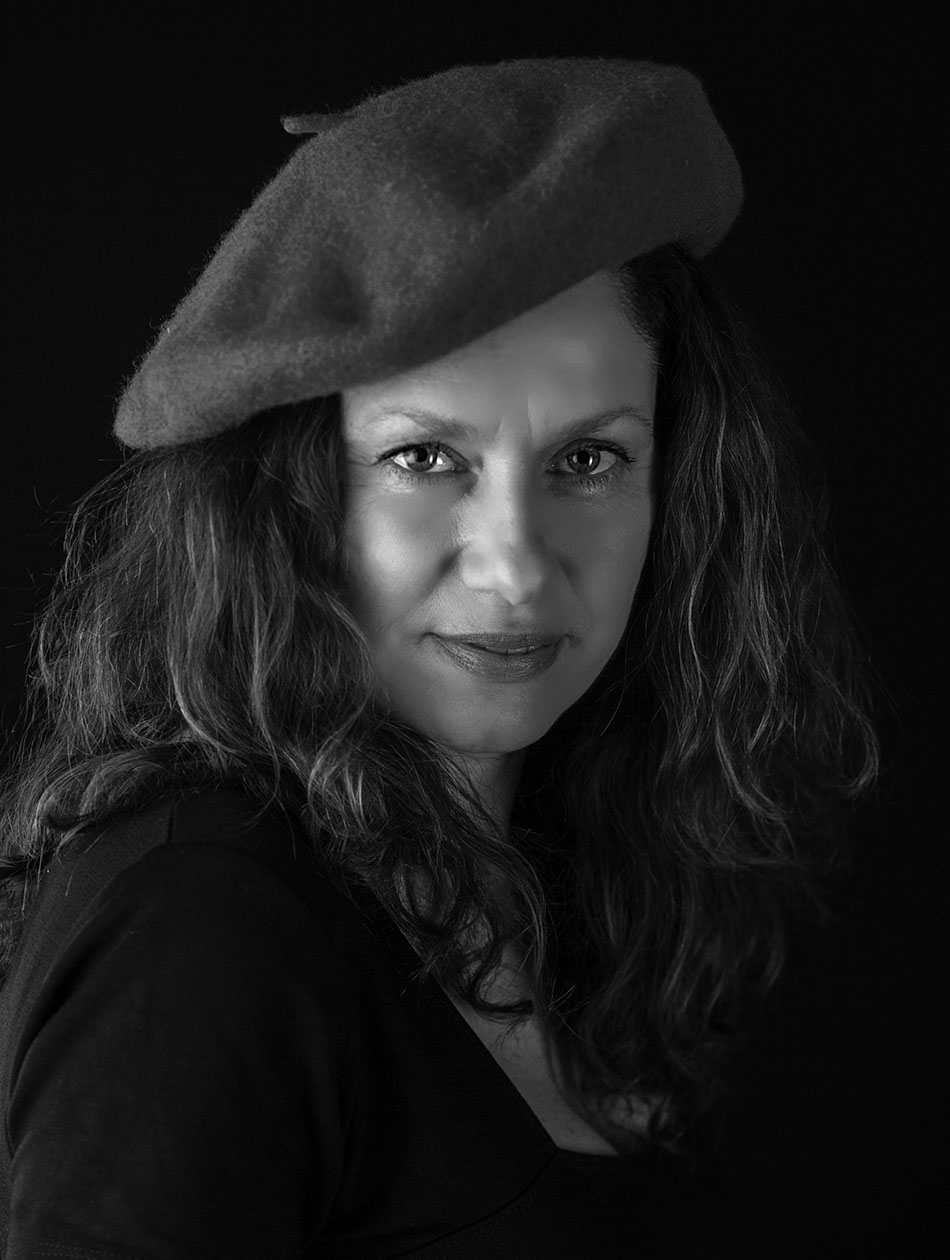
In dit artikel gebruiken we hiervoor de foto van afb 1 die we in onze studio hebben gemaakt. Door hier een Hue/Saturation Adjustment Layer aan toe te voegen kunnen we snel een goed resultaat bereiken. In afb 2 zie je hoe wij hiermee de Saturation (kleurverzadiging) hebben teruggebracht tot -100 (hetgeen geen kleur betekent).
Deze methode levert nagenoeg hetzelfde resultaat op als het converteren naar grijswaarden met behulp van bijvoorbeeld een Black & White Adjustment Layer gebruikmakend van de standaard instellingen.
Overigens wel met dat verschil dat je met een Hue/Saturation Adjustment Layer de mate mee kunt bepalen waarin dit gebeurt en dat alle kleuren in een keer worden geconverteerd op basis van een algoritme. Vaak prima voor het maken van zwart-witfoto’s.
Vibrance Adjustment Layer
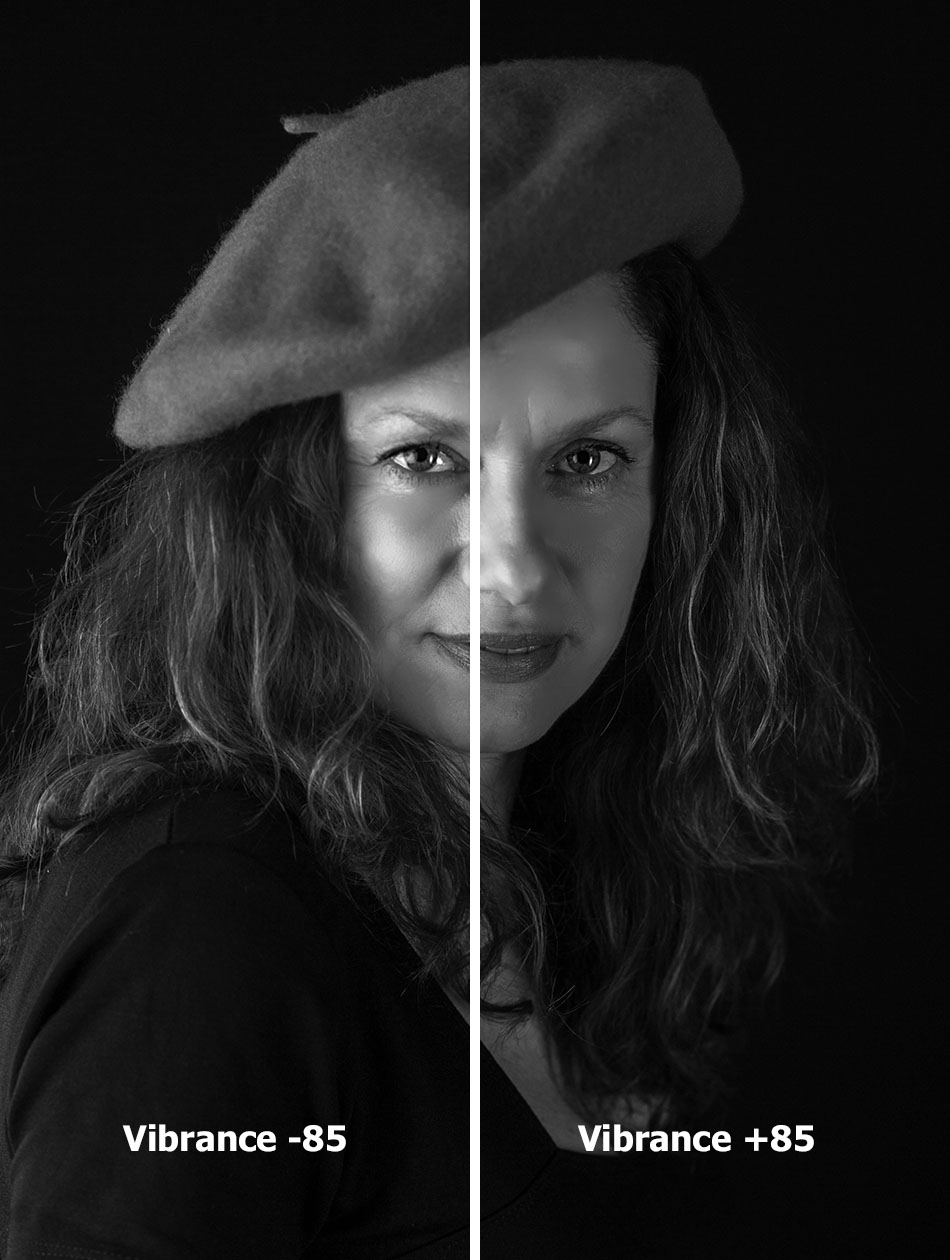
Ook met de Vibrance Adjustment Layer kan de Saturation tot -100 worden teruggebracht waardoor de foto alleen nog uit grijstinten bestaat. Maar deze Adjustment Layer biedt daarnaast nog de mogelijkheid om nuances te verleggen door de waarde voor Vibrance af of toe te laten nemen.
De Vibrance functie zou je oneerbiedig een variant kunnen noemen op de Saturation functionaliteit. Het verschil is dat Vibrance, in tegenstelling tot Saturation, onderscheid maakt tussen pixels met een hogere en een lagere kleurverzadiging. In dit artikel kun je daar meer over lezen.
Door de Vibrance alleen terug te brengen, krijg je daardoor nog geen zwart-wit foto. Er zit dan nog steeds kleur in de foto. Maar in combinatie met Saturation kun je dat wel en Vibrance kan hierbij het accent binnen de foto verleggen. Je verandert daar dan namelijk de onderliggende verhouding van de helderheid van de diverse pixels mee, voordat alle kleuren eruit worden gehaald.
Kijk je naar afb 3 hiernaast, dan zie je het effect wanneer we met deze Adjustment Layer de Saturation op -100 zetten, maar variëren met de Vibrance. Aan het alpinopetje is goed te zien dat de verhouding van de nuances in de foto anders zijn komen te liggen door een andere waarde voor Vibrance op te geven.
Wat dit betreft levert het werken met een Vibrance Adjustment Layer dus meer mogelijkheden op dan met de Hue/Saturation Adjustment Layer als het gaat om het maken van zwart-wit foto’s.
Black & White Adjustment Layer
Deze Adjustment Layer doet zijn werk doordat het de zogenaamde luminatiewaarde (helderheidswaarde) van een kleur omzet naar een grijswaarde. Dat deden de vorige Adjustment Layers ook, maar hier kun je per kleur zelf bepalen hoe helder de kleur ‘vertaald’ moet worden.
Het prettige van deze Adjustment Layer is dat we hiermee vrij nauwkeurig accenten kunnen leggen en daarmee de dramatiek van de foto naar believen kunnen verhogen of verlagen. De rode pet of het bruine haar van een model kunnen hierdoor bijvoorbeeld lichter of donkerder worden gemaakt in de zwart-wit variant van de foto zonder dat andere delen worden aangepast (zie afb 4).
Omdat een Adjustment Layer het origineel niet aanpast, kunnen er meerdere Black & White Adjustment Layers op dezelfde foto worden toegevoegd en kun je, met behulp van de masks die daaraan zijn verbonden, bepalen op welke delen van de foto de aanpassingen effect hebben. Dat kan natuurlijk met alle Adjustment Layers, maar hier is dit wel extra handig omdat je misschien wel de rode lippen, donkerder wilt maken, maar niet de rode pet, die juist lichter moet worden.
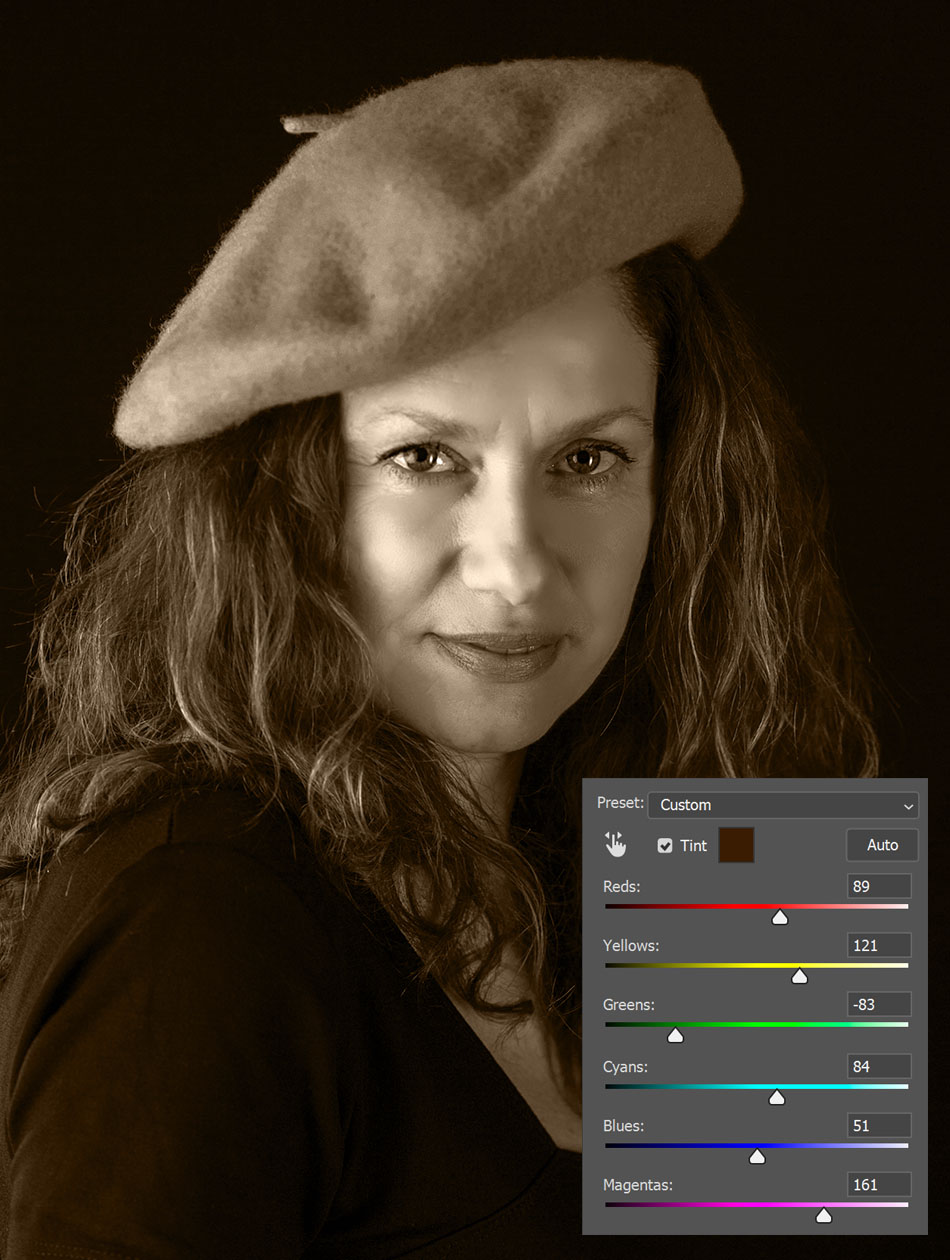
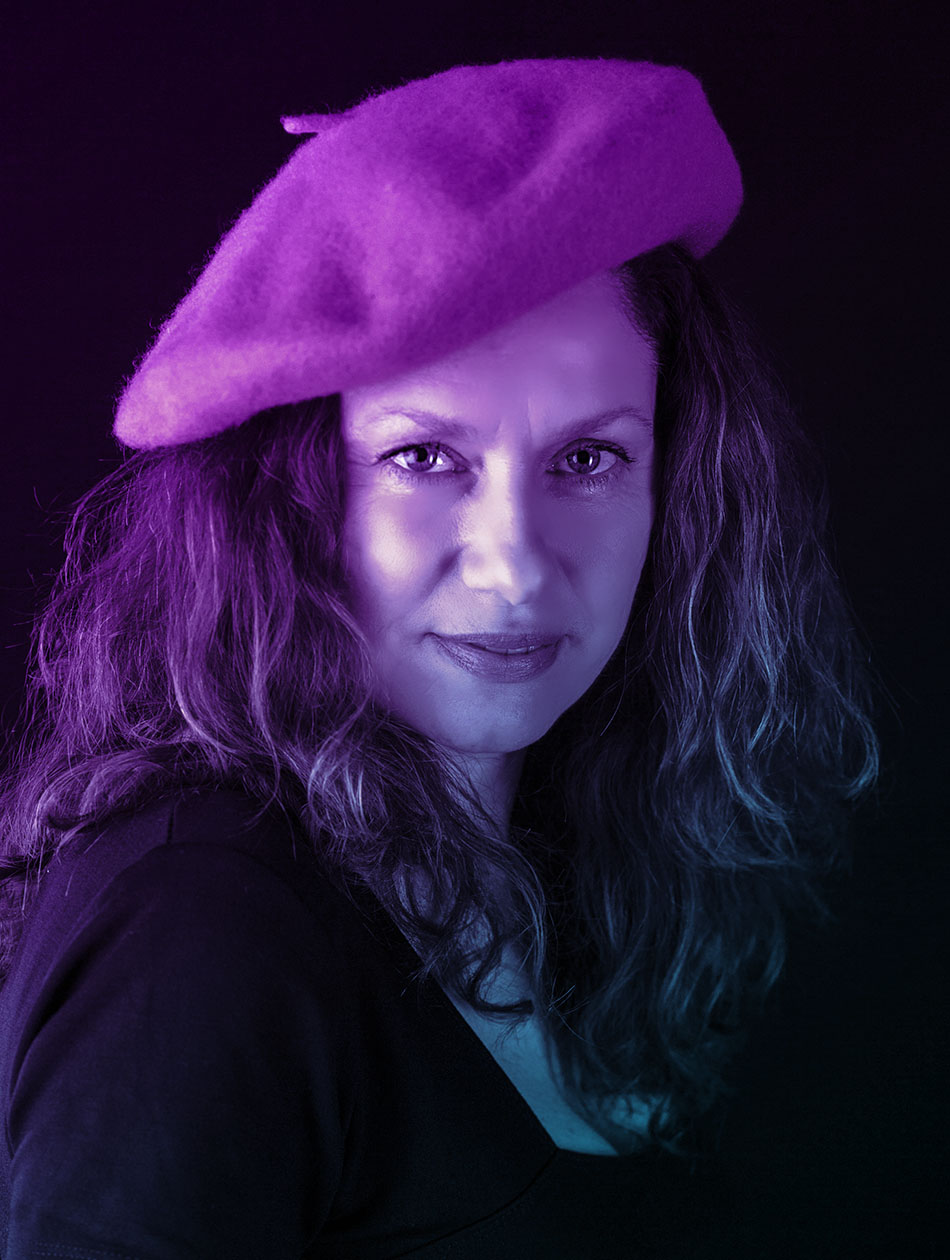
Overigens bevat de Black & White Adjustment Layer een optie om de foto niet naar grijs, maar naar een willekeurige kleur (Tint) om te zetten (zie afb 5). Hierdoor kunnen met de Black & White Adjustment Layer, anders als dat de naam misschien doet vermoeden, dus bijvoorbeeld ook eenvoudig sepia monochrome afbeeldingen worden gemaakt. Combineer je meerdere van dit soort Adjustment Layers en maak je goed gebruik van de masks, dan kun je hiermee ook relatief eenvoudig duotone foto’s maken (zie afb 6) en andere effecten realiseren.
De Black & White Adjustment Layer is, door zijn mogelijkheden, dus wel wat complexer dan de eerder beschreven methode, maar je hebt er daardoor wel veel meer invloed op.
Lab Color
Je kunt via Image > Mode > Lab Color een foto omzetten van RGB naar Lab Color formaat. Omdat in de Lab Color mode de helderheid en de kleurinformatie apart wordt opgeslagen, kun je de informatie over de helderheid gebruiken om een afbeelding in grijs te maken. Daarvoor klik je in het tabje Channels op Lightness en geef je Image > Mode > Grayscale (zie afb 7).
Deze methode levert in feite geen conversie van de kleuren op. De conversie wordt immers niet uitgevoerd. De kleuren worden gewoon niet meegenomen. Het is wel belangrijk voor het resultaat dat de bron hiervoor zo ‘zuiver’ mogelijk is. Werken met een RAW bestand verdient hier dan ook de voorkeur.
Tot slot
Vanzelfsprekend zijn er nog meer mogelijkheden om een kleurenfoto om te zetten naar zwart-wit met behulp van Photoshop, maar dit zijn wel de beste methoden als het gaat om snelheid in combinatie met de kwaliteit van het eindresultaat.
Het is de moeite waard om te experimenteren met deze methoden om het meest gewenste resultaat te kunnen bereiken. Moeilijk is het niet en veel tijd hoeft het ook niet te kosten. Goede zwart-witfoto’s zijn dat experimenteren zeker waard!