Met een techniek die rear curtain sync wordt genoemd, laat je een flitser afvuren aan het einde van de sluitertijd wat voor een spectaculair effect kan zorgen. Met Photoshop kun je dit effect nabootsen maar er is meer mogelijk!
Flits en omgeving
Het licht van een flitser duurt slechts een zeer korte periode, bijvoorbeeld 1/10.000 seconde. Wanneer een langere sluitertijd wordt gebruikt, zoals 1/100 of 1/50 seconde, is er een periode waarin de sensor nog steeds licht opvangt zonder dat de flitser actief is. In die tijd wordt de sensor belicht door het aanwezige omgevingslicht. De flits zelf bepaalt vooral de belichting van het onderwerp en kan beweging bevriezen, terwijl het omgevingslicht invloed heeft op de achtergrond en eventuele bewegingsonscherpte.
Als er bewegende objecten in de scène zijn en het omgevingslicht is zwak, dan zal de bijdrage daarvan minimaal zijn en nauwelijks zichtbaar in de foto. De flits bepaalt dan vrijwel volledig de belichting en bevriest de beweging.
Is er daarentegen veel omgevingslicht, bijvoorbeeld afkomstig van TL-lampen, dan draagt dit aanzienlijk bij aan de totale belichting. Bewegende onderwerpen kunnen dan ook door het omgevingslicht worden vastgelegd, wat kan leiden tot bewegingsonscherpte of ‘spookbeelden’ (soms bewegingsstrepen genoemd) naast het door de flits bevroren beeld.
Flash Sync
Standaard zal een camera het flitslicht afvuren aan het begin van de sluitertijd (Front Curtain Sync genaamd). Maar wat betekent dit wanneer de sluitertijd zo lang is dat met het aanwezige omgevingslicht bewegingsstrepen ontstaan?
In het begin van de sluitertijd wordt door het flitslicht de scene bevroren, maar daarna ontstaat beweging en het lijkt daardoor alsof de bewegingsstrepen uit het bewegende object voortkomen. Als je een bewegend mens fotografeert dan lijkt het op de foto alsof er een soort dubbelganger in geestvorm uit de bevroren persoon tevoorschijn komt. Vandaar de term 'spookbeelden'.
Maar je kunt die instelling in een camera wijzigen naar wat wel Rear Curtain Sync wordt genoemd. In feite betekent dit niets anders dan dat het flitslicht wordt afgevuurd vlak voordat de sluitertijd voorbij is. Aan het einde van de sluitertijd dus.
Dit geeft een ander eindresultaat want eerst wordt de beweging vastgelegd en dan pas het bevroren beeld. Het bevroren beeld ligt hierdoor als het ware bovenop de bewegingsstrepen en de foto suggereert dat we kijken naar een persoon die in beweging is. Dat is vaak het beeld wat we willen creëren omdat dit beweging suggereert.
Met Photoshop
Als we een foto maken met een flitser in een omgeving met weinig omgevingslicht, dan zal alles bevroren op de foto worden vastgelegd. Maar met Photoshop kunnen we hier kunstmatige bewegingsstrepen aan toevoegen.
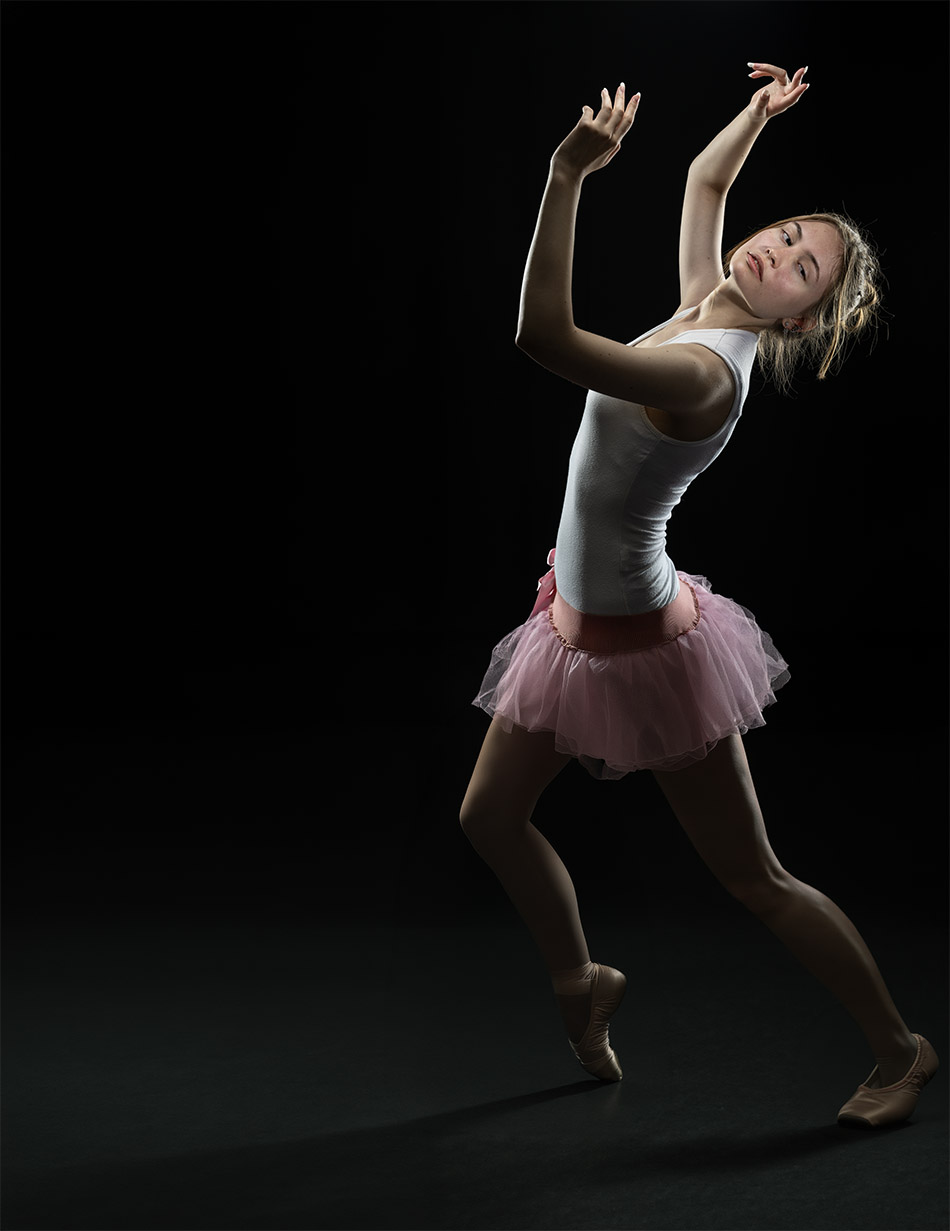
We lezen hiervoor een dergelijke foto in Photoshop in die we als voorbeeld voor deze techniek willen gaan gebruiken. Deze is zichtbaar als afb 1. Ons model is met studioflitsers gefotografeerd en doordat de tijdsduur van dit flitslicht erg kort was en er nauwelijks sprake was van omgevingslicht, werd ons onderwerp in haar beweging bevroren op de foto vastgelegd.
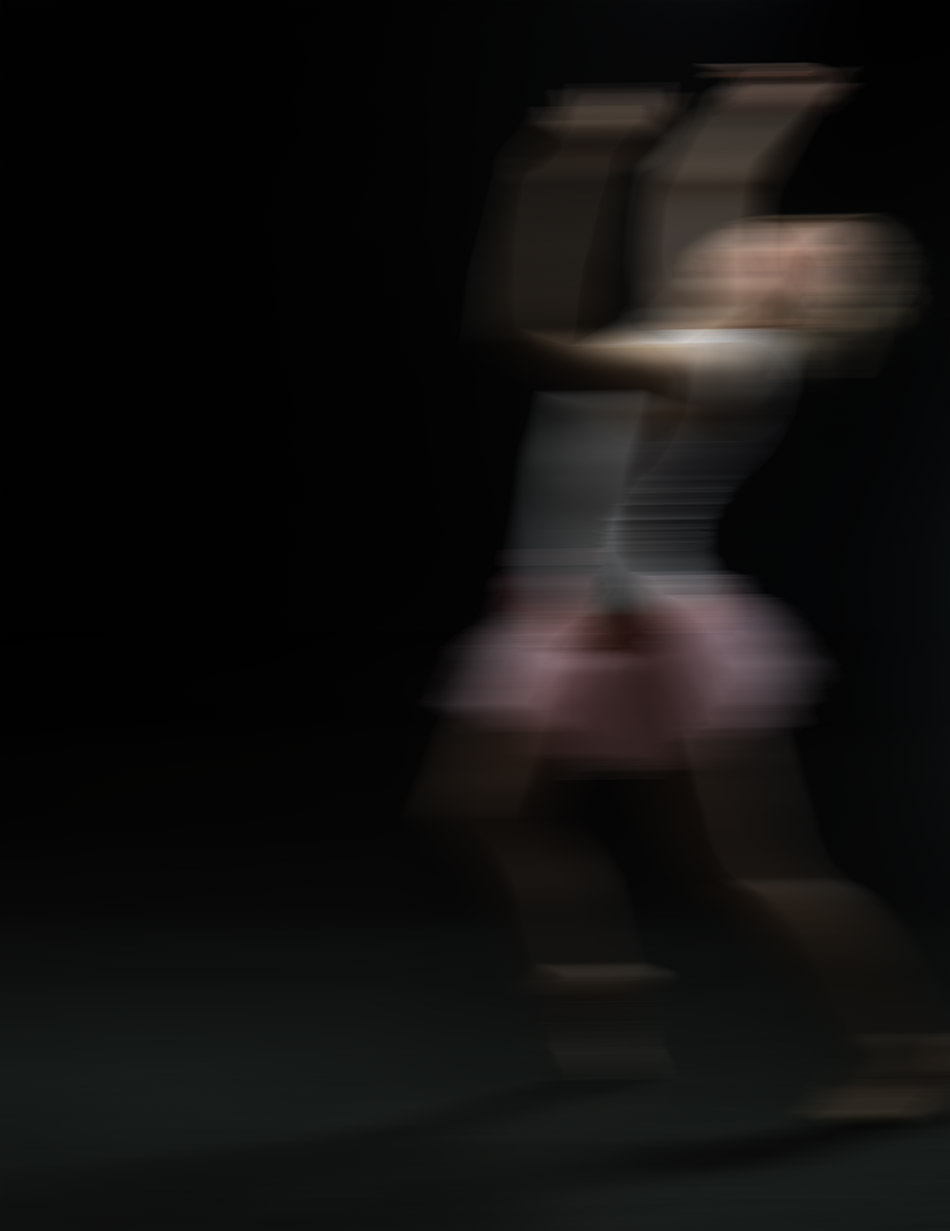
Met Ctrl+J maken we een kopie van deze afbeelding zodat we twee lagen met dezelfde foto boven elkaar hebben liggen. Op de bovenste laag activeren we het menu-optie Filter > Blur Gallery > Path Blur. Er verschijnt een pijlpunt in de afbeelding die we naar buiten laten wijzen en we kunnen waarden opgeven zoals Speed en Tapper. Door hiermee te experimenteren maken we afb 2.
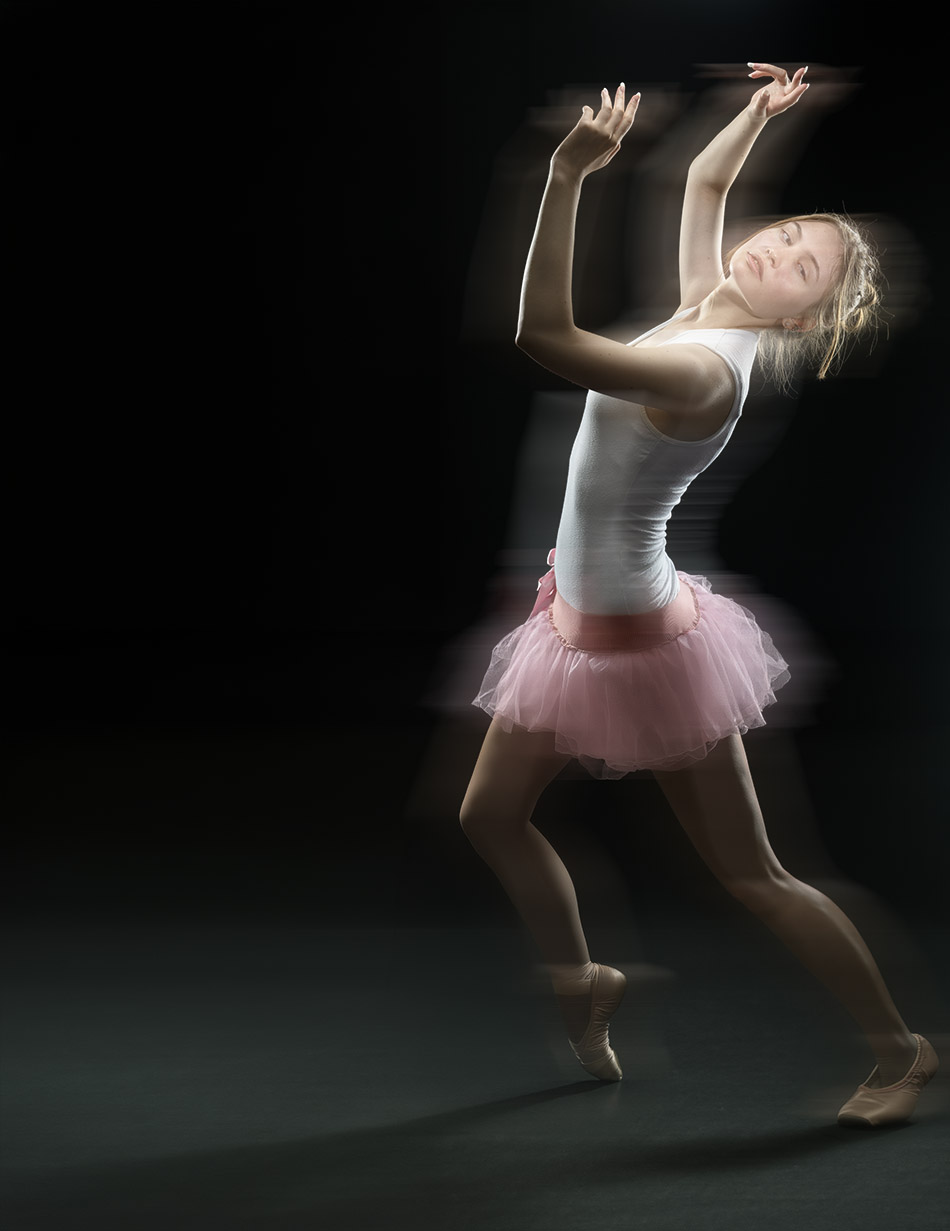
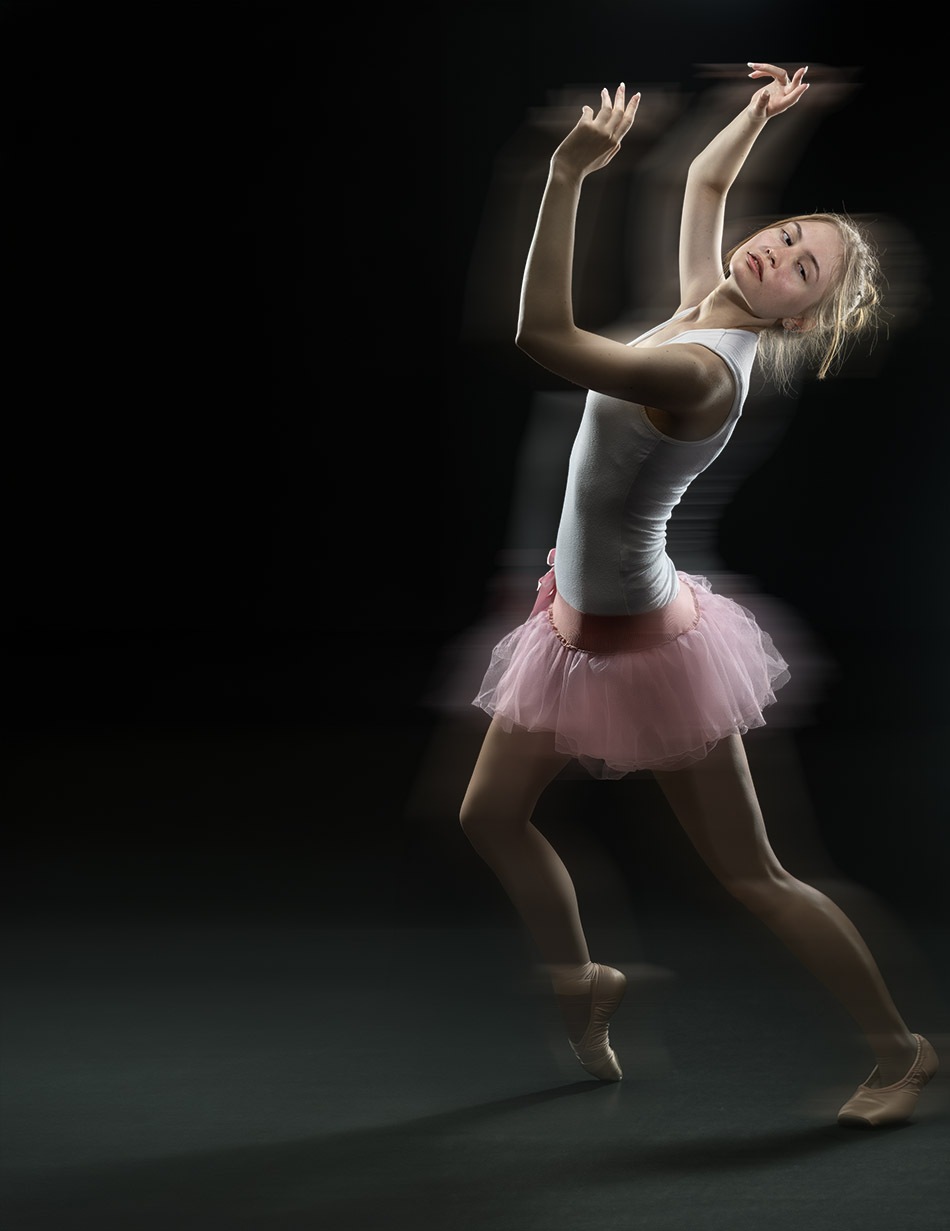
Nu wijzigen we de Blending Mode van de aangepaste layer van Normal naar Screen zodat afb 3 ontstaat. We voegen een mask toe aan de bovenste layer en op die plekken waar we dit nodig vinden verven we met een zachte zwarte brush op het mask zodat daar de layer met de bewegingsstrepen niet zichtbaar wordt. Nu hebben we afb 4 gekregen.
Lijkt erop
Het effect dat we zien in afb 4 lijkt op een foto gemaakt met een flitser in combinatie met een camera waarin de optie rear curtain sync is geactiveerd, maar ook weer niet helemaal. En juist dat maakt deze bewerking zo interessant. Je kunt effecten bewerkstelligen die met alleen een camera niet te maken zijn.
Meer mogelijkheden
Wij hebben de bewerkingen voor dit artikel heel eenvoudig gehouden. Door bijvoorbeeld de richting te wijzigen van de pijl voor Path Blur verander je natuurlijk het effect. Maar je kunt er ook gebogen pijlen voor gebruiken en zelfs werken met meerdere pijlen tegelijkertijd.
Door meerdere pijlen te gebruiken is het mogelijk om de suggestie te wekken dat ledematen verschillende bewegingen maken, verschillende snelheden hebben en zelfs een andere kant op lijken te gaan. Afin, onze bewerkingen moeten dus slechts als start worden beschouwd. Door hier verder mee te experimenteren is er veel meer van te maken!