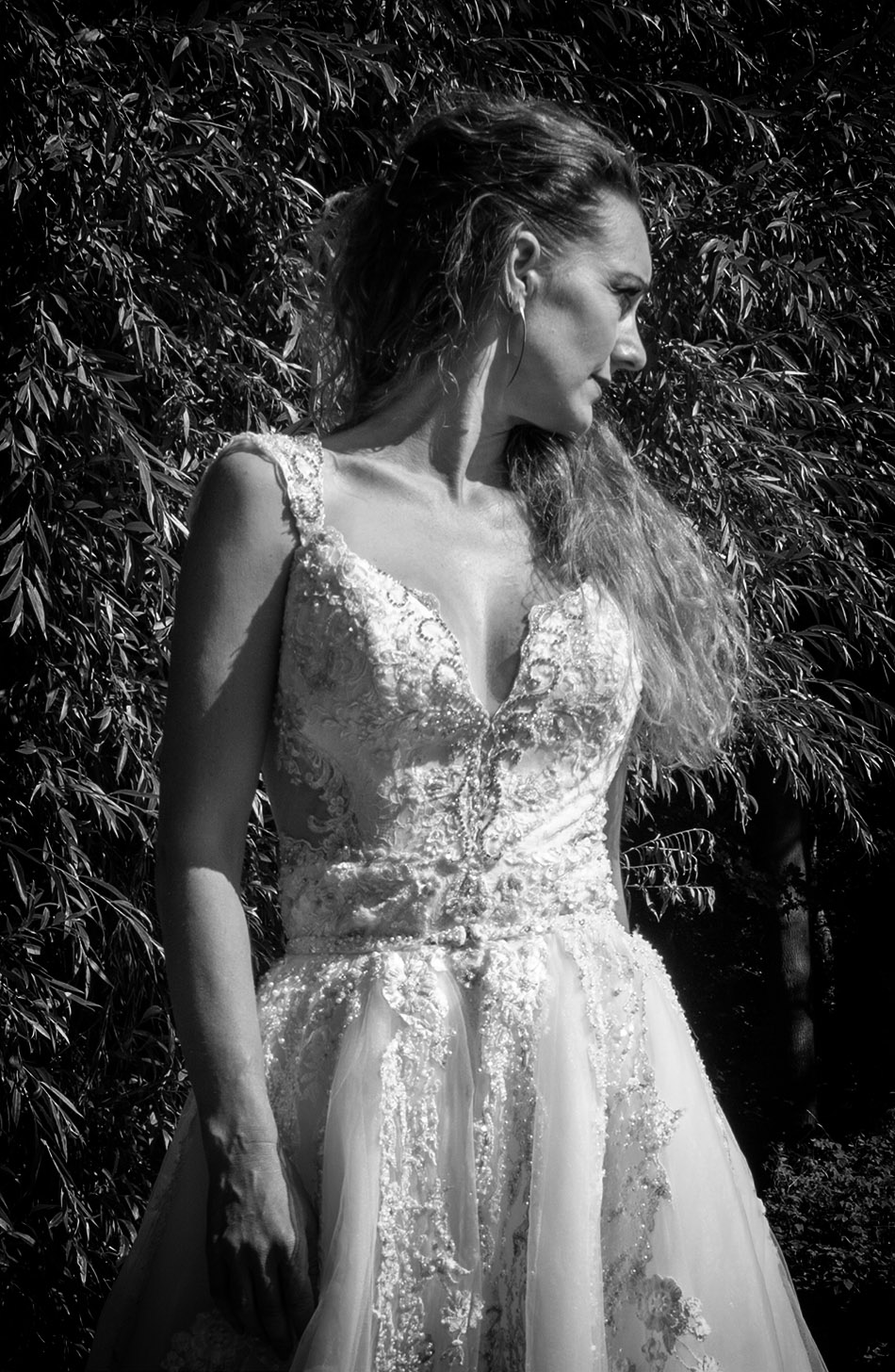
Vignettering kan een zwart-witfoto aanzienlijk verbeteren. Vooral daar waar de achtergrond van het onderwerp de aandacht teveel naar zich toetrekt. En dat kan op verschillende manieren met behulp van Photoshop worden gerealiseerd.
Moeilijkheden
Een van de moeilijkheden die een fotograaf tegenkomt bij zwart-witfotografie, is dat de wereld in kleur wordt waargenomen. Goede zwart-witfotografen beschikken over het vermogen om een zwart-witbeeld te zien in de gekleurde scène die zich voor hen afspeelt. Zij kunnen de scène mentaal vertalen naar contrast, licht en vorm.
Hoewel het logisch lijkt om de camera simpelweg op zwart-wit te zetten om dit proces te ondersteunen, is dat niet altijd de beste aanpak. Een digitale camerasensor registreert namelijk altijd kleurinformatie. Een zwart-witbeeld is dus feitelijk een interpretatie van die kleurdata.
Wanneer er in RAW wordt gefotografeerd, wordt het volledige tonale spectrum vastgelegd. Dit biedt achteraf maximale controle bij de omzetting naar zwart-wit, waarbij bijvoorbeeld specifieke kleuren afzonderlijk kunnen worden beïnvloed in helderheid en contrast.
Wordt er direct een zwart-wit JPEG gemaakt, dan wordt deze interpretatie al in de camera vastgelegd en gaat een deel van die flexibiliteit verloren. Daarom geeft fotograferen in RAW de meeste vrijheid om achteraf tot de optimale zwart-witfoto te komen.
Het visualiseren
De betere zwart-witfotograaf visualiseert daarom de zwart-witfoto die hij wil maken. Hij stelt zich voor hoe de foto er straks, als zwart-witfoto, uit zal zien. Daarbij denkt hij in contrast, luminantie (helderheid), vormen en textuur. Hij kijkt als het ware ‘door de kleur heen’.
Het vermogen om een beeld vooraf in zwart-wit te visualiseren vergroot de kans op het maken van sterke zwart-witfoto’s aanzienlijk. De fotograaf kan hierdoor gericht en bewust voor de juiste compositie, het meest ideale licht en het beste contrast kiezen.
Een minder effectieve werkwijze is om zonder duidelijke intentie te fotograferen en pas achteraf in Photoshop te beoordelen hoe het beeld uitpakt. In dat geval wordt de kracht van zwart-wit vooral aan het toeval overgelaten. Maar een vergissing is natuurlijk snel gemaakt en dat wil nog niet zeggen dat er dan niets meer te redden valt.
Converteren
Om van een kleurenfoto een zwart-witfoto te maken, kan er immers veel meer gedaan worden dan alleen maar het verwijderen van de kleur. Dat kan al door tijdens het fotograferen gebruik te maken van bepaalde filters. Met een geel filter wordt de blauwe lucht bijvoorbeeld donkerder terwijl een groen filter het gras lichter maakt. Veel software dat gebruikt wordt voor de nabewerking naar zwart-wit biedt de mogelijkheid dit soort filters na te bootsen, waardoor een gelijksoortig effect wordt bewerkstelligd.
In eerdere artikelen hebben we al een aantal keer voorbeelden gegeven hoe dit aangepakt kan worden. Daarom richten we ons in dit artikel op een ander aspect. Het gebruik van vignettering.
Wat is vignettering?
Bij vignettering (of vignetting) worden de hoeken en randen van een foto donkerder dan het midden. We zien dit verschijnsel veel terug bij oudere foto’s omdat daarvoor gewerkt werd met lenzen die minder licht doorlieten door de randen dan door het middenstuk.
Vignettering werd vroeger dus vooral veroorzaakt door lens, maar met de tegenwoordige lenzen komt dit veel minder voor. Als het nu in de foto terechtkomt is het meestal expres toegevoegd voor stijl. Maar we kunnen het ook gebruiken om een zwart-witfoto te optimaliseren.
Vignettering in zwart-wit
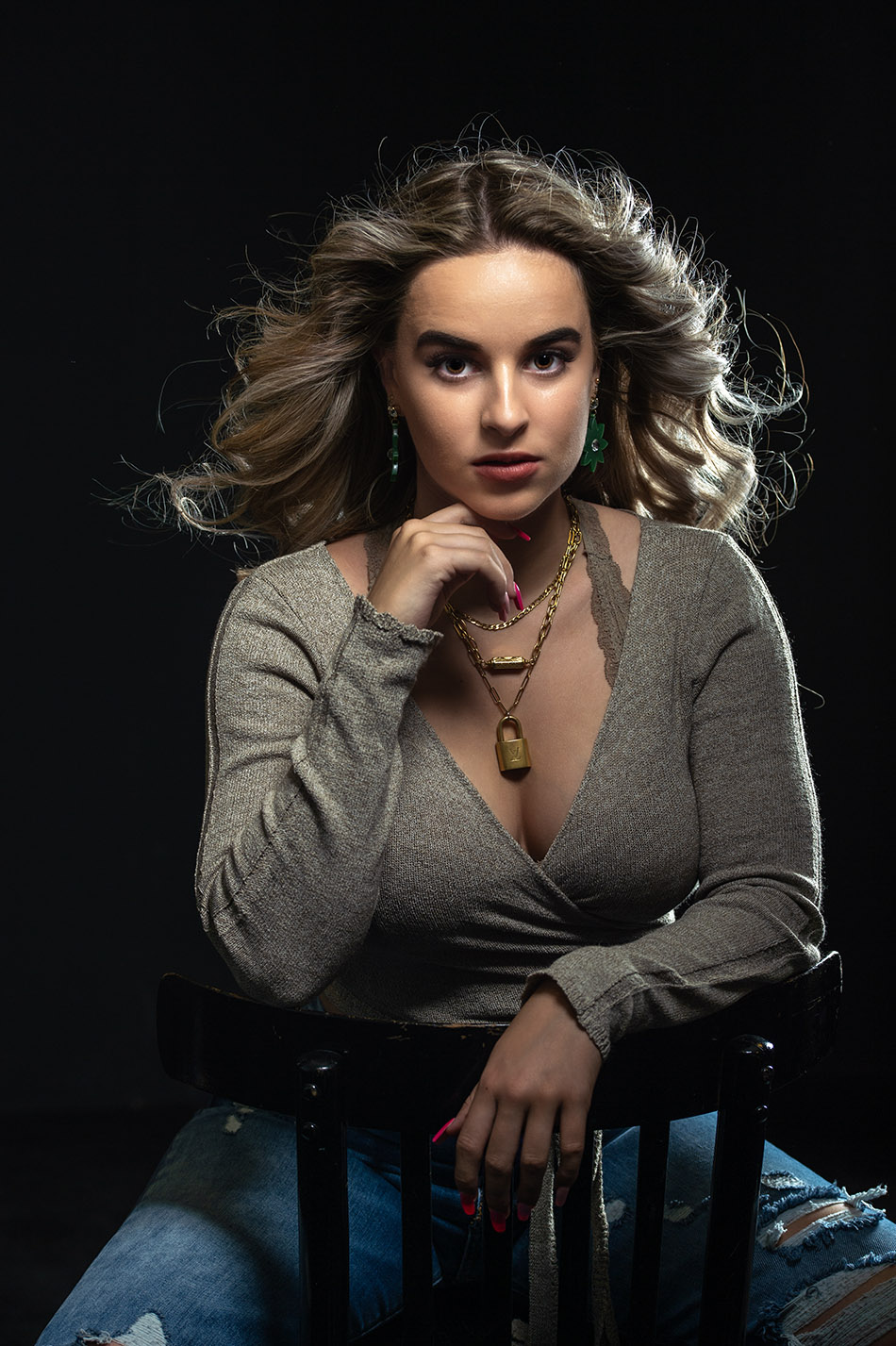
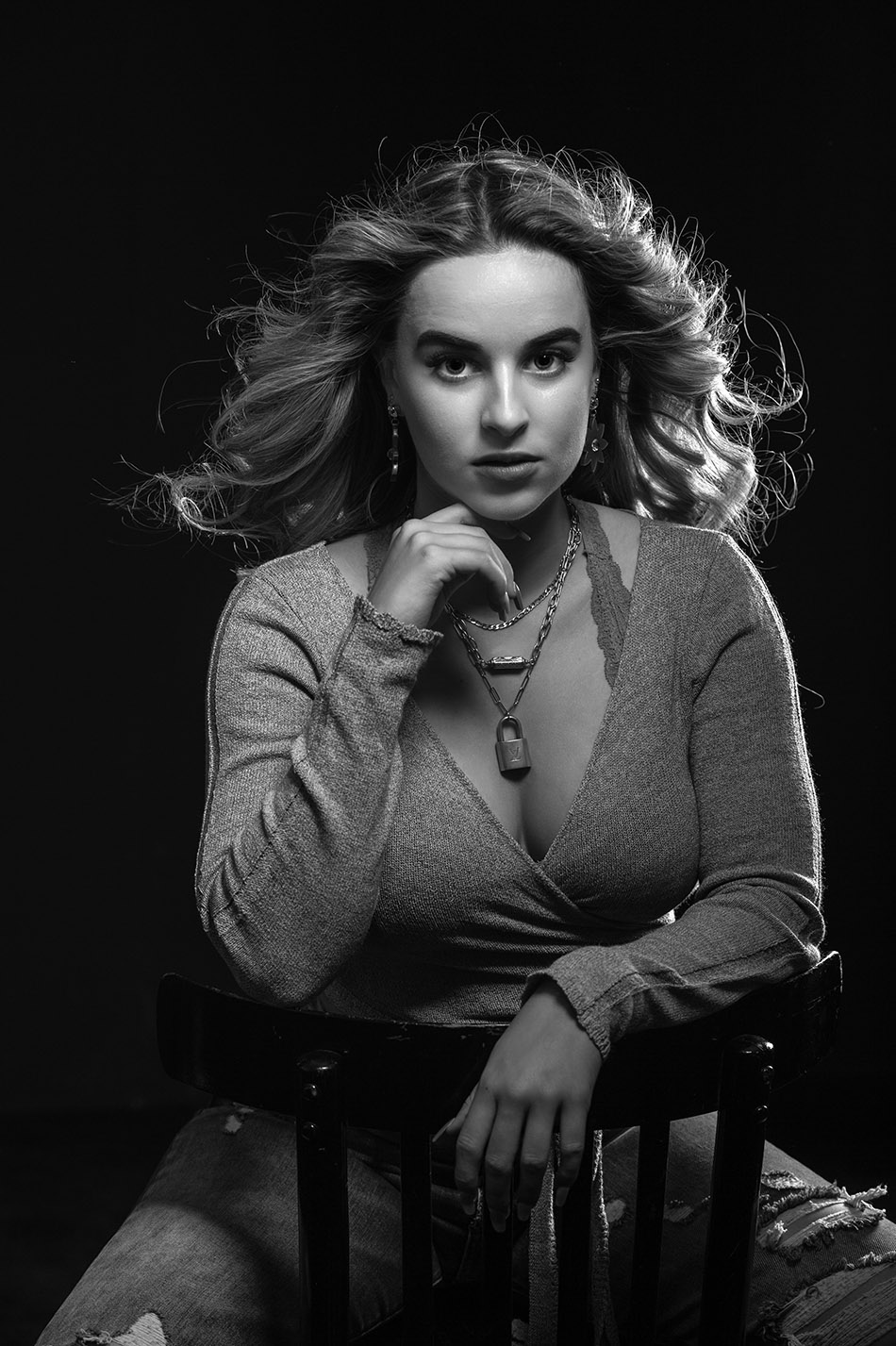
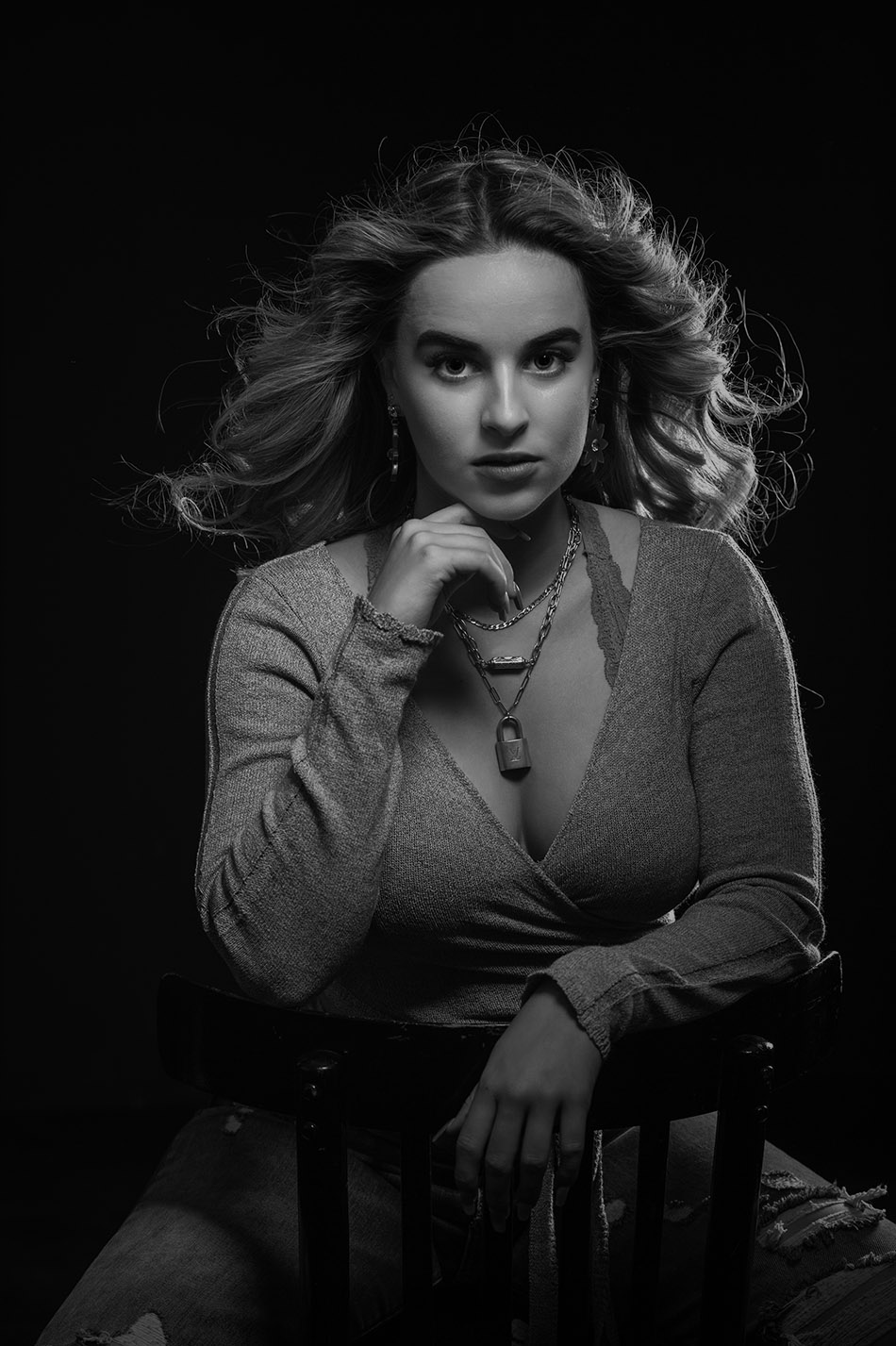
We hebben een foto gemaakt in onze studio in RAW (zie afb 1) en deze omgezet naar zwart-wit (afb 2). Maar we vinden dat ons onderwerp niet voldoende uit de verf komt. We plaatsen daarom een Solid Color Adjustment Layer in de kleur zwart als bovenste layer boven onze foto in Photoshop. Op het masker dat automatisch naast deze layer wordt aangemaakt maken we met de Elliptical Marquee Tool een ovaal. Dan kiezen we voor de menu-optie Select > Modify > Feather en geven een waarde op van 250. Deze waarde is vanzelfsprekend afhankelijk van de grootte van de foto en daarom moet hier wat mee geëxperimenteerd worden wanneer van andere formaten gebruik wordt gemaakt. Meteen daarna kiezen we voor Edit > Fill en selecteren de kleur zwart. Hierdoor hebben we afb 3 gekregen.
Door op het koppelteken tussen de Color Fill Layer en diens masker te klikken (de koppeling uit te schakelen), kan het masker onafhankelijk van de Collor Fill Layer worden verschoven. Hierdoor kan de lichtere plek binnen de foto worden gewijzigd. Wij hebben de meest lichte plek op het gezicht gelegd.
Door op deze manier vignettering toe te passen zien we dat met name de onderkant van de foto (daar waar de benen zich bevinden) donkerder is geworden en daarmee een beter evenwicht in de foto heeft gebracht.
Bovenstaand is slechts een van de vele manieren waarop een vignetteringseffect verkregen kan worden. We zullen ook een andere laten zien.
Het bruidje
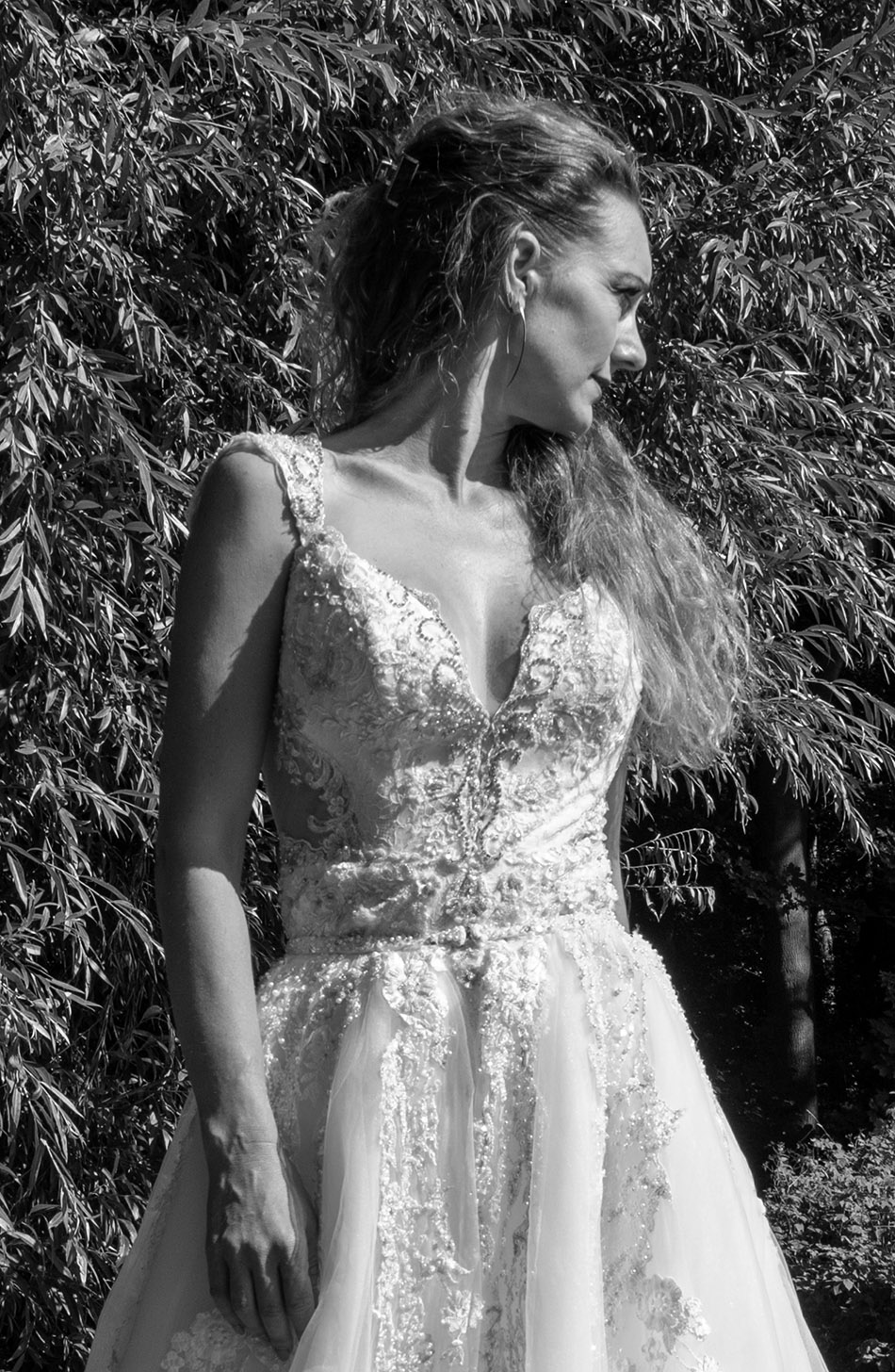
Kijk maar eens naar afb 4. Dit bruidje staat voor een boom waarvan de bladeren veel onrust in de foto brengen. Het is niet vreemd dat de fotograaf dit niet voorzag omdat in de kleurenfoto het groen van de bladeren donkerder overkomt. Maar tijdens de conversie naar zwart-wit bleek dat er helemaal niet zoveel verschil zat in het contrast en de helderheid van de achtergrond ten opzichte van het onderwerp. Een veel voorkomend probleem.
Door vignettering toe te passen kunnen we er voor zorgen dat de achtergrond van deze foto minder aandacht op zal gaan eisen. We selecteren daarvoor uit de toolbar de Gradient Tool en tekenen hiermee vanaf de neus van de bruid naar vrijwel de rand van de foto een pijl.
In de instellingen van de Gradient Tool kiezen we als style de tweede style (de cirkelvorm). En als preset kiezen we degene die van wit naar zwart verloopt terwijl we ‘Reverse’ aanvinken. De Blending Mode van de Gradient Fill layer zetten we op Multiply. Nu wijzigen we de grootte van de cirkel naar smaak waardoor afb 5 ontstaat.
Andere manieren
Er zijn nog veel meer manieren om vignettering toe te passen in Photoshop. De snalste manier is via de lenscorrectiefilter. Ga hiervoor naar de menu-optie Filter > Lens Correction, selecteer het tabblad Custom en gebruik Vignette Amount (negatief = donkerder randen) en Midpoint (om te bepalen hoe ver het effect naar binnen komt). Ook kan vignettering worden toegevoegd meyt behulp van Camera Raw Filter. Ga hiervoor naar Filter > Camera Raw Filter > Tab Effects > Vignette.
Moet gebruik gemaakt worden van een heel flexibele vignettering, dan kan gekozen worden voor een Curves of Levels Adjustment Layer waarmee de helderheid omlaag wordt gebracht en in het masker met behulp van de Elliptical Marquee Tool een selectie wordt gemaakt en te kiezen voor Select > Modify > Feather (bijvoorbeeld 200).
Afin, heel wat mogelijkheden dus met allemaal hun eigen voor- en nadelen.