Een zwarte backdrop en toch een grijze achtergrond op de foto wanneer je in een (thuis-)studio aan het werk bent? Dat is eenvoudig op te lossen door de flitser dichterbij te plaatsen!
De ervaring
Vol enthousiasme maak je een mooi stuk zwart katoen met klemmen vast aan de boekenkast en vraag je het model daarvoor plaats te nemen. Met een lichtmeter heb je de juiste belichting ingesteld en druk je af.
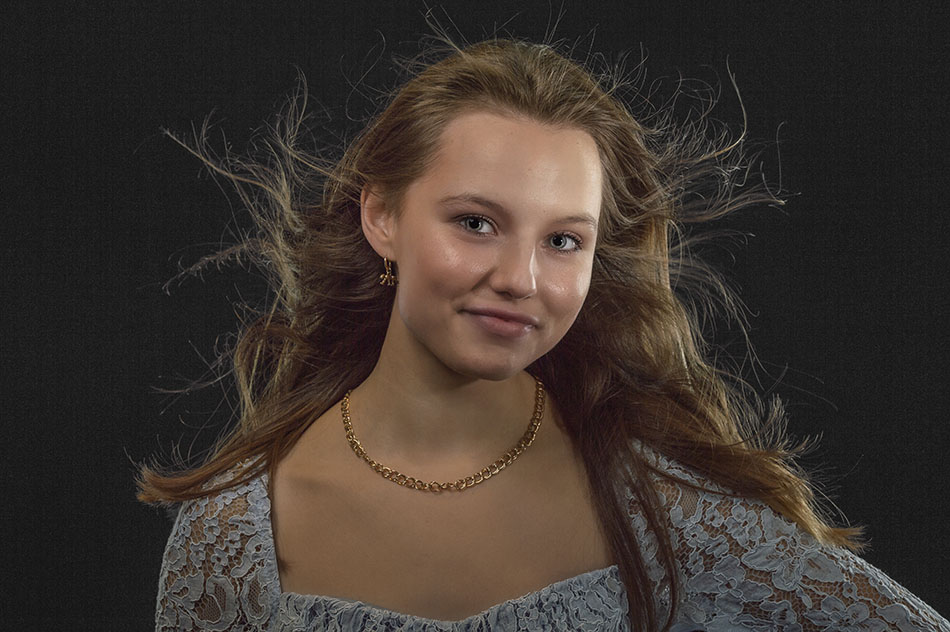
Op de achterzijde van de camera bekijk je de foto. Dat ziet er goed uit! Maar wanneer je de foto op de computer opent, valt het resultaat tegen. De achtergrond is helemaal niet zo zwart geworden als dat je gehoopt had en je ziet zelfs wat kreukels of het patroon van het weefsel van het textiel terug op de foto (zie afb 1). Hoe kan dit nu?
Het camerascherm
Laten we beginnen met het bekijken van foto’s op de achterzijde van de camera. Het scherm op de camera laat de foto vele malen kleiner zien dan dat er gebeurt wanneer je naar een monitor kijkt. Daarom zullen kleine afwijkingen op het scherm van de camera niet opvallen.
Omdat een spiegelreflexcamera al snel een resolutie heeft van ongeveer 20 MP en het kleine scherm aan de achterkant van de camera ongeveer 1 MP biedt, houdt dit automatisch in dat iets wat een aantal pixels breed en hoog is, zal moeten worden gecombineerd tot een enkele pixel op het schermpje.
Daarnaast kijken we op dit scherm niet naar de foto, maar naar een JPG die door de camera voor dit schermpje wordt gemaakt. Deze JPG wordt qua kleur en contrast aangepast voordat het vertoond wordt. Het beeld op dit schermpje is dus meer als een preview te beschouwen dan als een goede representatie van de daadwerkelijke foto.
Kortom, dit schermpje achterop de camera geeft een indicatie, maar ook niet echt meer dan dat…
De oorzaak van grijs
De oorzaak van het probleem van de grijze achtergrond is eenvoudig. Er komt licht op de achtergrond. Immers, daar waar geen licht is, is het donker (en dus zwart op de foto). Wat dat betreft maakt het niet uit of de backdrop wit, rood of groen was geweest. Als er geen licht op komt, wordt de backdrop zwart.
De praktijk is dat er echter altijd wel wat licht op de backdrop terecht komt. Al is het maar van het omgevingslicht (de lampen in de kamer of studio). Het is daarom praktisch om met een zwarte backdrop te werken. Zwart absorbeert immers licht en daarmee reflecteert het minder terug.
Maar een 100% zwarte backdrop heeft niemand en daarom moeten we er voor zorgen dat er zo weinig mogelijk licht op de backdrop valt. Dat kan op verschillende manieren. Een van deze manieren bespreken we in dit artikel.
Omgevingslicht uitschakelen
We gaan nu als eerste het omgevingslicht, veroorzaakt door de lampen in de studio, teniet doen. Dat doen we door de instellingen zo op te geven dat het omgevingslicht niet voldoende is om de backdrop te kunnen verlichten.
Wanneer we de zwarte backdrop hebben opgehangen stellen we hiervoor de camera in op de M-stand en bepalen we handmatig de ISO-waarde (die zetten we op 100) en de sluitertijd. Omdat het hier een portretfoto betreft, kunnen we hier kiezen voor de hoogst mogelijke snelheid zodat zo weinig mogelijk licht de sensor zal bereiken.
De hoogst mogelijke snelheid wordt bepaald door de Max Flash Sync Speed of hoe deze beperking ook per fabrikant genoemd mag worden. Dit is immers de maximale snelheid waarbij de flitser nog gebruikt kan worden zonder dat er een zwarte balk op de foto verschijnt. Hoe dit ontstaat kun je in het artikel over de Flash Sync Speed lezen. Voor veel camera’s ligt deze snelheid op of rond de 1/250ste van een seconde.
Nu bepalen we het diafragma waarmee we willen fotograferen. Wij kiezen voor f10 omdat we voldoende scherptediepte willen creëren zodat alles er goed scherp op komt te staan.
Dan maken we een foto zonder dat we een flitser gebruiken. Op de achterzijde van de camera lijkt de foto helemaal zwart. Prima natuurlijk, maar we lezen deze foto toch voor de zekerheid in met behulp van Capture One, Photoshop of Lightroom zodat we hem beter kunnen analyseren. In de software bekijken we op verschillende punten wat de RGB-waarden daar zijn. Die komen allemaal uit op (0,0,0) of waarden daar heel dichtbij zoals (2,1,0). Prima, echt zwart dus. Het omgevingslicht heeft geen effect op onze foto met deze instellingen!
Flitser inschakelen
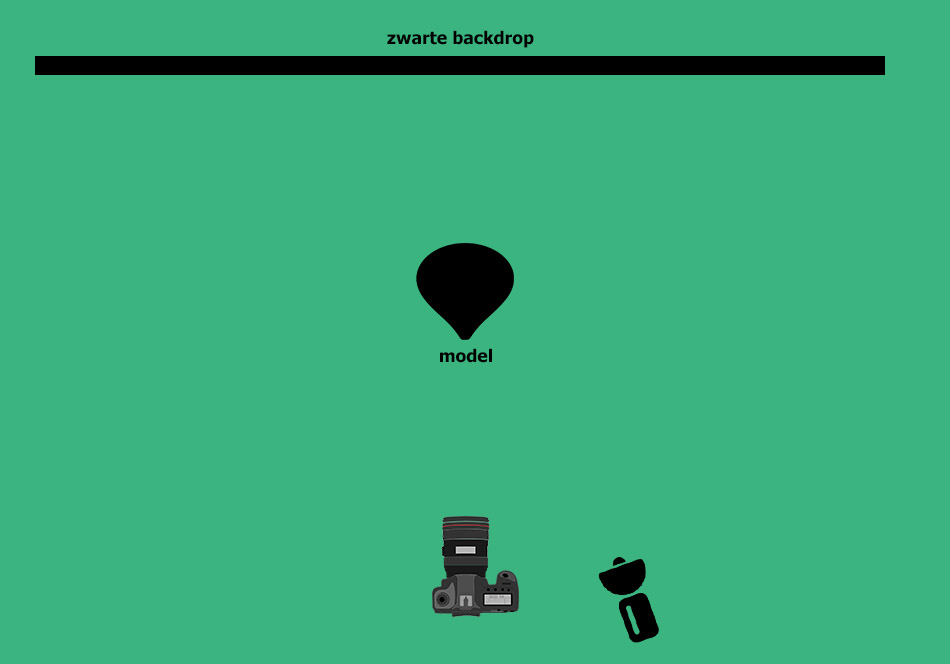
Ons model bevindt zich een meter van de zwarte backdrop. We plaatsen de flitser op een meter afstand van het model (zie afb 2) en maken de foto van afb 1. De zwarte backdrop is donkergrijs geworden.
De reden hiervan is eenvoudig te verklaren: het licht van de flitser valt niet alleen op het model, maar ook op de achtergrond. Zou dat niet gebeurd zijn, dan zou de achtergrond zwart zijn geweest, zoals we hebben gezien toen we de foto zonder flitser maakten.
Hiermee hebben we aangetoond dat het licht dat op de backdrop valt van de flitser komt, en nergens anders vandaan. Maar hoe lossen we dit nu op?
Omgekeerde kwadratenwet
Om de achtergrond echt zwart te krijgen zou je willen dat het licht wel het model, maar niet de backdrop bereikt. We weten dat licht snel afsterft, dus hoe komt het dat er nog zoveel op de backdrop terecht komt dat deze zich als een grijze achtergrond laat zien?
Laten we eens kijken naar het licht dat van de flitser naar het model gaat. Bij het model is het licht goed, dus laten we dit 100% noemen. Omdat de flitser een meter van het model verwijderd staat, hebben we dus op 1 meter 100% gekregen.
Met de omgekeerde kwadratenwet kunnen we nu berekenen hoeveel licht er op de backdrop terecht komt. De backdrop bevindt zich een meter achter het model en daarom op twee meter afstand van de flitser.
De omgekeerde kwadratenwet vertelt ons dat het licht op die afstand 1 / 22 zou moeten zijn. Dat komt dus neer op 25%. (Zie hiervoor ook het artikel over de omgekeerde kwadratenwet).
Als een vierde deel van dit licht op de backdrop terecht komt, wordt de achtergrond met deze instellingen donkergrijs, hebben we gezien. Kortom, er komt nog gewoon teveel licht op de backdrop en dat moeten we zien te voorkomen.
Flitser dichterbij
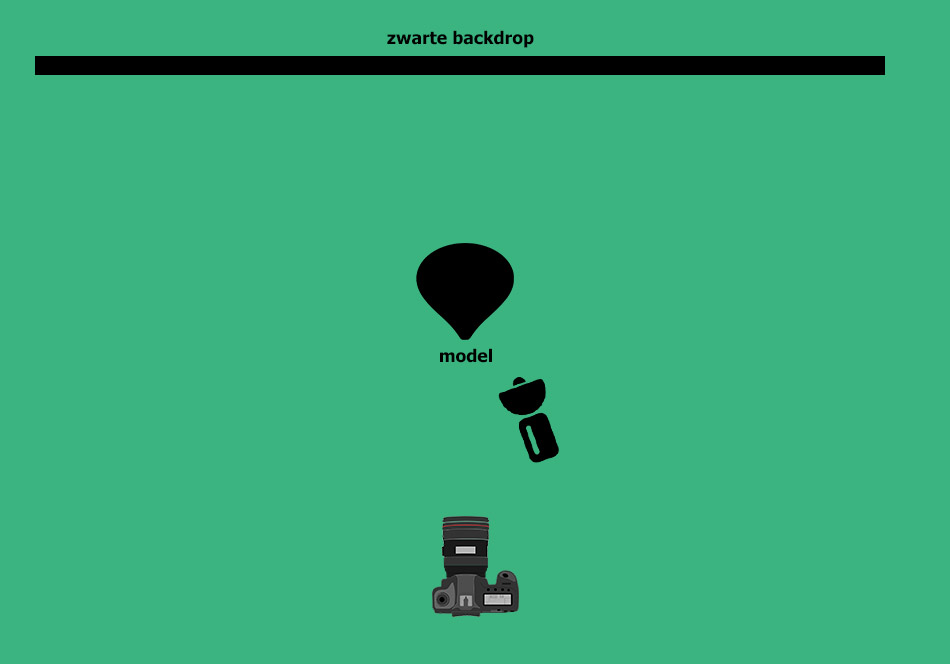
We plaatsen de flitser nu veel dichterbij ons model (zie afb 3). Hierdoor wordt de afstand tussen de flitser en het model een heel stuk kleiner en heb je veel minder licht nodig om het model goed te kunnen belichten. Je kunt ook zeggen dat de verhouding tussen de flitser en het model en de afstand tussen de flitser en de backdrop veel groter wordt.
Wanneer we de afstand tussen de flitser en het model naar 25 cm terugbrengen en de flitssterkte daarop aanpassen (zodat opnieuw de juiste belichting ontstaat), dan bevindt zich de backdrop in verhouding ineens niet meer twee keer zo ver, maar vijf keer zo ver van de flitser vandaan als het model.
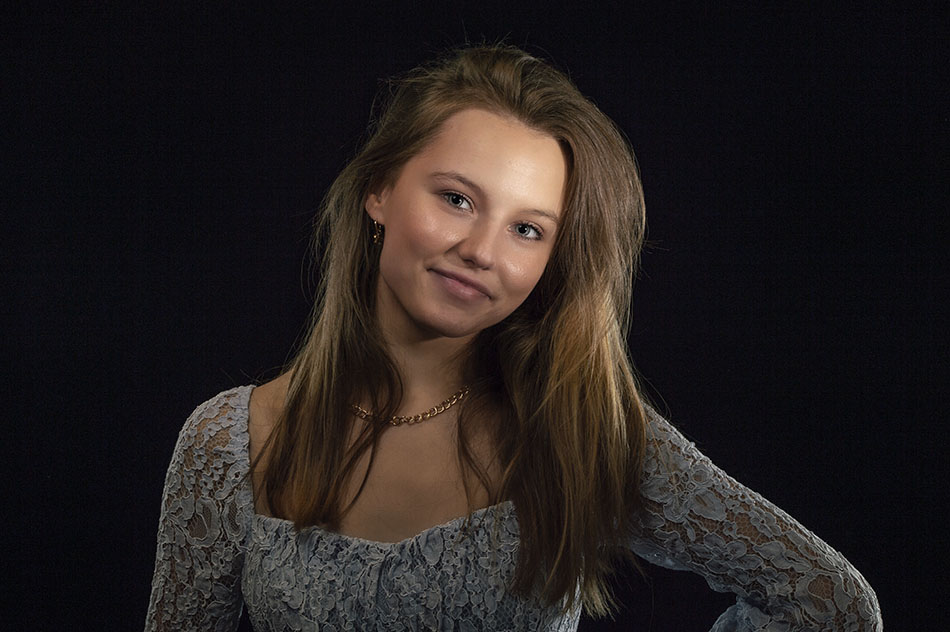
Maken we nu een foto, dan zien we dat het licht wat nog op de backdrop valt zo weinig is geworden, dat de backdrop met deze instellingen van de camera echt zwart wordt (zie afb 4). Precies wat we wilden!
Conclusie
Wanneer een zwarte backdrop zich als een grijze backdrop laat zien, dan valt er licht op. Je kunt dit voorkomen door geen (of slechts weinig) licht op de backdrop te laten vallen. Daar zijn verschillende manieren voor.
Een van die manieren is om de verhouding tussen de afstand flitser-model en flitser-backdrop te verhogen.