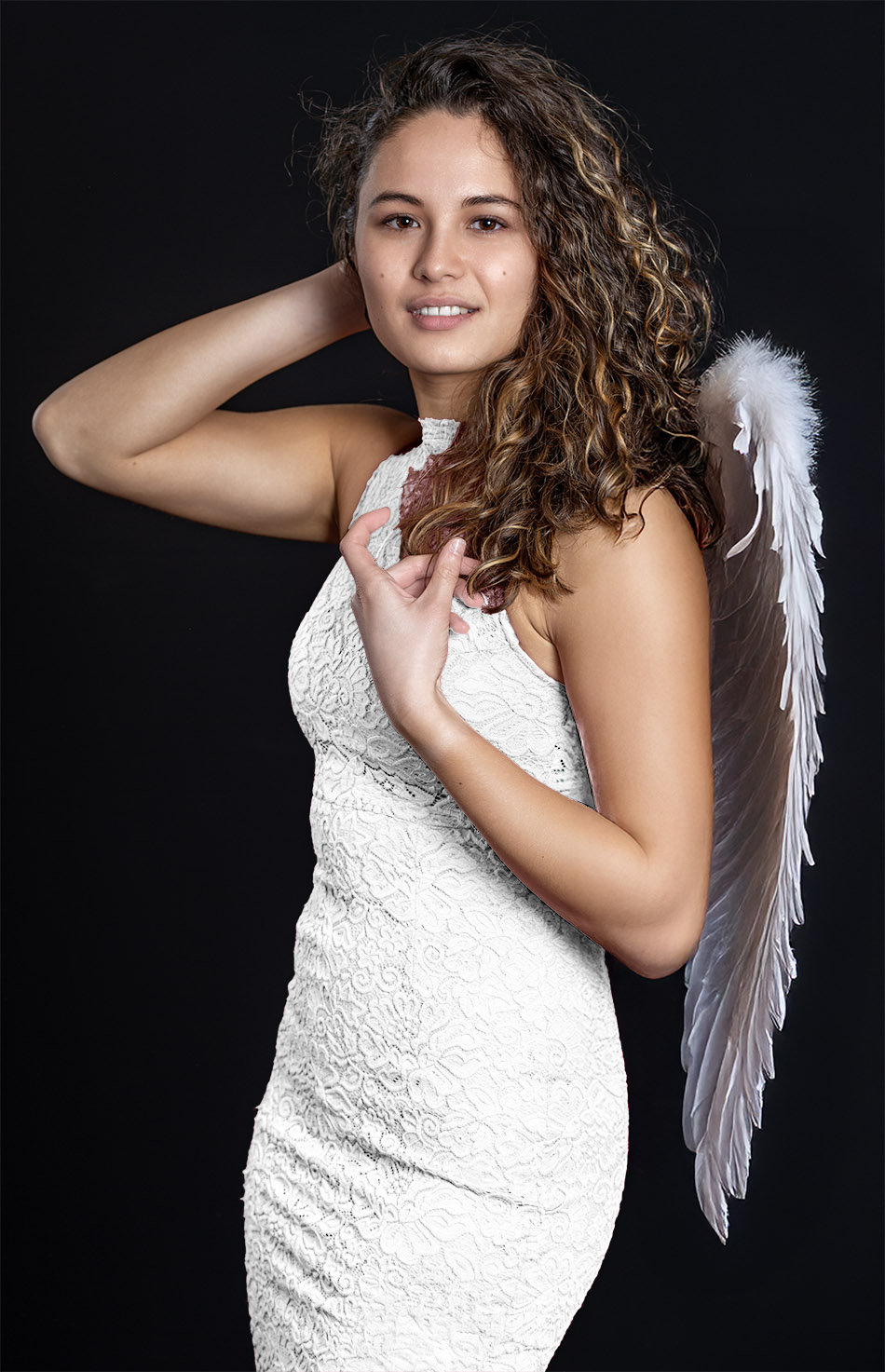
Van een rood jurkje een witte maken zodat de foto klopt met het verhaal dat verteld moet worden kan eenvoudig met Photoshop. In dit artikel lees je hoe je dat kunt doen.
Bij geënsceneerde fotografie draait het om het bewust creëren van een beeld waarbij alles in de scène is gepland en vormgegeven. Naast diverse kledingstukken en props worden vaak ook nog allerlei andere elementen ingezet om het gewenste visuele verhaal te vertellen. Denk hierbij aan backdrops, decors, meubelstukken, kleurenfilters, pruiken of bijvoorbeeld make-up.
Dit geldt natuurlijk net zo goed binnen de professionele fotografie als binnen amateur fotografie. Voor standaard foto’s zoals portretfoto’s is dit doorgaans niet een groot probleem. Dat wat je daarvoor nodig hebt, heeft iedereen meestal wel tot zijn beschikking. Maar als hiervan wordt afgeweken en men probeert bijvoorbeeld fantasiefiguren zoals feeën, vampiers of monsters neer te zetten, wordt het lastiger.
Werken met eigen kleding
Omdat in de wereld van de amateur fotografie natuurlijk niet zomaar kan worden teruggevallen op een groot budget om spullen in te kopen, is het vaak roeien met de riemen die men heeft. Nu zorgen de amateur fotomodellen meestal wel voor hun eigen kleding. Dat is ook wel zo praktisch want welke amateurfotograaf heeft kleding voor modellen in verschillende maten beschikbaar voor verschillende doeleinden?
Toch, hoe bereidwillig amateur fotomodellen op dit gebied ook zijn, er mag van hen natuurlijk niet verwacht worden dat ze speciaal voor de shoot kleding aanschaffen. Het gaat dan ook meestal om kleding die ze in hun eigen kledingkast hebben hangen.
Niet-verenigbare onderdelen
Amateurfotografen die zich met dit soort fotografie bezighouden kennen allemaal het probleem van de “niet-verenigbare onderdelen”. Daarmee bedoelen we dat de elementen die beschikbaar zijn om de foto mee te maken, niet altijd onderling evengoed bij elkaar passen. Vaak komt het dan neer op kleuren. De kleur van de kleding past bijvoorbeeld niet bij dat van een ander rekwisiet.
Photoshop kan juist in deze gevallen een belangrijke bijdrage spelen in het toch tot stand brengen van het gewenste doel. Nu zou misschien gedacht kunnen worden dat dit goed kan door kunstmatige intelligentie (AI) in te schakelen zodat de dingen die nodig zijn kunstmatig gemaakt kunnen worden. Maar dat is iets waar de meeste serieuze fotografen liever niet op terugvallen.
Niet alleen omdat het resultaat soms toch nog te veel tegenvalt, maar vooral omdat hetgeen door AI wordt aangeboden geen bewuste keuze van de fotograaf is. En een serieuze fotograaf wil natuurlijk zelf beslissen wat er op de foto komt te staan en hoe dat er op komt te staan.
Daarom zal de fotograaf waarschijnlijk liever eerder willen werken met kleding in de verkeerde kleur, dan met door AI gegenereerde kleding. Hij moet dan wel de kleur van de kleding aanpassen tijdens de nabewerking natuurlijk. Dat kan met Adjustment Layers. Laten we daar eens een voorbeeldje van bekijken.
Engel in wit
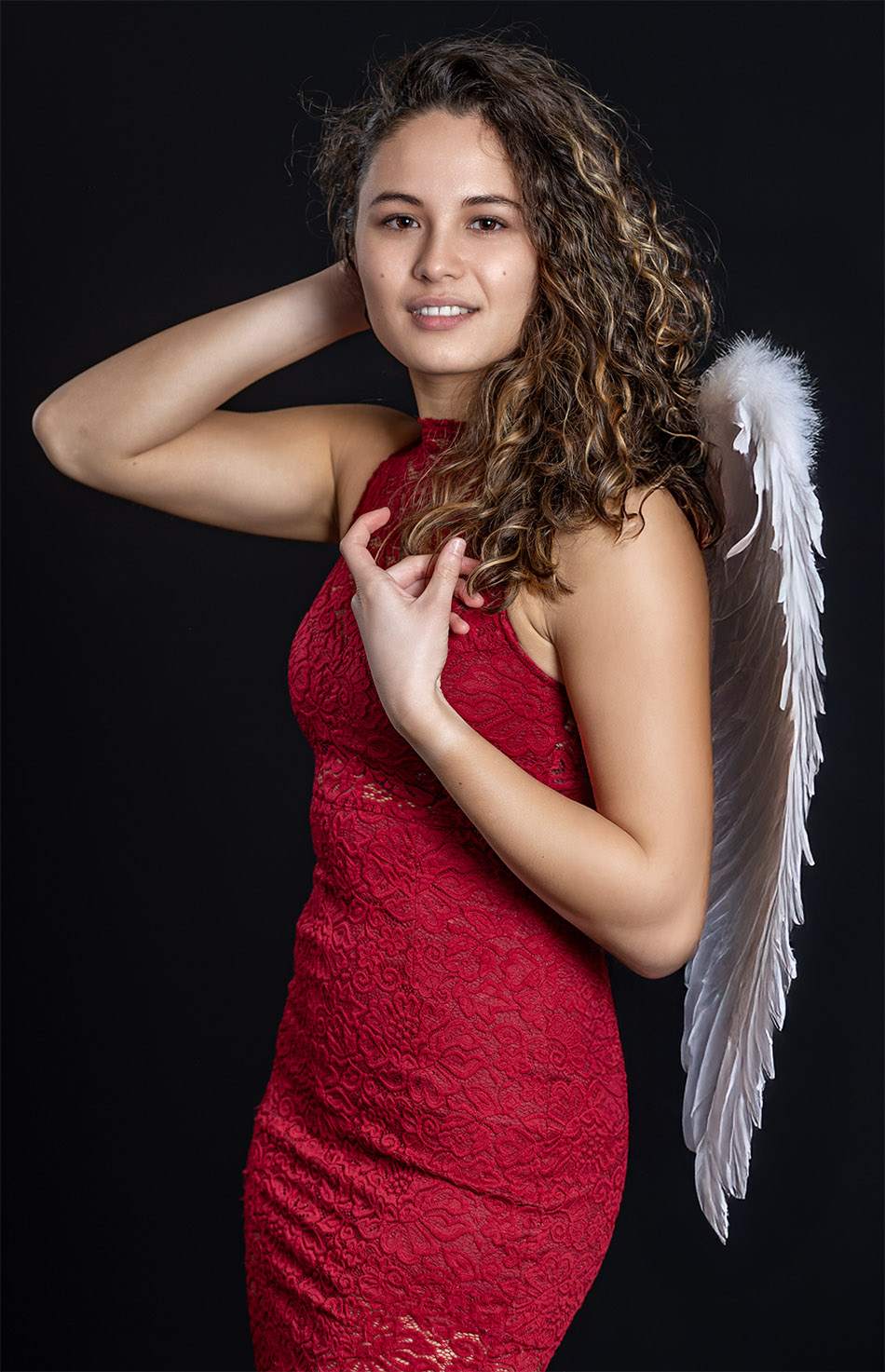
Als voorbeeld van hoe je dit zou kunnen oplossen kijken we naar de foto zoals afgebeeld in afb 1 van ons model dat met haar eigen rode jurkje en een prop dat als vleugels dienstdoet is gefotografeerd. Een typisch geval van ‘onverenigbare elementen’. We willen er daarom een witte engel van maken.
Zorg ervoor dat bewerkingen alleen op het jurkje plaatsvinden:
- Gebruik Select > Color Range of de Object Selection Tool om het jurkje te selecteren
- Maak een groep aan binnen het tabblad voor de Layers
- Selecteer deze groep
- Druk op de Mask-knop
De groep bevat nu een masker dat alleen die zaken uit de groep ‘doorlaat’ die betrekking hebben op het jurkje.
Haal de rode kleur weg:
- Plaats in de groep een Hue/Saturation Adjustment Layer
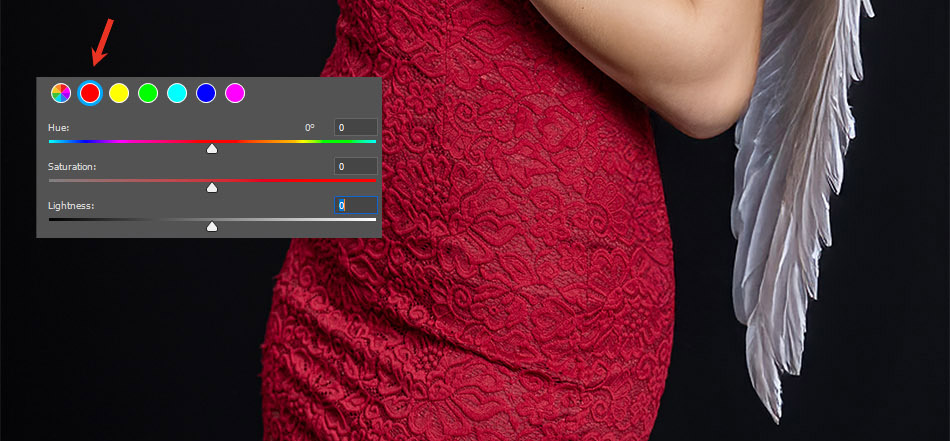
- Druk op de rode stip (zie afb 2)
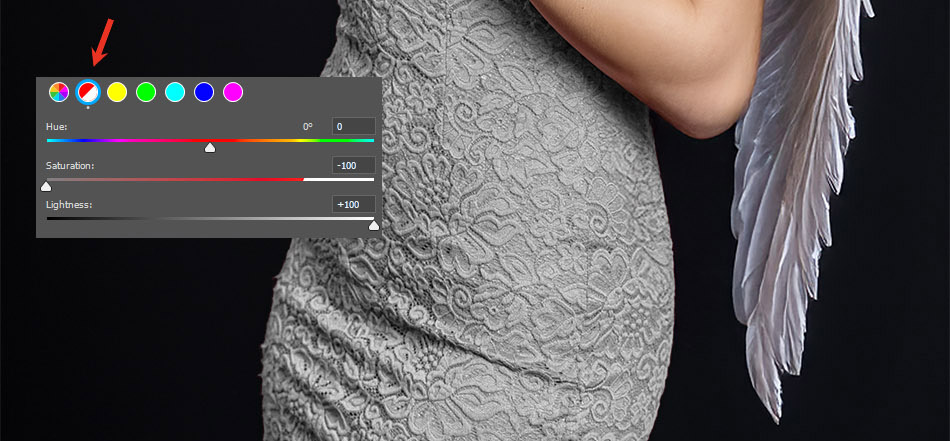
- Verschuif de schuifbalk voor Saturation geheel naar links (-100, zie afb 3)
- Verschuif de schuifbalk voor Lightness geheel naar rechts (100, zie afb 3)
De rode stip is nu deels wit geworden en het jurkje grijs. Lichter dan dit krijgen we het jurkje hier niet mee ondanks dat we Lightness op maximaal (100) hebben gezet. Daarom moeten we nog iets doen:
Maak het grijze jurkje wit:
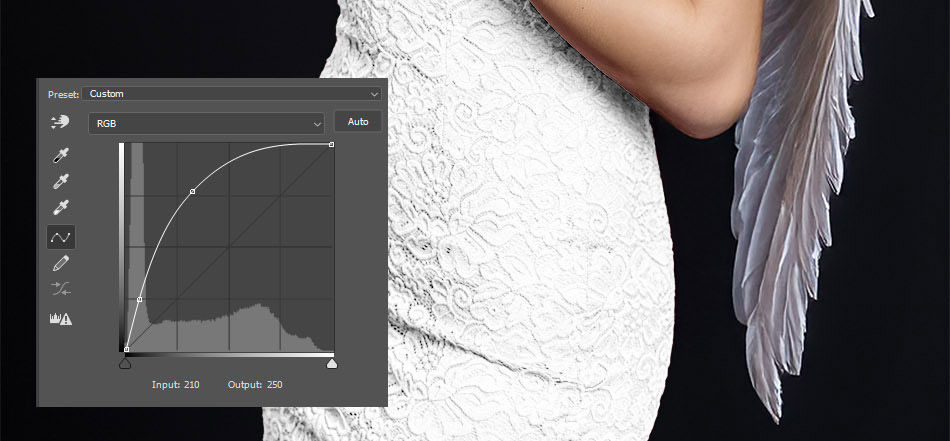
- Plaats in de groep boven de Hue/Saturation Adjustment Layer een Curves Adjustment Layer
- Zorg voor een grafiek zoals in afb 4 geplaatst
We hebben nu de engel in wit gekregen (zie afb 5).