
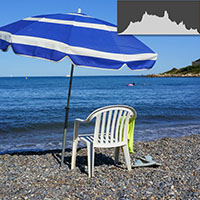
Wie foto’s bewerkt in Photoshop wordt vroeg of laat geconfronteerd met termen als shadows. midtones en highlights. Wat zijn dit en wat heb je hier aan?
Photoshop
Adobe Photoshop kun je zien als de digitale donkere kamer van de fotografie, al gaan de mogelijkheden inmiddels veel verder dan alleen het ontwikkelen en corrigeren van een foto. In deze categorie vind je praktische artikelen over beeldbewerking, retouche en verschillende technieken in Photoshop, waarbij we stap voor stap uitleggen hoe je deze zelf kunt toepassen.
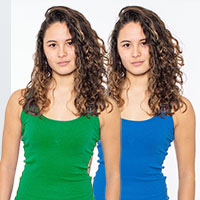
Met behulp van de oudere versies van Photoshop kon je in een afbeelding al kleuren veranderen. Gebruik je een versie zoals Photoshop versie 21, dan is dat nog een stuk gemakkelijker gemaakt!
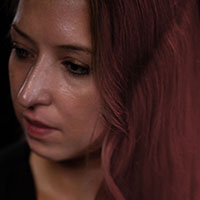
Met een Adjustment Layer (aanpassingslaag) wijzig je een afbeelding in Photoshop zonder dat het origineel wordt aangepast. Voor fotografen zijn Adjustment Layers de belangrijkste functies in Photoshop om foto’s mee te bewerken.
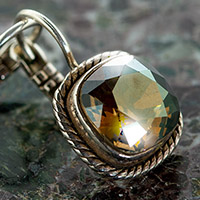
Je kunt foto’s net wat extra's meegeven door bepaalde delen iets meer op te laten lichten of te laten schitteren. In dit artikel lees je hoe je dit met een Color Dodge layer eenvoudig en snel kunt doen.
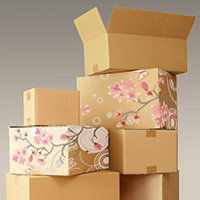
Een afbeelding plaatsen op een voorwerp dat in perspectief is afgebeeld, zoals een muur of een doos, wordt zowat kinderspel wanneer je gebruik maakt van het ‘vanishing point filter’.
We hebben nu enkele malen de vraag gekregen of we konden uitleggen wat nu precies het verschil was tussen de Photoshop Opacity en Fill functie die je kunt gebruiken voor het transparant maken van layers. Want die doen toch hetzelfde?
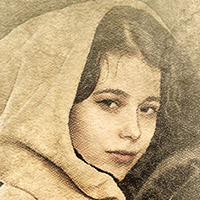
Vroeger werden netwerken van fijne lijntjes op Fabergé eieren of sieraden aangebracht als versiering. Dit werd een guilloche genoemd. Op geldbiljetten zie je dit ook zodat ze moeilijker te vervalsen zijn. Als je foto’s hiervan voorziet, levert dit een bijzonder effect op.
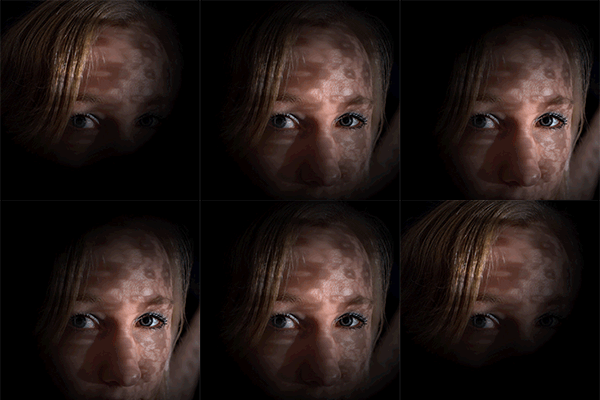
Door een geanimeerde afbeelding te maken, kan extra aandacht worden gevestigd op een foto op bijvoorbeeld een website. Een dergelijke animatie kun je zelf eenvoudig maken van een foto.
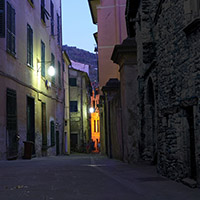
Vaak wanneer je twee afbeeldingen met elkaar wilt combineren, blijf je dat zien. Hoe goed je ze ook uitgeknipt hebt. Met deze vier stappen kun je dat probleem gemakkelijk oplossen.
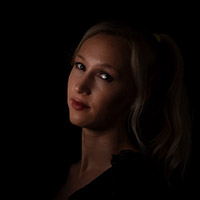
Een low-key foto goed nabewerken is niet zo moeilijk als het lijkt. Je hebt daar alleen de Camera Raw filter voor nodig. In een paar stappen heb je een geweldig resultaat!